Aktivera JavaScript
Denna webbplats använder sig av JavaScript, vilket verkar vara inaktiverat i din webbläsare. För bästa upplevelse och möjlighet att ta del av allt innehåll bör du slå på JavaScript eller byta webbläsare.

Du har inga notiser.
Du är inte medlem i någon arbetsplatsyta
Se manual Övergripande funktioner.
Se manual Övergripande funktioner
I Patientöversikten finns en widget som visar beställningar via remissmodulen, både remisser som skickats till din enhet och från din enhet.
Det finns också en widget som visar svar på remisserna, både remissvar som skickats från din enhet och till din enhet.
Patientöversikten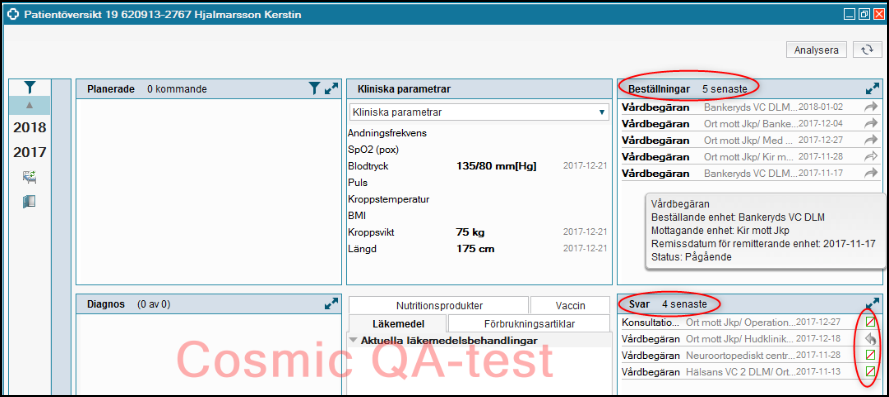
Mer information om remissen/svaret får man om muspekaren hålls över en remiss eller ett svar.
Du ser också längst till höger på skärmen olika ikoner som visar i vilket status remissen/svaret är.
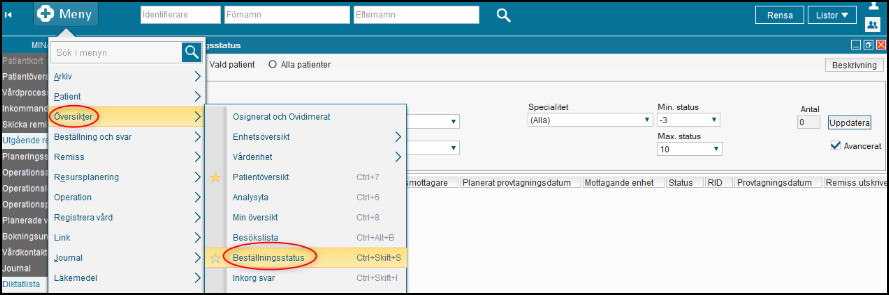
– Dynamiska översikter/Beställningsstatus Remiss
– Beställningsstatus
Meny/Dynamiska översikter/Beställningsstatus Remiss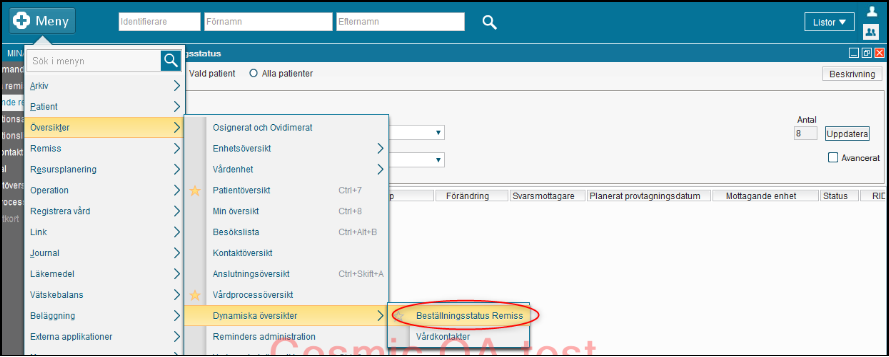
Beställande enhet och Mottagande enhet visas. En fullständig bild av patientens remisser default sorterade på Datum.
Beställningsstatus, endast remisser skickade för aktuell patient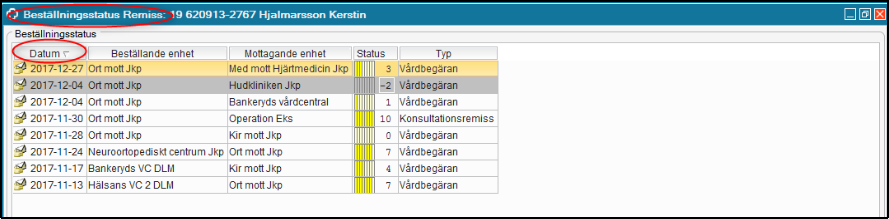
Du kan klicka på respektive kolumnrubrik för att få sortering i bokstavs- eller statusordning.
Sorterat på Mottagande enhet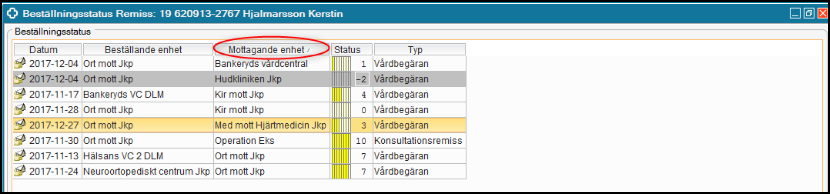
Beställningsstatus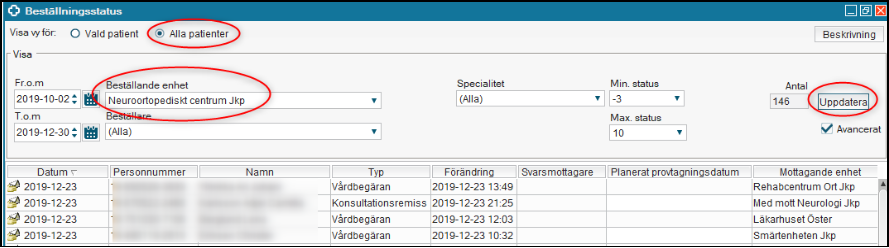
Om du är osäker på vad remissernas olika status står för kan du klicka på Beskrivning och få förklaring. Det är kolumnen Remiss du ska titta på.
Knappen Beskrivning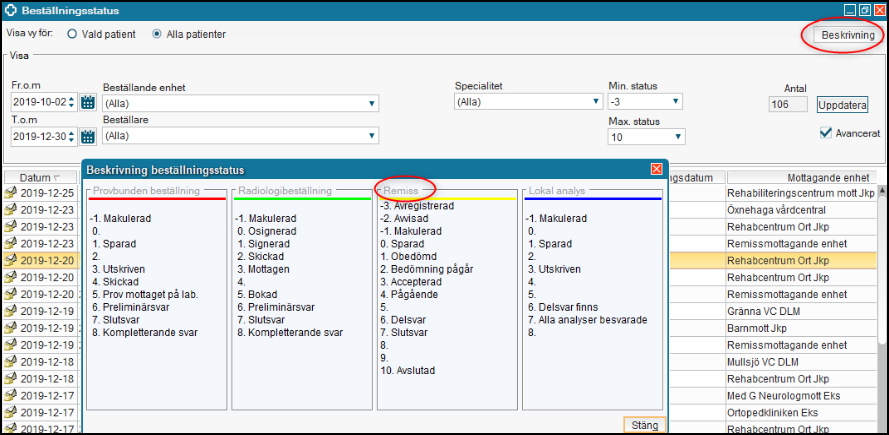
Du kan välja vilket eller vilka specifika status du vill se. Till exempel kan du se de remisser som är obedömda, med status 1. Du kan välja en Specialitet i taget.
Avancerat – Specialitet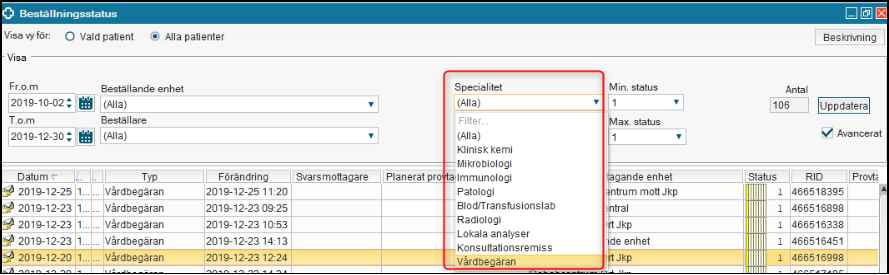
Om Vald patient är markerad kan datum raderas och patientens remisser ses oändligt tillbaka i tiden.
Filtrering Vald patient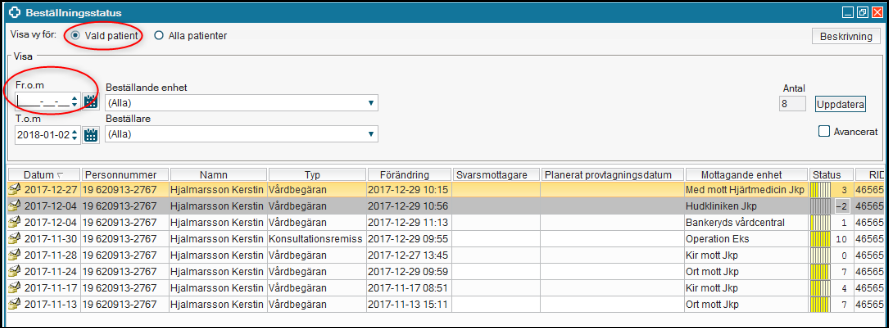
Vid Beställande enhet och Beställare är valet (Alla) förvalt.
Välj Beställande enhet eller Beställare och klicka på Uppdatera när du gjort ditt val. Du ser då patientens skickade remisser från enhet och beställare du valt.
Vårdprocessöversikten är en översikt över patientens alla remisser, vårdåtaganden, vårdkontakter och vårdåtgärder.
Under visningsvariant kan du välja hur mappstrukturen ska se ut och se hur alla delar hänger ihop för patientens remisser, vårdåtagande, vårdkontakter och vårdåtgärder. Visningsvariant Remiss visas default.
Visningsvariant Remiss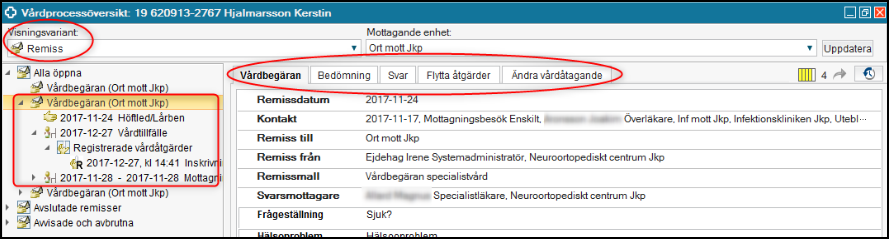
Visningsvariant remiss – Visar i strukturen remiss, vilket vårdåtagande remissen är kopplad till, vilka kontakter och vilka vårdåtgärder som är kopplade till remissen.
Du kan se remisshistorik, pågående, avslutade, avvisade och avbrutna remisser, bedömningar, remissvar, remisstatus.
Remissen hanteras alltid i remissmodulen.
I Vårdprocessöversikten kan vald kategori vid behov justeras.
I visningsvariant Remiss, gå till Bedömning

Visningsvariant Vårdåtagande
Visningsvariant Vårdåtagande – Visar i strukturen vårdåtagande, vilka remisser som har detta vårdåtagande, vårdkontakter och vårdåtgärder som är kopplade till respektive remiss.
Det går inte att avsluta endast ett vårdåtagande utan det är remissen som avslutas och då avslutas även vårdåtagandet, undantag om det finns fler remisser kopplade till vårdåtagandet.
Visningsvariant Vårdkontakt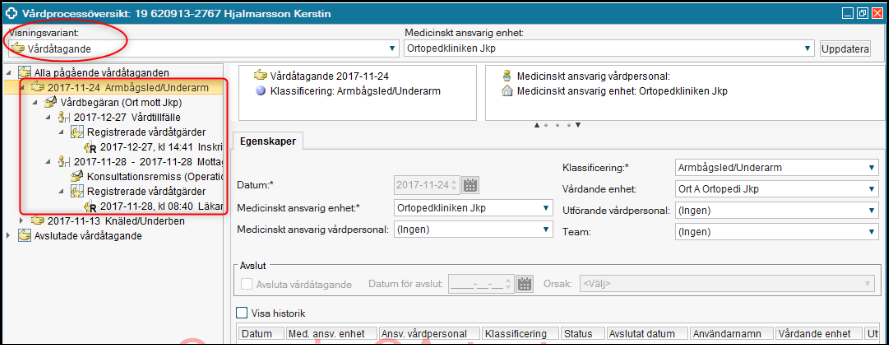
Visningsvariant Vårdkontakt – Visar i strukturen vårdkontakt, remiss som vårdkontakten är kopplad till, vilket vårdåtagande remissen har och vårdåtgärder kopplade till vårdkontakten.
I detta fall en registrerad vårdåtgärd, alltså besöket har kontaktregistrerats.
Visningsvariant Vårdåtgärd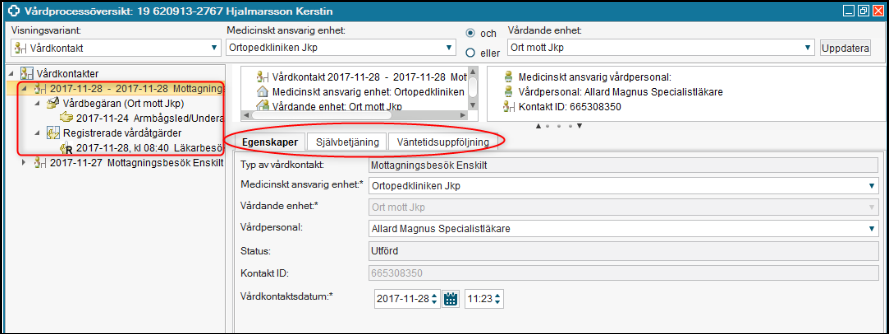
Visningsvariant Vårdåtgärd – Visas i strukturen vårdåtgärd, vårdkontakt som åtgärden är kopplad till, remiss och vårdåtagande.
Under symbolen: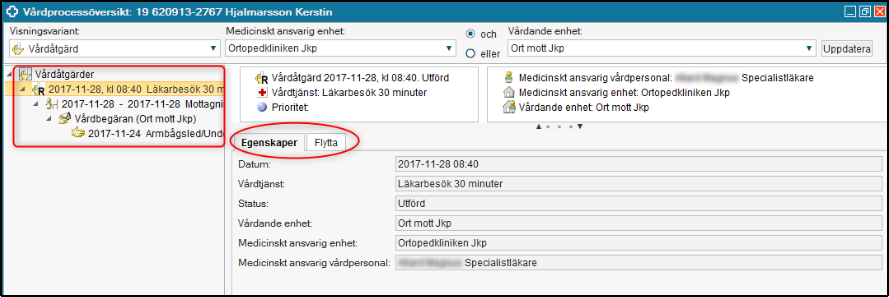 går det att få upp remissinformation om den specifika remissen som valts. Vilken typ av remiss det är, Vårdbegäran/Privat Vårdbegäran/Konsultationsremiss och/eller om remissen är bedömd, Bedömning, och/eller besvarad, Svar.
Remissinformation Bokningsunderlag
Remiss i status 4, Pågående, där det finns en bedömningstext.
Besökslistan
Remissinformation i Besökslistan
Remiss i status 4 med remissvar visas i detta fall.
Remissinformation i Kassan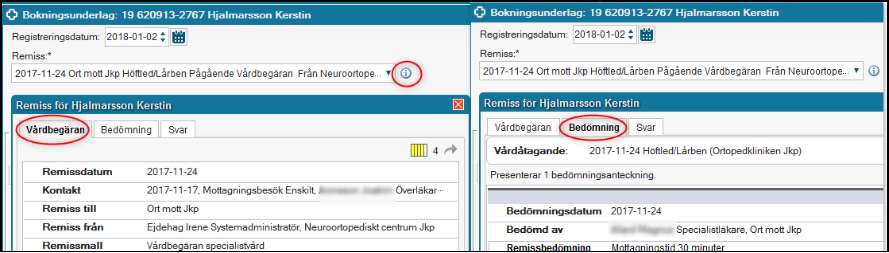
Remiss i status 4 med remissvar visas här i remissinformationen
Monica Forsvall
2026-04-29
6.0
Manual
STYRANDE DOKUMENT
Monica Forsvall
155517
Evolution