Aktivera JavaScript
Denna webbplats använder sig av JavaScript, vilket verkar vara inaktiverat i din webbläsare. För bästa upplevelse och möjlighet att ta del av allt innehåll bör du slå på JavaScript eller byta webbläsare.

Du har inga notiser.
Du är inte medlem i någon arbetsplatsyta
Denna manual beskriver de grundläggande funktionerna i Cosmic Insight och är avsedd att ge användaren en praktisk vägledning i hur systemet används. Manualen innehåller instruktioner för att söka och följa frågor, tolka resultat, identifiera patienter på ett korrekt sätt samt använda dashboards. Syftet är att ge användaren de kunskaper som behövs för att effektivt och säkert arbeta med information och uppföljning i Cosmic Insight.
Du hittar Cosmic Insight i Cosmic under Meny - Analytics - Insight.

I Ditt bibliotek ser du frågor som du har valt att följa. Har du behörighet att skapa frågor ser du även de frågor du har skapat här.
Vyn är tom första gången du öppnar Insight.

I Utforska ser du publika frågor (skapade av användare med särskild behörighet). Förvalt visas de frågor som publicerats på den enhet där du loggat in (1).
I sökfältet (2) kan du söka på frågans titel, beskrivning och ägare (den som skapat frågan).
Funktionen att markera "Granskade" (3) används i nuläget inte inom Region Jönköpings län. Den som skapar en fråga ansvarar för att den kvalitetskontrolleras. Ordet ”Test” läggs till först i frågans titel tills kvalitetsgranskningen är klar.

Du kan även filtrera fram centralt publicerade frågor (frågor utan koppling till en specifik enhet) (4) samt frågor publicerade på en annan enhet (5).

Tänk dock på att du bara har rätt att identifiera patienter som du har en vårdrelation till.
Välj att följa en fråga (lägga till den i Ditt bibliotek) genom att i Utforska trycka på det blå pluset före frågan (1).
En bock visas sedan framför frågan i Utforska (2) och du kan se frågan i Ditt bibliotek (3).

Du kan också välja att följa en fråga (lägga till den i Ditt bibliotek) genom att öppna frågan (klicka på titeln i Utforska) och trycka på Följ (4).

Sluta följa en fråga genom att trycka på krysset som dyker upp om du för musen över området framför frågans titel i Ditt bibliotek eller i Utforska (5). Alternativt kan du öppna frågan och välj Sluta följ (6).


Klicka på en fråga för att se urval och filter för frågan.
Notera att det kan finnas både filter som inkluderar och exkluderar (till exempel alla patienter med ett pågående vårdtillfälle som saknar ett visst journalvärde).
För varje fråga finns angivet vem som skapat frågan. Kontakta skaparen av frågan om du behöver hjälp att tolka frågan.
I exemplet nedan är urvalet patienter som:

Välj sök (1) för att visa frågans resultat. Resultatet visas alltid först anonymt.
I första vyn (grafvyn) visas:
Om antalet i urvalet är färre än fem patienter visas inget resultat i anonymt läge (5). Är antalet 0 visas dock detta.


Du kan justera diagramen i grafvyn genom att klicka på kugghjulet vid respektive graf. Om det är för litet antal patienter i någon stapel kan inte grafen justeras i anonymt läge. Du behöver då trycka på det lilla hänglåset och välja Aktivera, för att aktivera identifierbart läge.
Tryck sedan på kugghjulet vid grafen.
För samtliga grafer kan du välja att lägga till ett målvärde. Detta värde visas då som en streckad linje i grafen.
För datumgrafen kan du välja om grafen ska visa händelser eller unika patienter.
Du kan också välja om datumgrafen ska visa staplarna uppdelat per dag, vecka, månad eller år.
Du kan klicka på en stapel och välja att identifiera endast patienter i den stapeln. Du kan antingen identifiera alla, eller välja att identifiera en patient i taget genom att klicka på symbolen med ett överstruket öga.
En uppdelning av resultatet i datumgrafen kan vara användbar för att kunna dela upp till exempel rensningsarbete mellan flera personer. Olika personer kan då arbeta med olika månader/år i grafen.
I en fråga med jämförande urval kan diagrammen visa procent. Då visas det ena urvalets andel av det andra urvalet.
Justeringar i grafer sparas inte i frågan. En graf kan läggas till i en dashboard, se avsnittet Dashboards nedan. Eventuella justeringar i grafen sparas då i dashboarden.
Du kan även visa resultatet i listform. Denna vy används när du vill se vilka patienter som gett ett utfall.
Välj "Lista" (1) eller tryck på "patienter" eller "händelser" i "Antal träffar" (2) i grafvyn.

Även i listan visas resultatet alltid först anonymt. Du kan få viss tilläggsinformation genom att trycka på "i" (3) längst till höger.
För att återgå till att se hur frågan är uppbyggd, välj "Visa fråga" (4).

Identifierat läge krävs för att kunna arbeta vidare med patienterna i Cosmic. Du loggas när du visar patienter i Cosmic Insight i identifierbart eller identifierat läge.
Identifieringen görs i två steg. Först aktiveras identiferbart läge och sedan identifierat läge. Tryck på hänglåset (5) och välj "Aktivera" (6) för att visa identiferibart läge. Du kan då se mer detaljerad information om patienten.

För att identifiera patienterna (se namn och personnummer) välj sedan "Identifiera alla" (7) eller tryck på det överkryssade ögat (8) och välj "Identifiera" för att bara identifiera en patient.


Genom att klicka på namnet/personnumret på en identifierad patient (9) väljs patienten som aktuell patient i patientlisten (10) i Cosmic. Du kan sedan gå in i valfri del av Cosmic för att vidta önskad åtgärd.

Klicka på hänglås-ikonen (11) för att återgå till anonymt läge.

När resultatet är färre än 5 patienter behöver du aktivera identifierbart läge för att se antalet patienter. Detta kan göras både i grafvyn och listvyn genom att trycka på hänglås-ikonen.
Bilderna nedan visar skillnaden mellan anonymt, identifierbart respektive identifierat läge.


En fråga kan ha två olika urval för jämförelse. Du kan se de olika urvalen i frågevyn (1).
I exemplet är urvalen "> 18 år" respektive "> 65 år").

I graferna visas resultaten bredvid varandra i staplar med olika färger.

I Antal träffar-rutan kan du se resultatet för båda urvalen (2).

I listvyn kan du växla mellan urvalen (3).

En dashboard är en samling av resultat från flera frågor som kan användas för att samla frågor du vill följa kontinuerligt. Dashboarden bygger på information från grafvyn.
Under Dashboards (1) kan du se dashboards som du själv skapat och publika dashboards du valt att följa. (Är tomt första gången du öppnar Insight.)

Klicka på frågans titel för att öppna frågan och se dess urval (2).
Klicka på antal patienter/händelser för att komma till listvyn för frågans resultat (3).Om antalet patienter i ett resultat är färre än fem visas inte resultatet i anonymt läge (4).
För att se resultatet behöver du aktivera identifierbart läge genom att trycka på hänglås-ikonen (5) och välja "Aktivera" (6).


I Utforska hittar du publika dashboards (7) som du kan välja att följa. Precis som för frågor visas förvalt de dashboards som publicerats på enheten där du loggat in, men du kan även välja att se dashboards från andra enheter och centrala dashboards.
Du väljer att följa en dashboard genom att trycka på det blå pluset före dashboardens namn (8) alternativt öppna dashborden och välj "Följ" (9).

Du kan även skapa egna dashboards för att samla frågor som är relevanta för dig.
Tryck på ”Ny dashboard” (10). Fyll i titel och eventuell beskrivning (11).

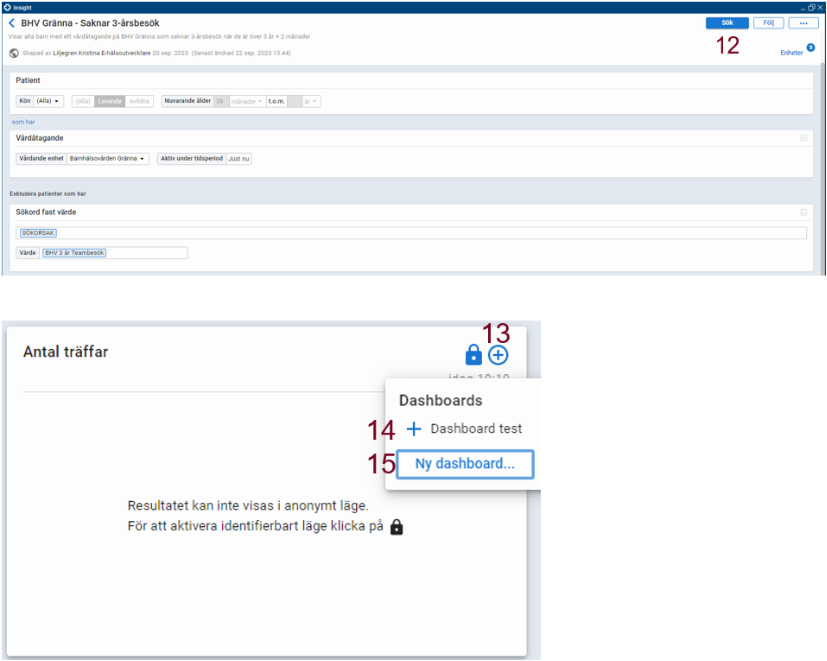
Lägg till en fråga till dashboarden genom att leta upp frågan, öppna den (klicka på den) och välja Sök (12).
Tryck på det blå inringade pluset vid den del av grafvyn som du vill lägga till i dashboarden (13).
Du kan lägga till innehållet i en befintlig dashboard (14) eller skapa en ny dashboard (15).
Kristina Eirefyr
2026-07-10
6.0
Manual
STYRANDE DOKUMENT
Kristina Eirefyr
314857
Evolution