Aktivera JavaScript
Denna webbplats använder sig av JavaScript, vilket verkar vara inaktiverat i din webbläsare. För bästa upplevelse och möjlighet att ta del av allt innehåll bör du slå på JavaScript eller byta webbläsare.

Du har inga notiser.
Du är inte medlem i någon arbetsplatsyta
Denna sida beskriver huvudfunktioner och egenskaper för Gemensam beställning i Cosmic. Sidan är uppdelad i en inledande introduktion med beskrivning och översikt av fönstret Beställning följt av instruktioner.
Manualen fokuserar huvudsakligen på beställning av aktivitetstyperna uppgifter och kliniska parametrar, men beskriver också övergripande funktioner för aktivitetstyperna radiologi/fysiologi, kemi, mikrobiologi och lokala analyser. För de sistnämnda aktivitetstyperna finns även tillfälligt en särskild manual med mer detaljerad information.
Gemensam beställning är en funktionalitet i Cosmic som gör det möjligt att beställa olika typer av aktiviteter så som laboratorieundersökningar, radiologi- och fysiologiundersökningar, kliniska parametrar och uppgifter från ett och samma fönster. Beställningen kan antingen göras med fristående aktiviteter eller med hjälp av fördefinierade paket.
Beställningarna hanteras i det gemensamma beställningsfönstret Beställning och består av olika aktiviteter och paket.
Följande aktivitetstyper stöds:
Framöver kommer fler aktivitetstyper att bli tillgängliga.
Beställningar av Kliniska parametrar och Uppgifter visas i Cosmic Nova (List- och patientvyer) samt i fönstren Enhetsöversikt, Att göra – Patient och Att göra – Enhet.
Fönstret gör det möjligt att beställa aktiviteter och paket av olika typer i samma beställning. För varje aktivitet som ingår i beställningen är det möjligt att ange aktivitetsspecifik information. Det är också möjligt att ange information som kommer att vara gemensam för hela beställningen.
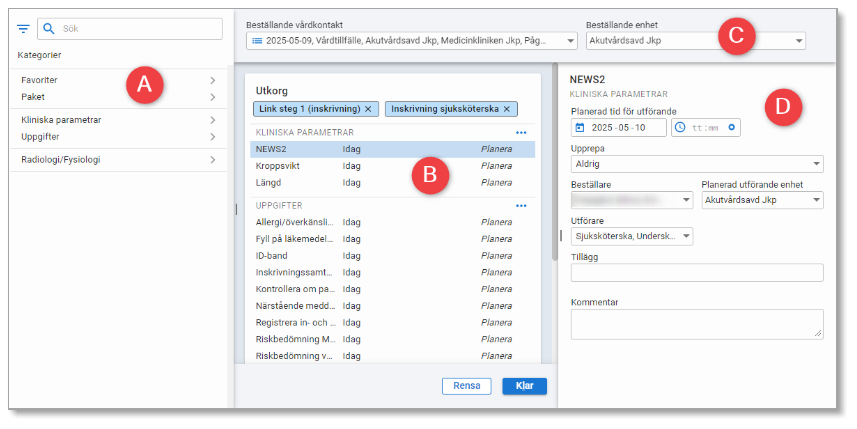
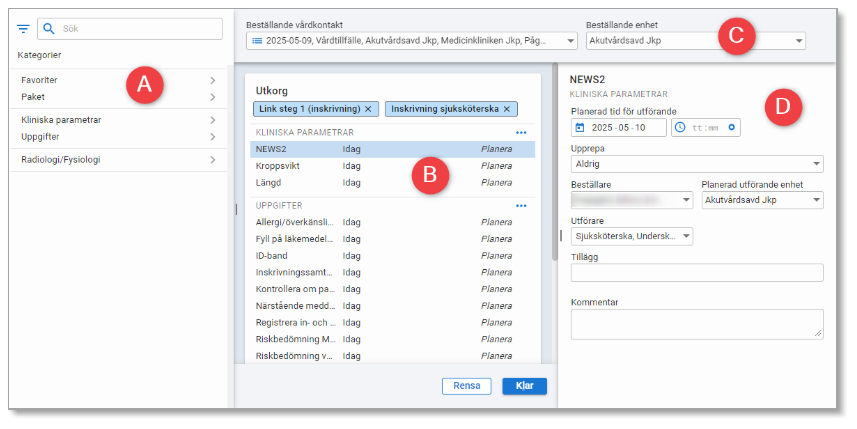
I panelen Kategorier kan man välja vilka beställningsobjekt som ska läggas till i beställningen. Det går att hitta aktiviteter genom att navigera i menyn alternativt fritextsöka i sökfältet överst i panelen.
Intill sökfältet finns ikonen  . Klicka på ikonen för att filtrera vilka labb, röntgenenheter och klinisk fysiologi-enheter som ska vara tillgängliga för aktiviteterna.
Det går att återgå till samtliga kategorier genom att klicka på alternativet Kategorier.
När ett beställningsobjekt har lagts till från panelen Kategorier visas det i arbetsytan Utkorg. Denna panel visar hela beställningen, från det att ett beställningsobjekt läggs till, tills beställningen läggs.
Paket som läggs till visas med en knapp överst i arbetsytan Utkorg. Genom att klicka på knappen visas allt innehåll som lagts till via paketet. Det går att ta bort paketet och dess innehåll genom att klicka på krysset på knappen. Om en aktivitet från ett paket tas bort från utkorgen försvinner knappen, då innehållet i paketet inte längre är komplett.

När aktivitetstyperna kemi, mikrobiologi, radiologi/fysiologi och lokala analyser läggs till i en beställning skapas tillfällen. Tillfällena är uppdelade med avseende på vilken typ aktiviteterna är. Endast en av varje aktivitet kan vara en del av ett tillfälle.
Det är möjligt att skapa ett nytt tillfälle genom att välja alternativet Lägg till tillfälle. Om ett tillfälle är valt när ett beställningsobjekt av samma typ läggs till från panelen Kategorier kommer denna aktivitet att placeras i det tillfället, så länge det inte finns några identiska aktiviteter i detta tillfälle.
Det går att ta bort ett helt tillfälle, eller en aktivitet under ett tillfälle. Till höger om varje tillfälle anges det vilken typ av åtgärd som utförs vid detta tillfälle, t.ex. Spara.
Via listrutorna Beställande vårdkontakt och Beställande enhet väljs önskade alternativ. Dessa blir gemensamma för hela beställningen. När en vårdkontakt väljs i listrutan Beställande vårdkontakt visas ett dialogfönster med en lista över vårdkontakterna.
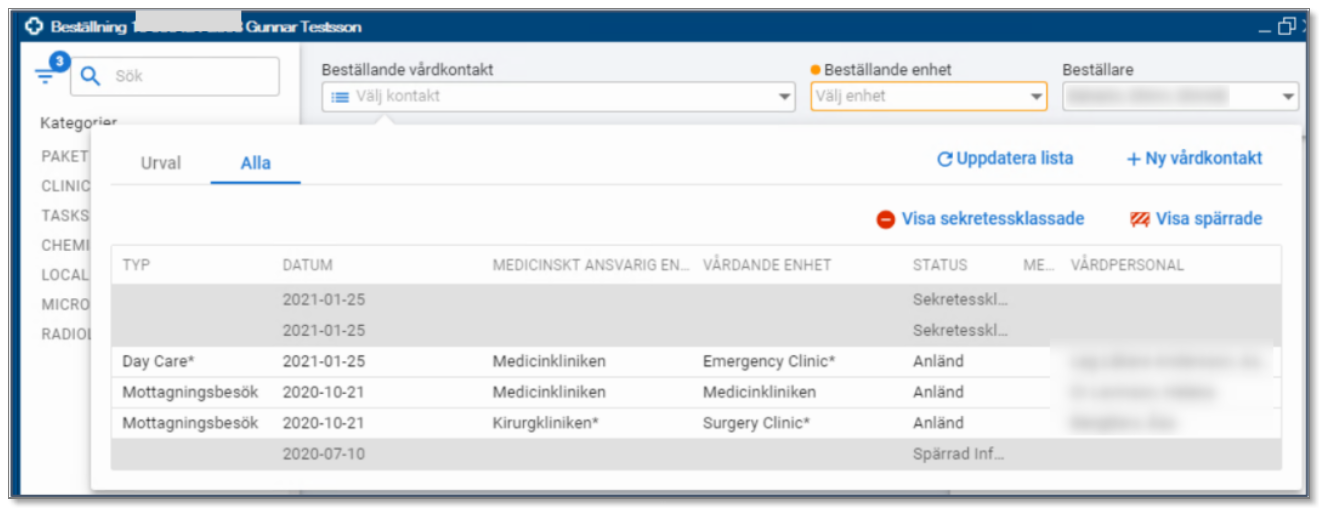
Under fliken Urval presenteras de kontakter som är relevanta utifrån enhetsurval, dvs. vårdkontakter kopplade till vissa enheter utifrån användarens arbetsenhet. Under fliken Min vårdgivare visas vårdkontakter från vårdgivarens alla enheter.
För att se de senaste uppdateringarna kan listan uppdateras via tangenten F5 eller knappen Uppdatera lista. Om en vårdkontakt saknas kan den läggas till med knappen Ny vårdkontakt.
I panelen Detaljer är det möjligt att ange specifik information för en viss aktivitet. Panelen visas genom att markera ett eller flera tillfällen eller en eller flera aktiviteter i arbetsytan Utkorg. Flera aktiviteter kan markeras genom att antingen hålla inne tangenten ctrl samtidigt som aktiviteterna markeras eller genom att klicka på rubriken för aktuell aktivitetstyp (t.ex. Uppgifter). Om flera aktiviteter är markerade visas detaljerad information som är gemensam för dessa. Det är inte möjligt att markera flera aktivitetstyper eller tillfällen samtidigt.
Informationen som visas i panelen Detaljer är modulspecifik. Informationen beror på den modul som aktiviteten tillhör och är därför inte densamma för alla aktiviteter. Om de markerade aktiviteterna har olika värden för samma information visas texten Flera värden för dessa specifika värden.
För typerna uppgifter och kliniska parametrar är det möjligt att lägga till tillägg, kommentar, utförare, planerad utförande enhet samt upprepning.
Om en specifik aktivitet (av aktuell aktivitetstyp, se ovan) är markerad i arbetsytan Utkorg är det möjligt att välja vilket tillfälle som aktiviteten ska tillhöra, antingen befintligt eller nytt tillfälle.
Information som visas med ikonen 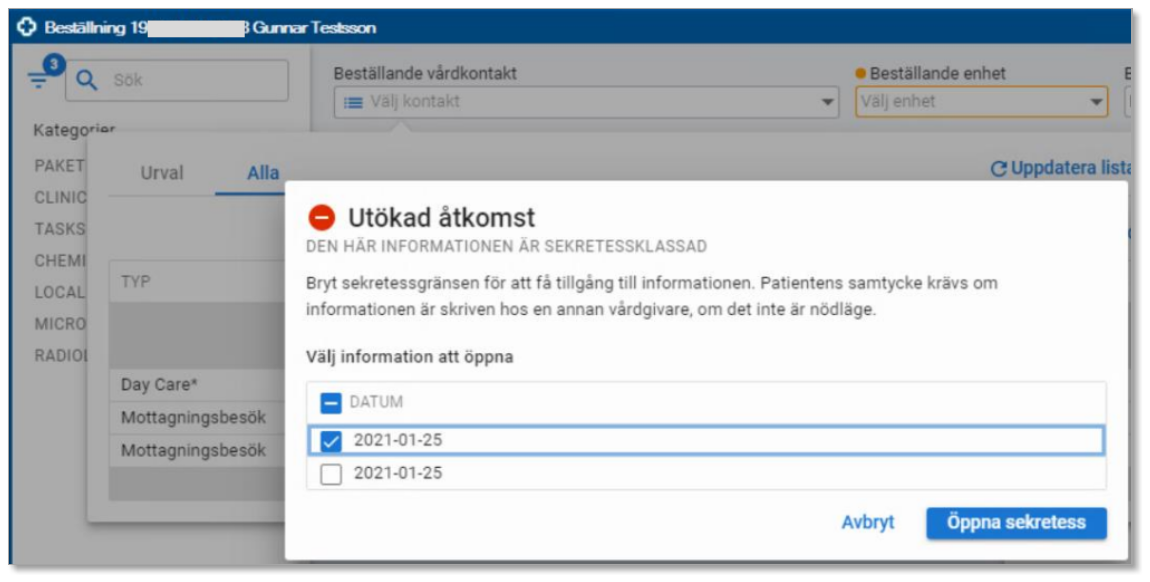 eller en orange ram runt inmatningsfältet är obligatorisk och det är inte möjligt att göra en beställning utan denna information. För kemi, mikrobiologi och radiologi/fysiologi kan medicinsk information också visas med ikonen
  . Detta innebär att informationen är rekommenderad men inte obligatorisk.
Gemensam beställning stödjer användandet av sekretessklassning och spärrar. För sekretess visas ikonen 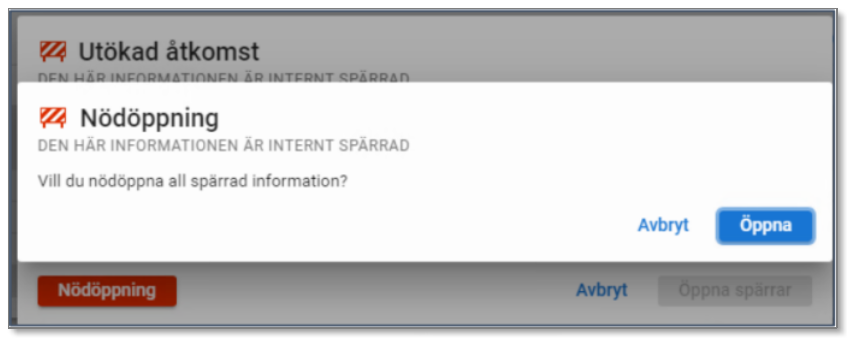 och för spärrad information visas ikonerna
  (inre spärr) eller
  (yttre spärr).
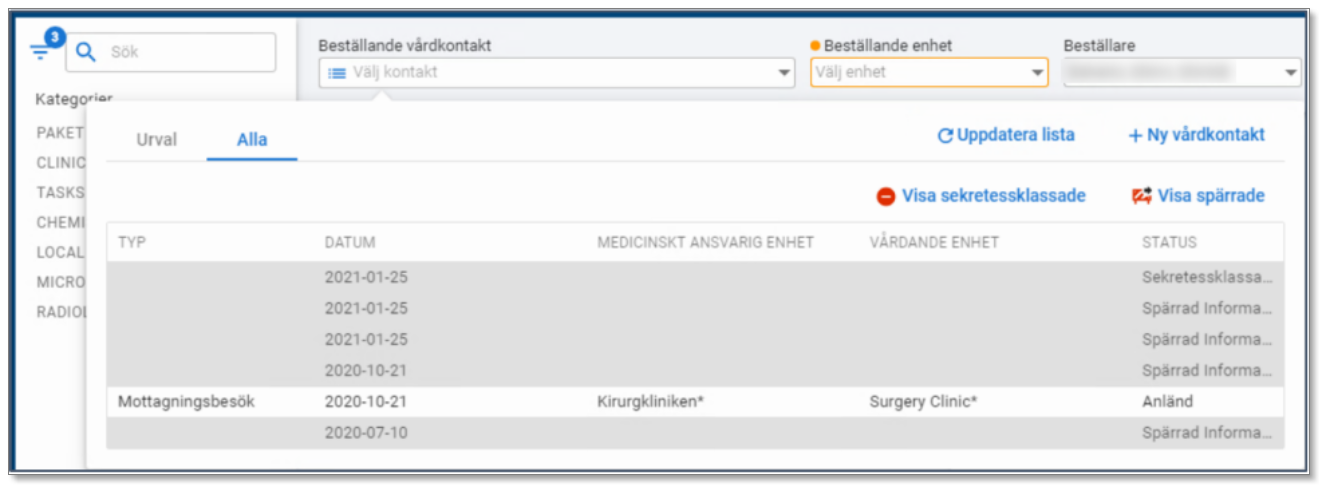
I fönstret Beställning kan vårdkontakter väljas i listrutan Beställande vårdkontakt. De visas i ett dialogfönster där spärrade och sekretessklassade vårdkontakter presenteras med datum och status men övriga fält är tomma.
En kontakt som är spärrad och/eller sekretessklassad kan aldrig väljas eller föreslås av systemet innan spärren och sekretessklassningen har öppnats.

Kontaktlista med spärrade och sekretessklassade vårdkontakter. Kolumnen STATUS visar texten 'Sekretessklassad information' eller 'Spärrad information'.
Spärrade respektive sekretessklassade vårdkontakter kan öppnas via alternativen Visa sekretessklassade eller Visa spärrade. I dialogrutan Utökad åtkomst väljs vilka vårdkontakter som ska öppnas.
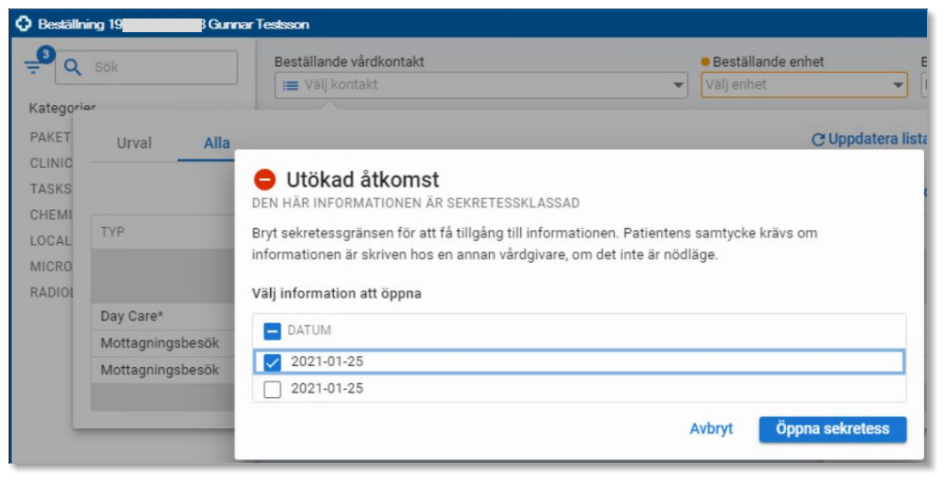
Dialogrutan Utökad åtkomst för sekretessklassade vårdkontakter.
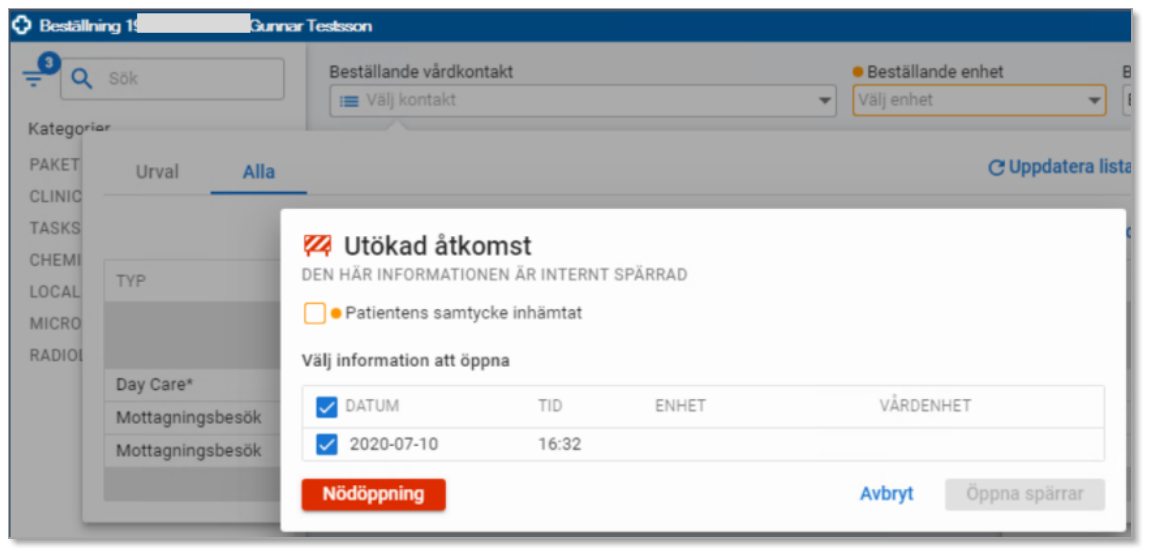
Nödöppning kan användas om man inte kan inhämta patientens samtycke eller om man akut behöver tillgång till alla vårdkontakter. I dialogrutan Utökad åtkomst klickar man på knappen Nödöppning som då öppnar alla vårdkontakter.

Dialogrutan Utökad åtkomst för spärrade vårdkontakter.
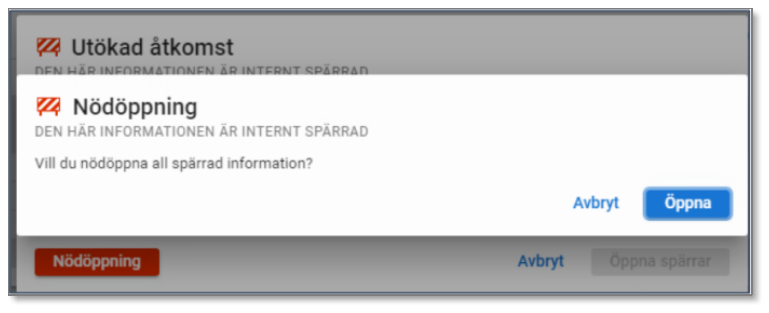
Dialogrutan Nödöppning bekräftar att alla inlästa vårdkontakter i listan ska nödöppnas.
I dialogfönstret med de listade vårdkontakterna presenteras även de med yttre spärrade vårdkontakter. En yttre spärr kan inte öppnas i Cosmic.

Sök med fritext i fältet Sök genom att skriva hela aktivitetsnamnet, paketnamnet eller delar av namnet.
 .
. .
. ...
... eller tryck på tangenten Delete. eller tryck på tangenten Delete. Det är möjligt att ångra ett borttaget tillfälle och dessa relaterade aktiviteter genom att klicka på knappen Ångra i aviseringen.
Det är inte möjligt att ändra Beställande vårdkontakt eller Beställande enhet då denna information tillhör hela beställningen och inte bara det valda tillfället.
Den informationen som lagts till i panelen Gemensam information uppdateras även i panelen Detaljer.
 och/eller en orange ram runt textfältet. Rekommenderade uppgifter är markerade med ikonen . För att hoppa över dessa uppgifter välj kryssrutan Hoppa över rekommenderade frågor.
För kemi och mikrobiologi:
För lokala analyser:
För radiologi/fysiologi:
För uppgifter:
För kliniska parametrar:
Ellinor Frejegård
2026-03-21
8.0
Manual
STYRANDE DOKUMENT
Ellinor Frejegård
222750
Evolution