Denna webbplats använder sig av JavaScript, vilket verkar vara inaktiverat i din webbläsare. För bästa upplevelse och möjlighet att ta del av allt innehåll bör du slå på JavaScript eller byta webbläsare.
Styrande dokument
Cosmic Läkemedel, förskrivning av förbrukningsartiklar, manual
Dokumentet beskriver hur du förskriver förbrukningsartiklar från Cosmic.
Förskriva förbrukningsartiklar
Öppna Läkemedelslista(Ctrl + L) och välj fliken Ny….
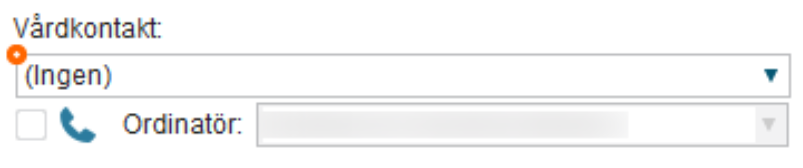
Välj aktuell vårdkontakt (obligatoriskt). Finns det en vårdkontakt på enheten är den förvald.
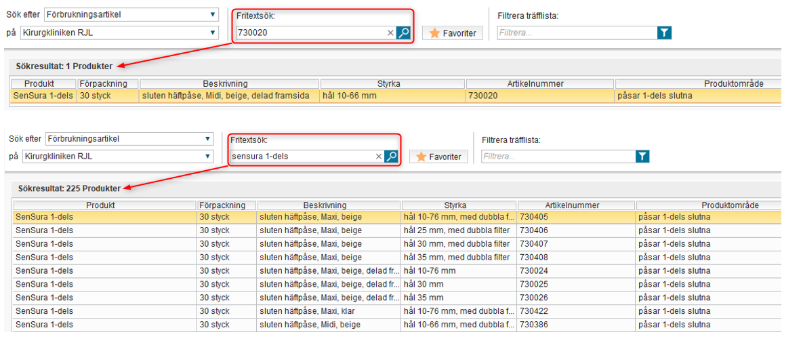
Välj Förbrukningsartiklar i rullisten Sök efter.
Sök aktuell produkt i fältet Fritextsök. Sök påtill exempel varunummer (ger endast en sökträff) eller namn (ger oftast många sökträffar). Om det finns framtagna ordinationsmallar visas de överst bland sökträffarna. Du får bara sökträff på produkter som ingår i förmånen.
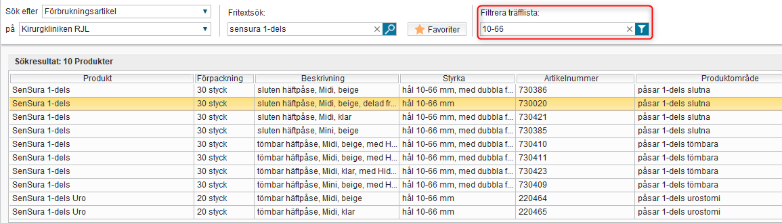
Vid många sökträffar går det att få ner antalet genom att skriva i fältet Filtrera träfflista.
Markera aktuell produkt och klicka på Lägg i utkorgen om du vill lägga till fler produkter eller Lägg till och gå till utkorgen för att gå direkt till Utkorg. Genom att dubbelklicka på produkten så läggs den direkt i Utkorg.
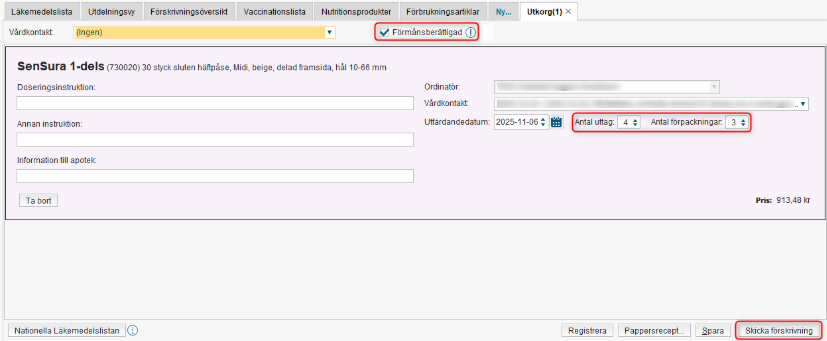
I Utkorg: Ange Antal uttag och Antal förpackningar. I fältet Första uttag före kan du ange om första uttag måste ske inom en viss tid för att förskrivningen inte ska bli ogiltig. I Sista giltighetsdag är 12 månader förvalt men kan ändras till kortare tid om du inte vill att förskrivningen ska vara giltig ett år. Ta ställning till om patienten är Förmånsberättigad. Ange eventuell instruktion/information till patient/apotek. Klicka på Skicka förskrivning.
Dialogrutan Skicka förskrivning kommer upp med en lista över de förskrivningar som ska skickas. Klicka på Skickaförskrivning. Om patienten saknar svenskt personnummer öppnas fliken Skicka med begränsad åtkomst. Sök fram önskat apotek som förskrivningen ska skickas till. Klicka på Skicka förskrivning. Från fliken Skicka med begränsad åtkomst kan du ävenskicka förskrivningar till personer med särskilt skyddsbehov. Se Cosmic och NLL, förskrivning till patient med skyddade personuppgifter eller skyddsbehov, rekommendation för mer information (länk under Relaterat till höger).
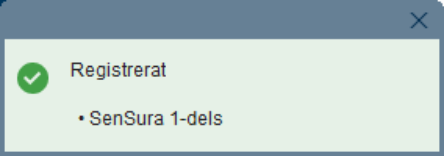
En ruta visas om sändningen av förskrivningen har lyckats eller inte.
Förskriva spolvätskor
Spolvätskor förskrivs som förbrukningsartiklar. Förskrivningen skickas på den generella regionsubventionerade produkten och inte på specifik produkt. Detta för att både apotek, patient och andra journalsystem ska se samma sak.
Följ rutin för Regionsubventioner (CE-märkta produkter) som ligger under relaterat till höger för hantering av spolvätskor.
Följ steg 1-4 i rubriken Förskriva förbrukningsartiklar
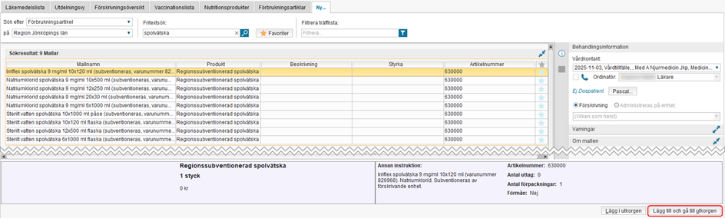
Sök på önskad spolvätska, t.ex. natriumklorid eller vatten, i fältet Fritextsök. Mallar utgår från produkten Regionsubventionerad spolvätska och vilken produkt som ska expedieras framgår i fältet Annan instruktion.
Markera önskad mall, klicka på Lägg till och gå till utkorgen.
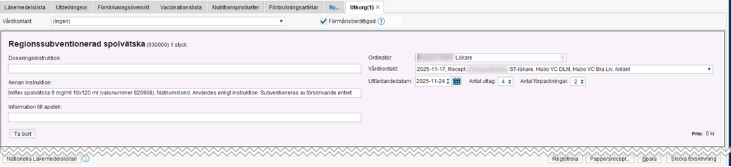
I Utkorg: Ange Antal uttag och Antal förpackningar. I fältet Annan instruktion framgår vilken produkt samt varunummer som ska expedieras från apoteket. Där framgår även vem som ska stå för kostnaden, enligt regionens regelverk. Klicka på Skicka förskrivningoch sen Skicka förskrivningigen om förskrivning ska skickas på patientens personnummer. I annat fall, se punkt 9 i rubriken Förskriva förbrukningsartiklar. Följ instruktionen under rubriken Förnya förskrivning om du vill förnya en spolvätska.
Fliken Förbrukningsartiklar
I fliken Förbrukningsartiklar ser du de förbrukningsartiklar som är förskrivna från Cosmic. Från denna vy kan du förnya, avsluta och makulera förskrivningar samt skriva ut en lista över förskrivna förbrukningsartiklar. Genom att ändra i rullisten Visa kan du välja om du vill se Giltiga (förvalt), Utgångna eller Makulerade förskrivningar. Förvalt visas de senaste 18 månaderna. Ändra datum i Förskrivet från och Till om du vill se ett annat tidsintervall.
Behöver du ta reda på vad patienten tidigare har hämtat ut eller om det finns förskrivningar som inte är gjorda från Cosmic RJL kan du med patientens samtycke titta i Nationella läkemedelslistan (knapp längst ner i vyn). Tänk på att det endast är förskrivningar som visas där och inte beställningar gjorda från andra beställningssystem.
Förnya förskrivning
När patientens förskrivningar är slutexpedierade eller giltighetstiden löpt ut kan de förnyas från fliken Förbrukningsartiklar.
Om giltighetstiden för förskrivningarna du vill förnya har gått ut, välj Utgångna i rullisten Visa.
Bocka i de förbrukningsartiklar som du vill förnya. Vill du förnya samtliga förbrukningsartiklar i listan bocka i den översta rutan så markeras alla.
Klicka på Lägg till utkorgen längst ner till höger eller högerklicka och välj Lägg till utkorgen.
Förskrivningarna läggs nu till i Utkorg och blir en kopia av föregående förskrivning. Ändra vid behov antal uttag och antal förpackningar. Klicka på Skicka förskrivning.
Dialogrutan Skicka förskrivning kommer upp med en lista över de förskrivningar som ska skickas. Klicka på Skickaförskrivning.
Avsluta och makulera förskrivning
I Cosmic har förskrivna förbrukningsartiklar alternativen Avsluta förskrivning och Makulera.
Båda åtgärderna medför att status på förskrivningen ändras i Nationella läkemedelslistan samt att patienten inte längre kan hämta ut förbrukningsartikeln på apotek men har följande skillnader:
Avsluta förskrivning: Används när patienten inte längre ska använda aktuell förbrukningsartikel eller när uttag redan har gjorts på en felaktigt utfärdad förskrivning.
Makulera förskrivning: Går endast att använda om patienten inte gjort något uttag på förskrivningen. Används när förskrivningen är felaktigt utfärdad (till exempel fel patient/uppgifter eller felaktig förbrukningsartikel).
För att avsluta/makulera förskrivning:
Bocka i den förskrivning du vill avsluta/makulera.
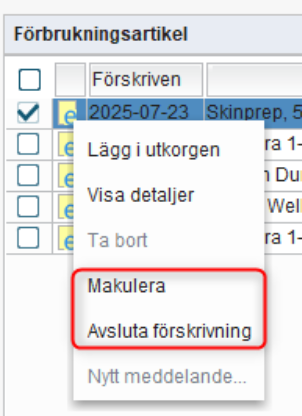
Högerklicka och välj Avsluta förskrivning/Makulera.
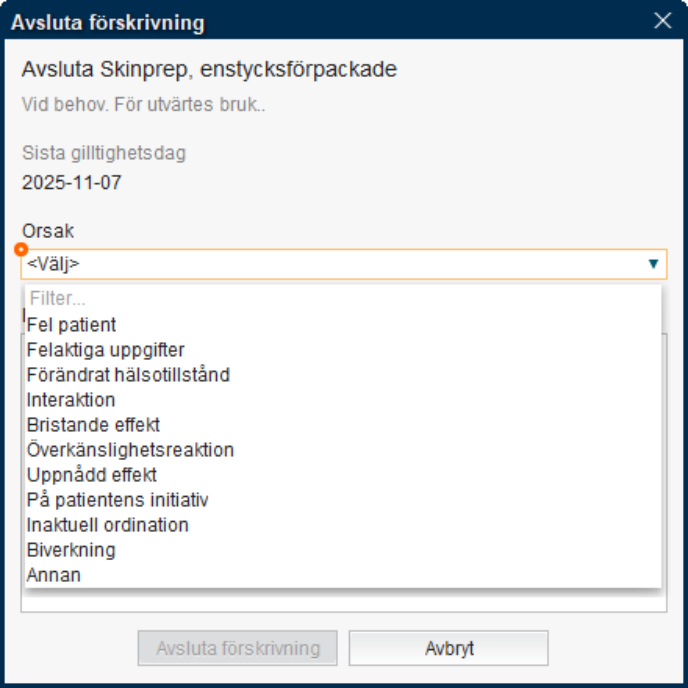
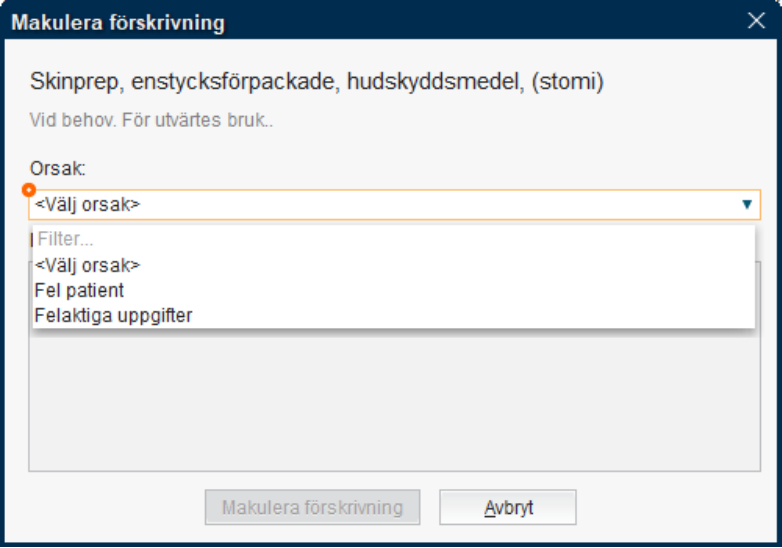
Dialogrutan Avsluta/Makulera förskrivning öppnas, välj Orsak (olika val beroende på Avsluta förskrivning eller Makulera). För valet Annan är det obligatoriskt att ange en kommentar. Klicka på Avsluta/Makulera förskrivning.
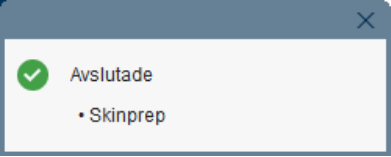
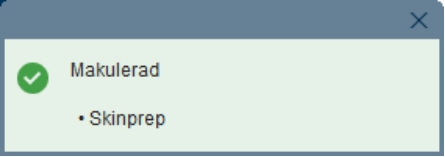
Om avslutande/makulering av förskrivningen lyckas visas följande ruta längst ner till vänster.
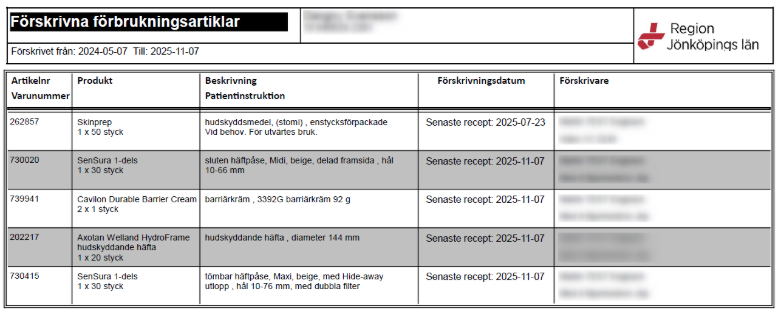
Skriva ut lista över förskrivna förbrukningsartiklar
I fliken Förbrukningsartiklar: Bocka i vilka förbrukningsartiklar du vill ska komma med på utskriften. Om du vill att samtliga ska komma med kan du bocka i den översta rutan för att markera alla.
Klicka på Skriv ut… längst ner i vänster hörn.
Klicka på Skriv ut i rutan som kommer upp.
En förhandsgranskning av utskriften kommer upp. Klicka på Skriv ut nere i höger hörn.