Aktivera JavaScript
Denna webbplats använder sig av JavaScript, vilket verkar vara inaktiverat i din webbläsare. För bästa upplevelse och möjlighet att ta del av allt innehåll bör du slå på JavaScript eller byta webbläsare.

Du har inga notiser.
Du är inte medlem i någon arbetsplatsyta
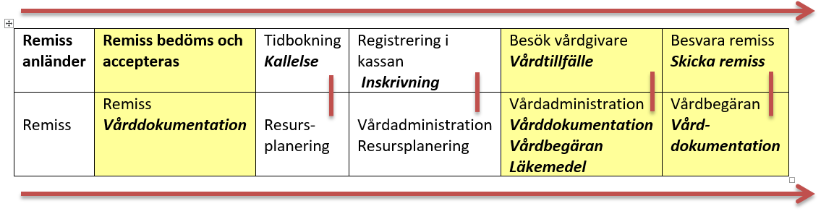
Dokument som det inte finns mallar eller blanketter för i Cosmic samt inkomna handlingar till enheten kan skannas in mot sökord i Cosmic för att göras tillgängliga direkt via Cosmicjournalen.
Däremot ska man inte skanna in inkommande handlingar som utfärdats i Cosmic och som alltså redan finns där i original.
Brev finns i Cosmic hos den som dokumenterat och om kopior skickats kan man hänvisa till originalanteckning i Cosmic och därefter gallra det inkomna pappersdokumentet.
Det finns t ex ett frasminne att använda när man gör en journalanteckning för att registrera inkommen handling som utfärdats från annan Cosmic-enhet.
Frasminne brevinkom = Brev/blankett daterad._. angående._. Har inkommit från._. Var god se journalvyn Blanketter.
Gallras vid inaktualitet.
Under Allmän administrativ verksamhet/ Handlingar som kan gallras vid inaktualitet finns flera punkter som man anger om handling bör skannas eller inte om den inkomna handlingen är utfärdad i Cosmic. Se exempel:
Se i övrigt Rutiner för skanning för anvisning om skanningsrutiner och Förteckning sökord/index för tydliggörande av vilket sökord som ska användas för olika dokument samt hur det ska indexeras. Du hittar detta via Manualer och rutiner/Vårddokumentation.
Journaler och dokument som är daterade innan enheten gick över till Cosmic har
skannats/skannas in centralt av Arkivcentral enligt fastställd struktur i Comprima. Comprima öppnar du via Externa applikationer i Cosmic.
Här återfinns dokument som skannas in lokalt efter att enheten gått över till Cosmicdrift. Det kan vara brev från patient, försäkringsbolag, Försäkringskassa, remissvar etc. Det kan också vara enhetens egna dokument som inte ryms inom Cosmics ramar.
Namn och personnummer på bilderna är fiktiva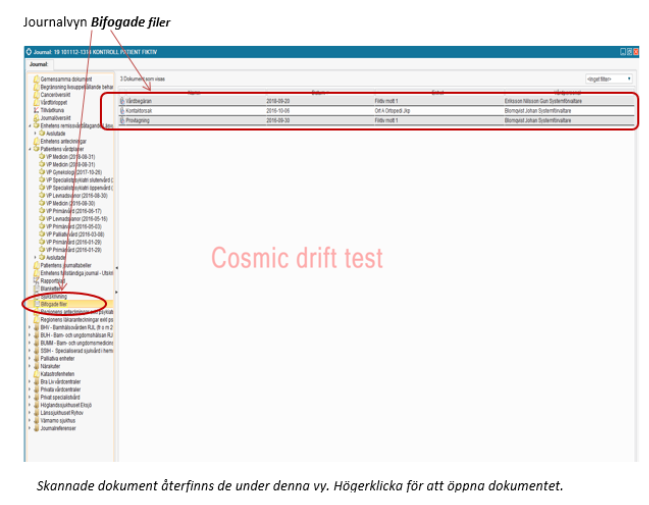
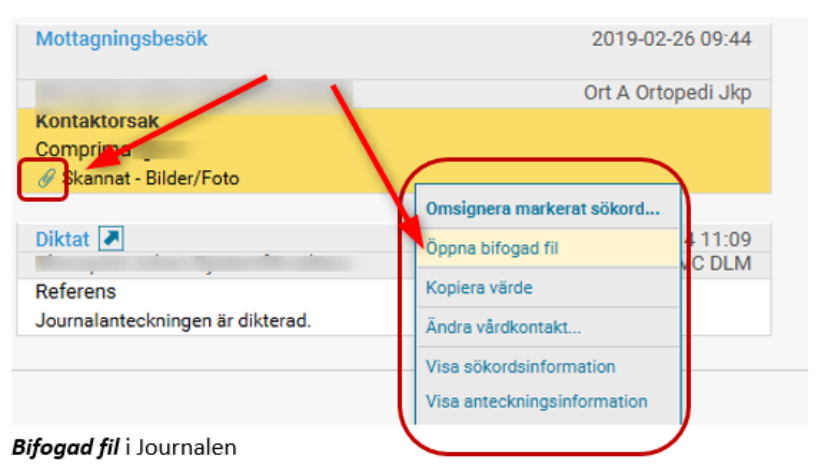
Du kan också läsa inskannade bilagor direkt från journalen i Cosmic.
I kanten på sökordet finns ett gem som symbol.
Högerklicka på sökordet med gemet och välj Bifogade filer så får du upp det inskannade dokumentet och kan läsa det i Comprima
Vid behov att skanna in 30 dokument eller mer, exempelvis journalkopior från andra regioner, bör detta ske i etapper med mindre mängd dokument i varje. Anledningen till detta är att det lätt blir problem med stora mängder dokument som skannas in via Cosmic, varför denna arbetsrutin rekommenderas. Detta kunde man tidigare få hjälp med via Arkivcentralen, men det är tyvärr inte längre möjligt.
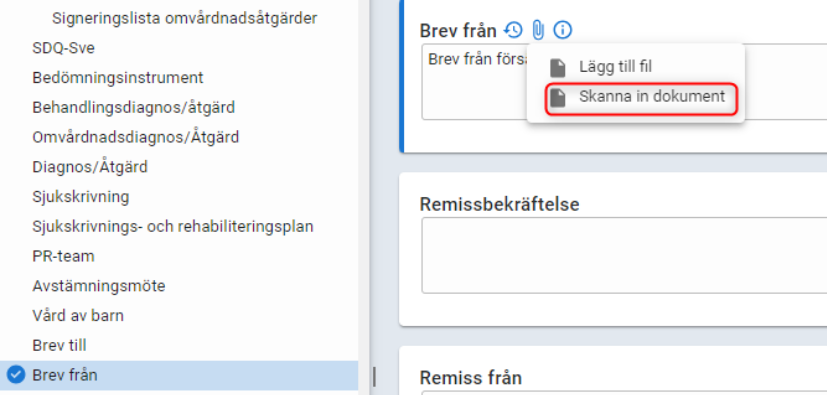

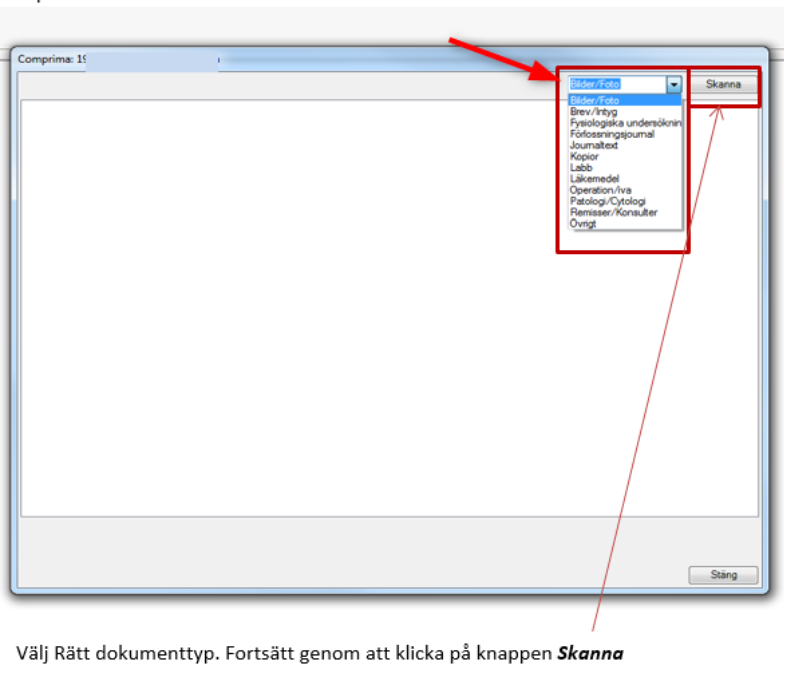
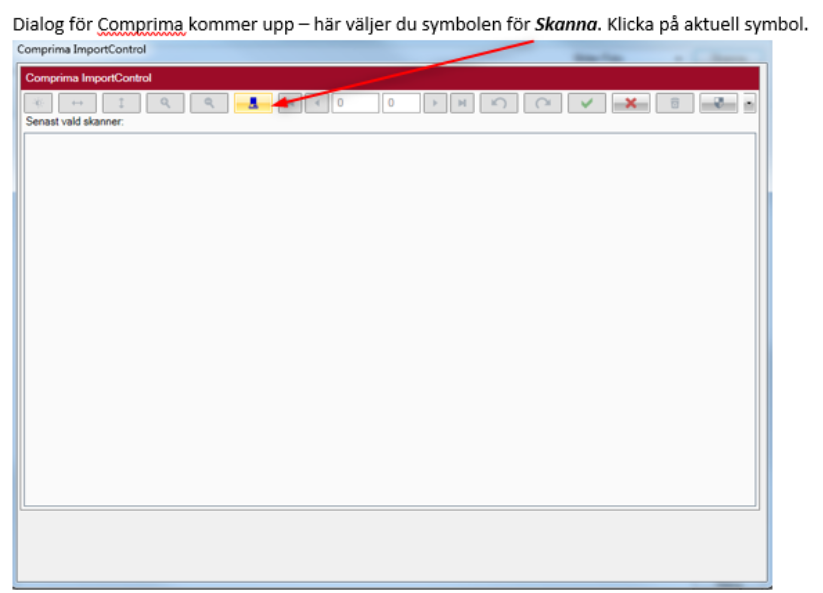
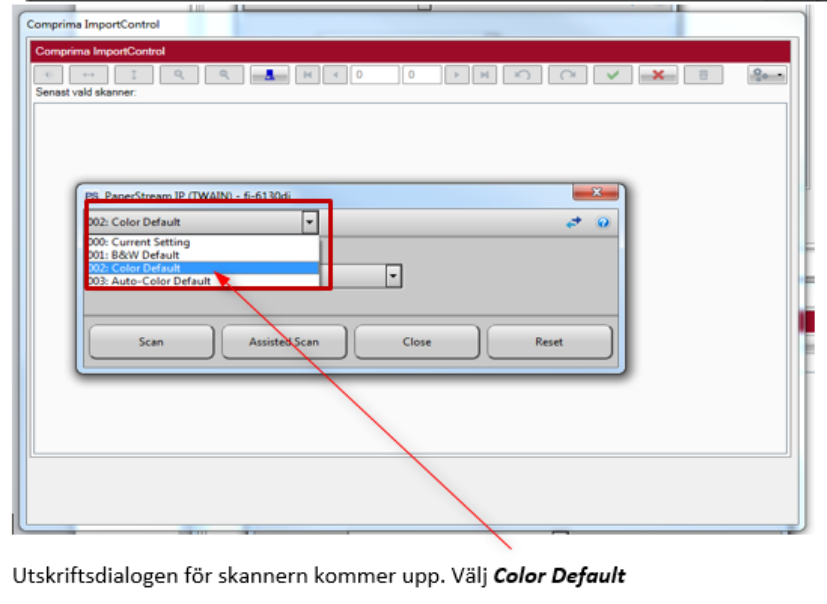
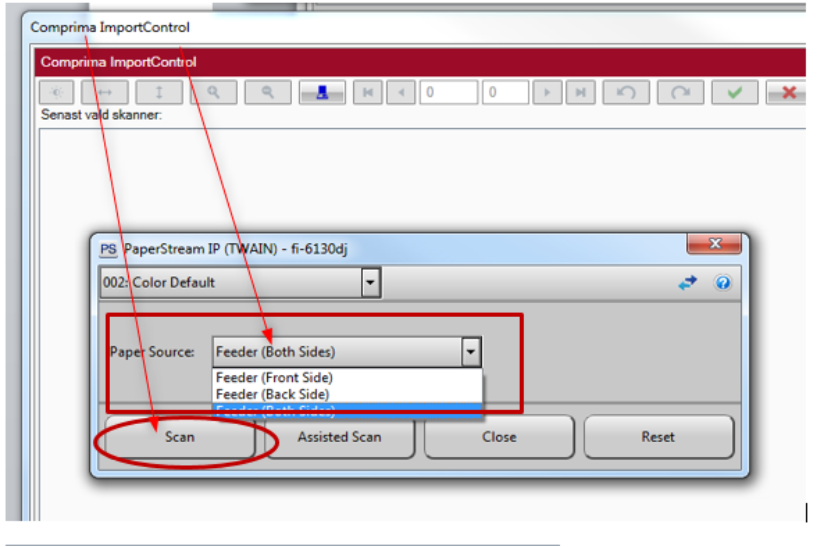
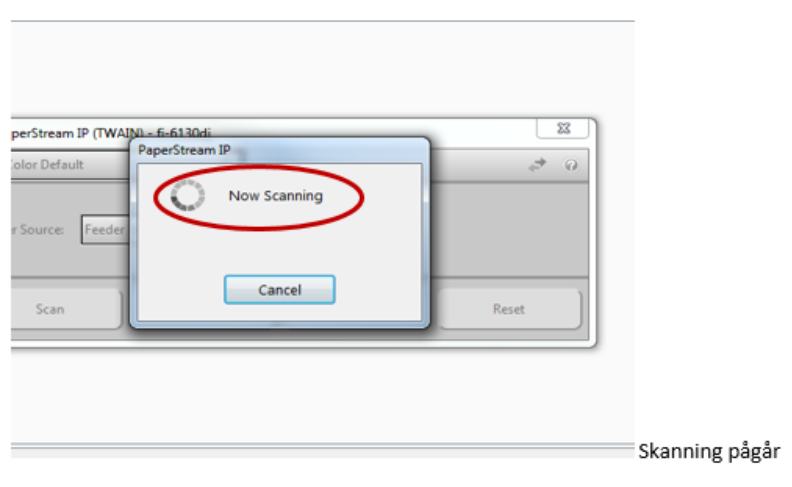
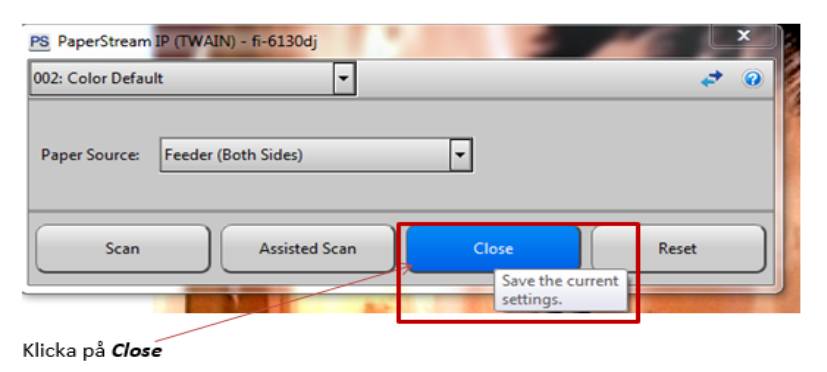
Vid Paper source välj rätt alternativ för aktuell skanning, i detta fall Feeder (Both sides) Klicka sedan på Scan.
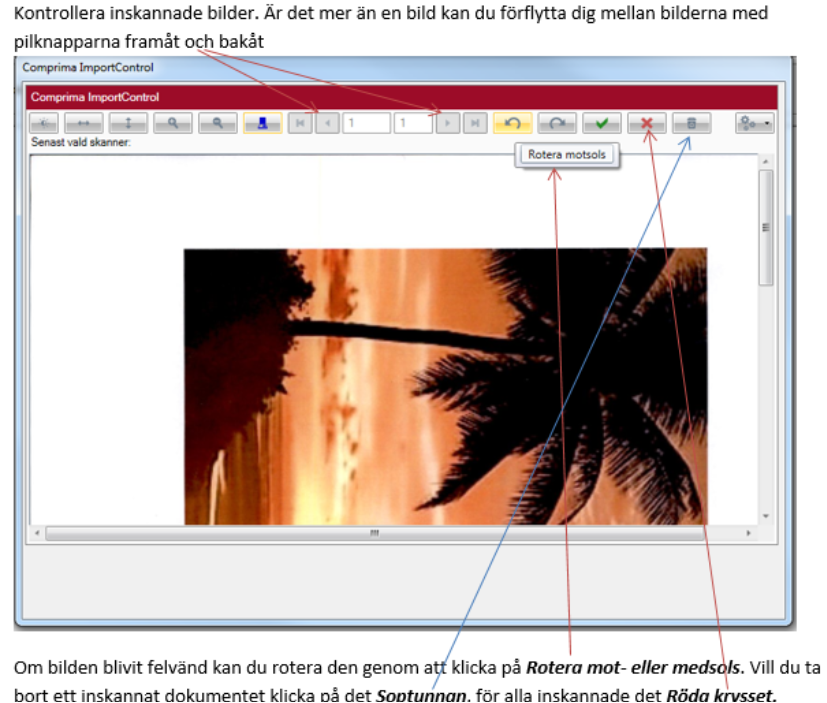
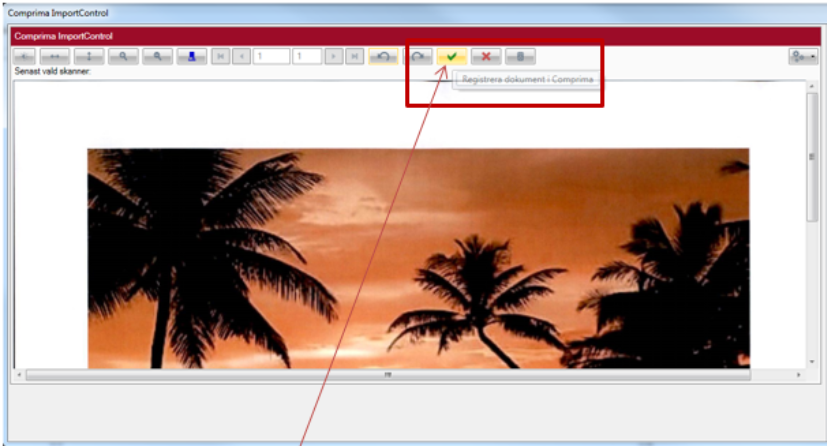
Klicka på symbolen med den gröna bocken för att registrera dokumentet i Comprima.
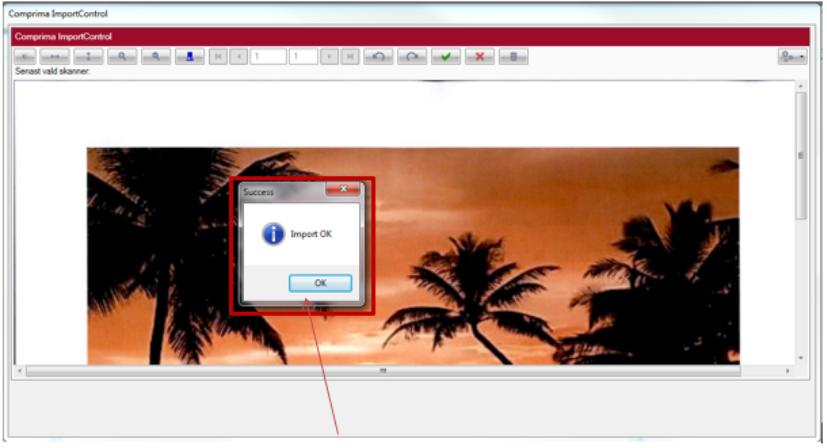
När registreringen är klar syn denna ruta Import OK. Klicka på OK.

Den som ska signera kommer nu att kunna fylla i rutan: ”Jag har tagit del av bifogat dokument”, vid signering.
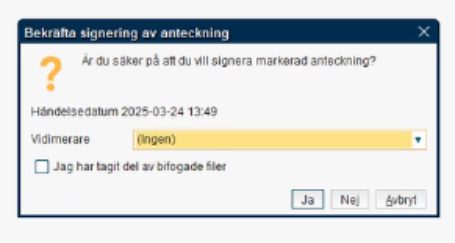
OBS! Glöm inte att lägga journalanteckningen som Klar för signering alternativt Spara/Signera!
Du kommer nu tillbaka till Journalens läsläge.
Observera att det skannade dokumentet bör sparas i minst 10 dagar, innan det förstörs, ”tuggas”.
Denna gräns har vi satt för att man ska ha möjlighet att plocka fram originalet om det är problem med att läsa inskannade dokument från Comprima.
Observera att foto av patient inte ska lagras i Comprima. De ska förvaras i Picsara, då bildkvaliteten är mycket bättre där.
Att spara ett digitalt ankommet dokument fungerar på samma sätt som att skanna in ett dokument.
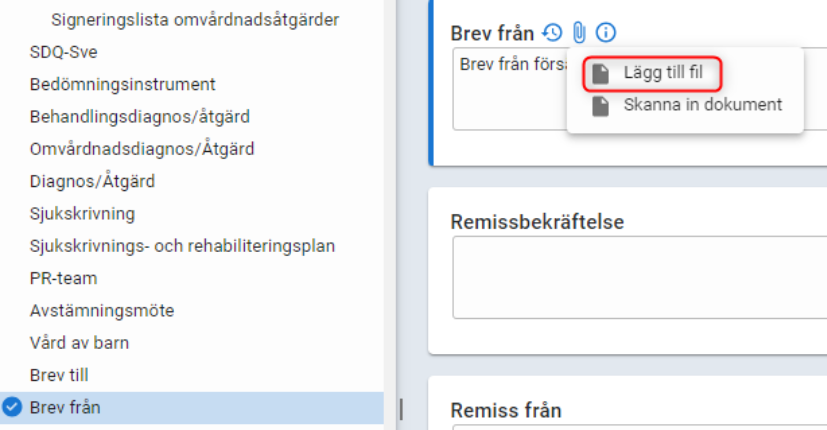
Hämta sedan dokumentet från aktuell katalog och välj dokumenttyp och fortsätt på samma sätt som vid skanning.
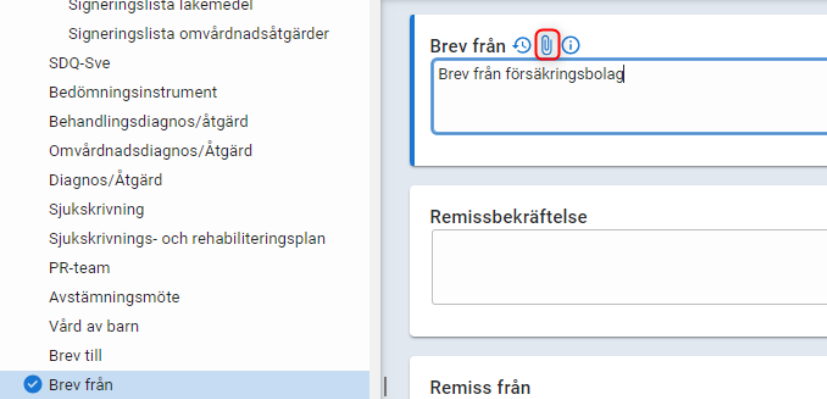
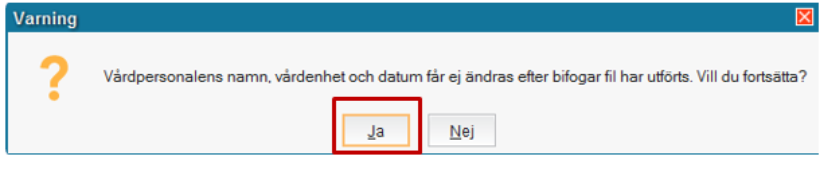
När du tryckt på gemet visas denna dialogruta. Klicka på JA.
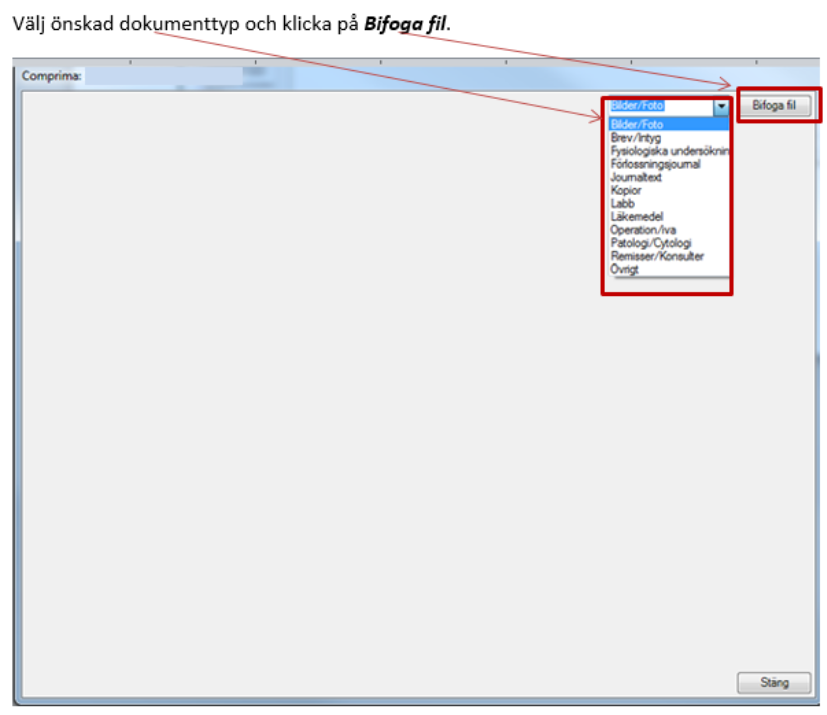
Klicka på Bifogad fil. En notifiering visas ett dialogfönster. Du kan upprepa detta steg om flera filer ska bifogas.
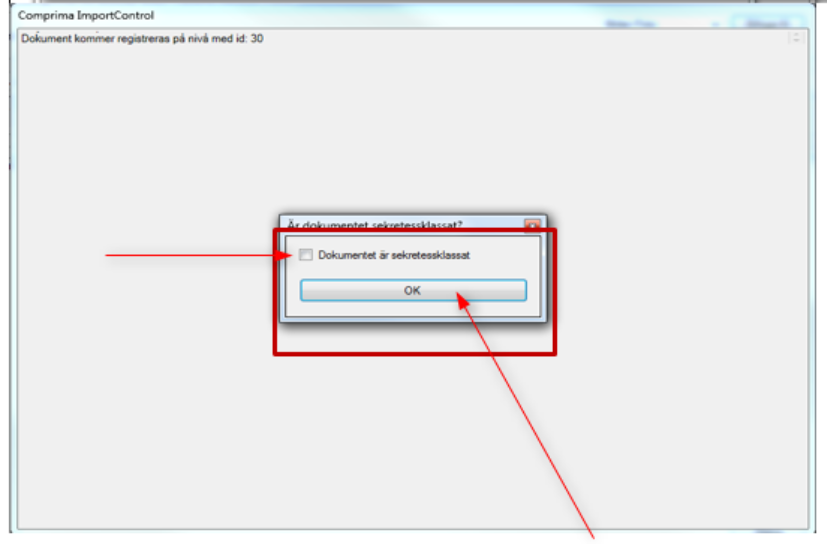
En dialogruta blir synlig med frågan: Är dokumentet sekretessklassat? Om Ja, klicka i rutan till höger om texten ”Dokumentet är sekretessklassat” och sedan OK, annars klicka direkt på OK.
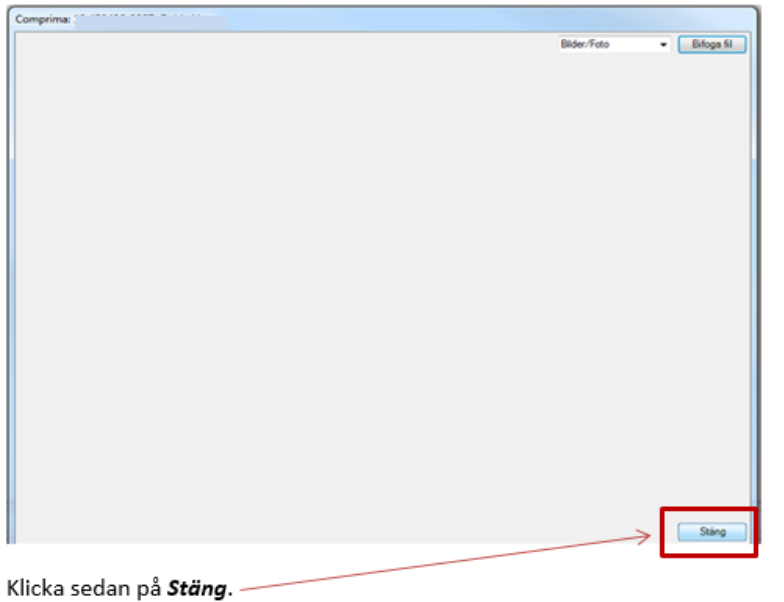
Du ser nu den bifogade filen i Cosmic
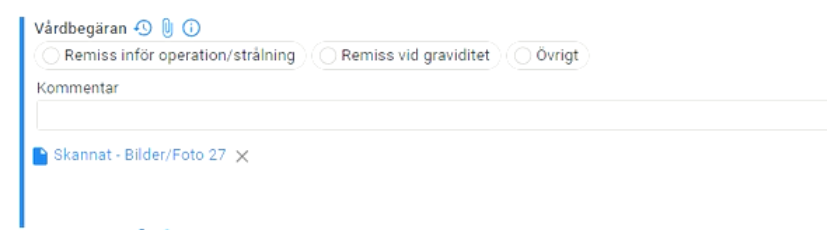
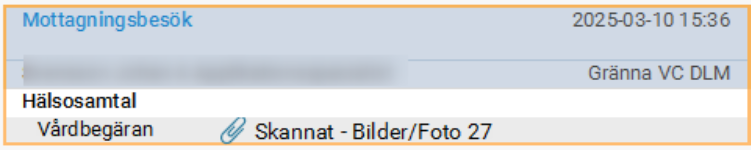
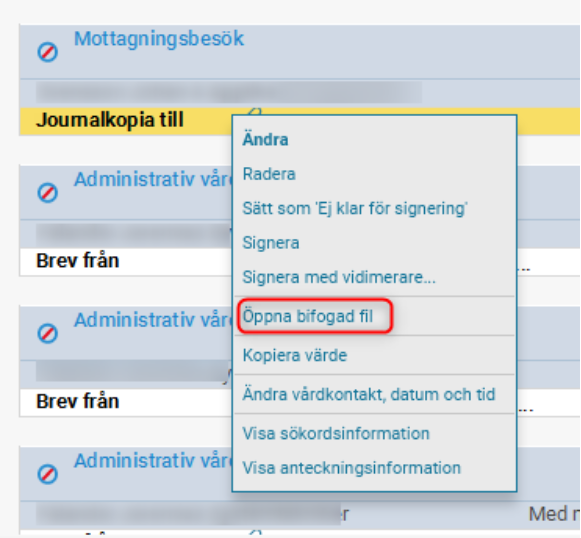
För att ta del av skannat dokument markera gemsymbolen och högerklicka.
Välj Bifogade filer. Du kommer då till Comprima och kan läsa dokumentet där
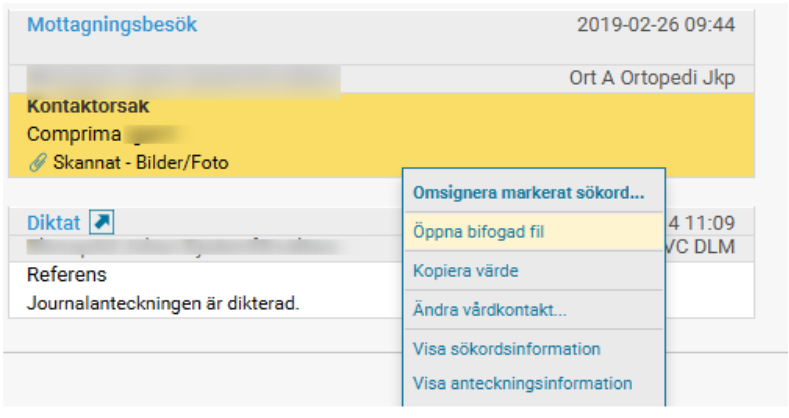
Den inskannade bilagan syns också under Bifogade filer i Journalvyn
Anteckningen och den bifogade filen hamnar nu i signeringslistan.
Om skannat dokument behöver makuleras görs det i två moment:
Makulera sökordet alternativt makulera journalanteckningen i Cosmic.
Om inte dessa steg sker blir det en felaktig journalreferens till det borttagna dokumentet.
Det finns möjlighet att sekretessklassa bifogade dokument i Cosmic.
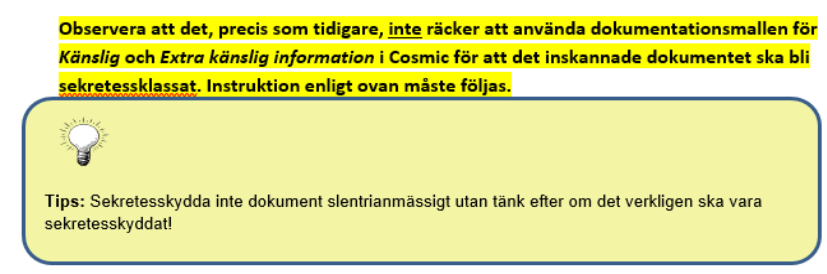
Ett dokument kan markeras som sekretessklassat vid skanning eller som bifogad fil från Cosmic. Ett sekretessklassat dokument kan endast öppnas genom att man anger orsak. Detta görs i Comprima där loggning också sker av händelsen.
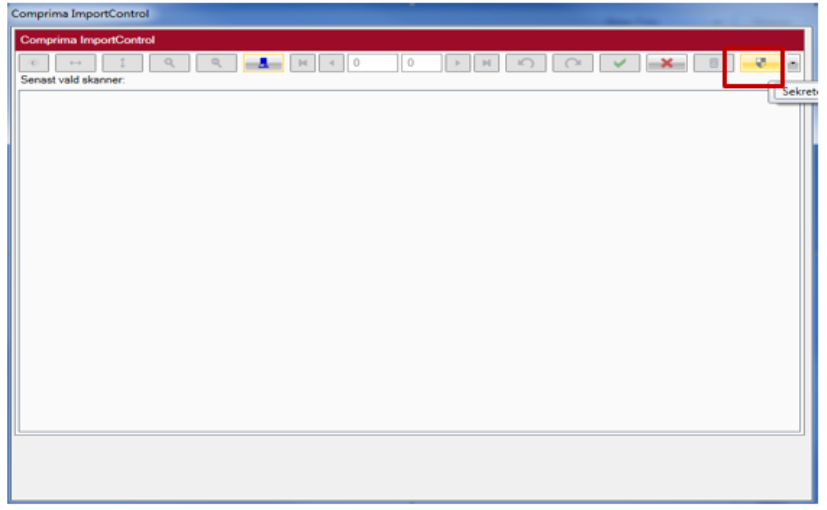
I skanningsrutan finns en Sköld till höger i verktygsraden i skanningsfönstret. Då man klickar på den skölden innan skanning kommer det inskannade dokumentet att bli sekretessklassat. Skanning sker sedan precis som vanligt.
 Sekretessklassa bifogad fil
Möjlighet finns också att sekretessklassa en fil som bifogas en journalanteckning.
Följ manual: Bifoga ett digitalt dokument eller bilder/foto
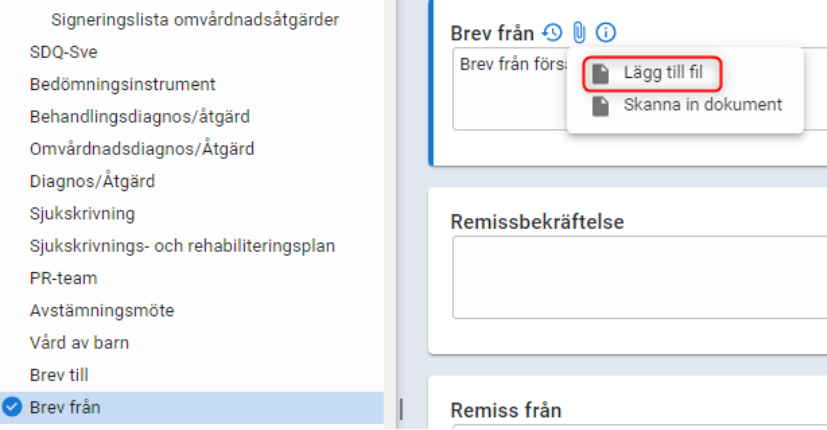
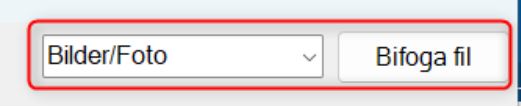
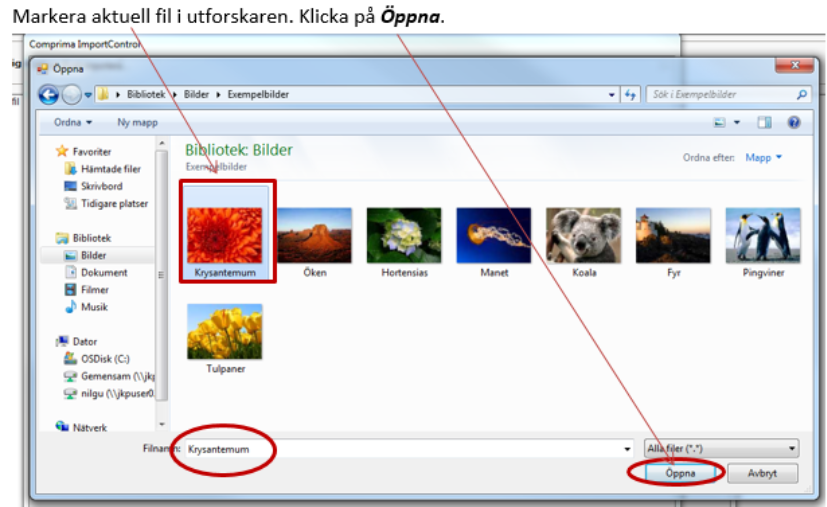
Du kommer till utforskaren och väljer aktuellt dokument. Dubbelklicka på aktuell fil. En ruta med texten ”Sekretessklassat dokument?” dyker upp.
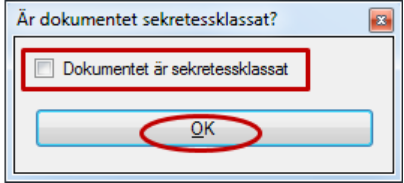
Om dokumentet ska sekretessklassas, klicka i rutan vid Dokumentet är sekretessklassat. Klicka sedan på OK. Om dokumentet inte ska sekretessklassas, klicka direkt på OK. Klicka sedan på Stäng
Du kan nu se den bifogade filen i Cosmic.
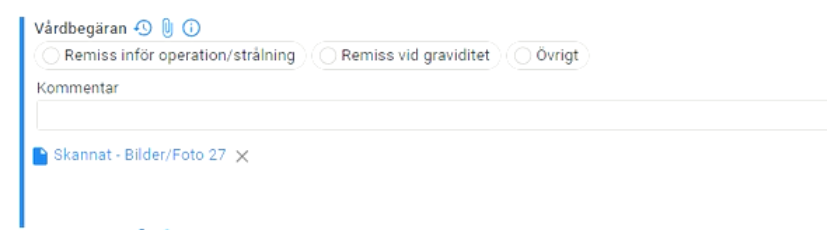
Ett sekretessklassat dokument presenteras på samma sätt som andra inskannade dokument i Cosmic. Om man vill att det ska synas i journalen att dokumentet är sekretessklassat måste man skriva in det i fritextfältet i samband med skanning.

Sekretesklassat dokument presenteras på samma sätt som andra bifogade dokument i journalen
Då ett dokument sekretessklassas i samband med inskanningen öppnas det inte direkt, istället kommer en träfflista upp.
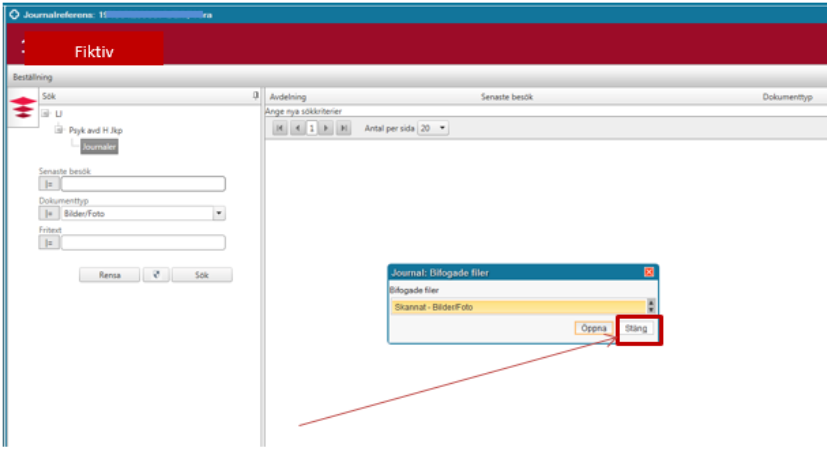
Klicka på Stäng i dialogrutan för Bifogade filer. Ange om så önskas, besöksdatum för inskannat dokument. Klicka på Skölden och därefter på Sök
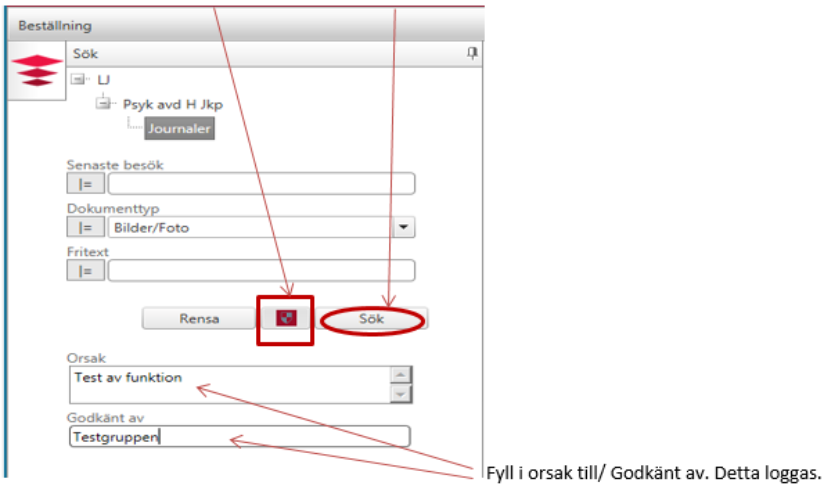
När man fyllt i Orsak och Godkänt av kommer valt dokument visas som vanligt i Comprima.
Loggning sker i Comprima.
Att söka sekretessklassade dokument via Cosmic Externa applikationer fungerar på samma sätt som ovan.
För att de sekretessklassade dokumenten ska visas måste man också här klicka på den Skölden så den blir röd samt därefter på Sök.
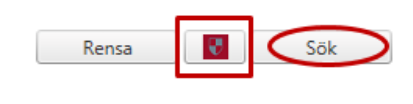
Fyll därefter i Orsak och Godkänt av innan dokumenten visas. Sökningen loggas i Comprima.

Högerklicka på Bifogade filer i Cosmic och öppna dokumentet.
Om det är ett enstaka dokument öppnas det i helbild och du måste stänga ner det med lilla krysset längst till höger
Namn och personnummer på bilderna är fiktiva
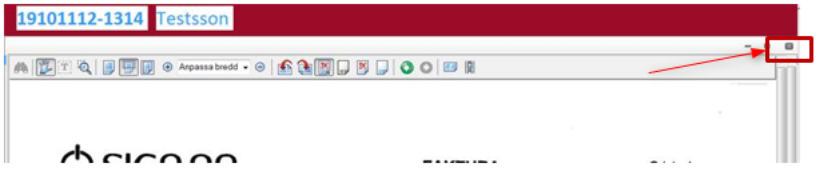
Då ligger denna bild bakom
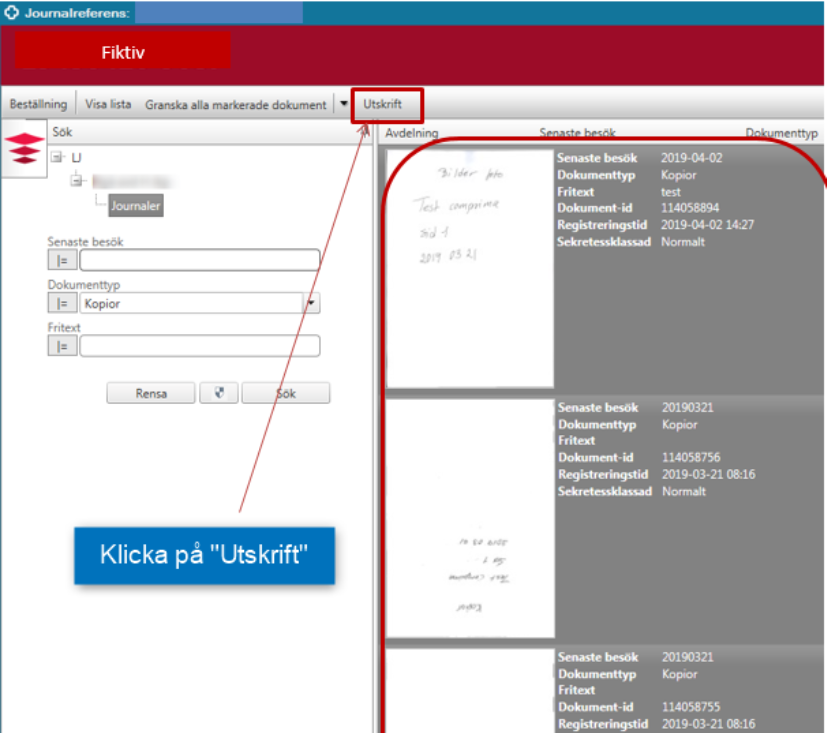
Markera raden och klicka på Utskrift
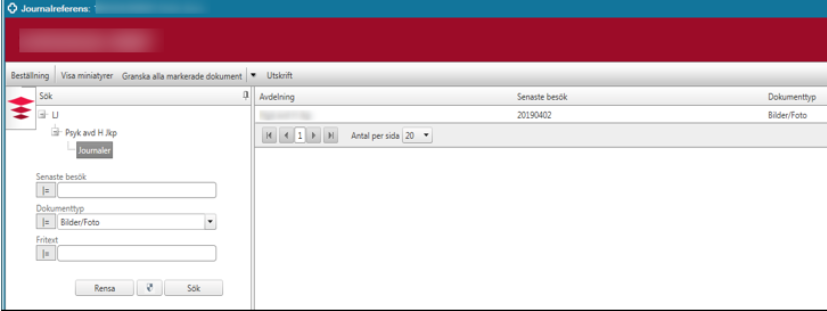
Om det är fler dokument som är inskannade kommer ovanstående bild upp direkt. Klicka då på Visa miniatyrer för att se vilka dokument som finns tillgängliga.
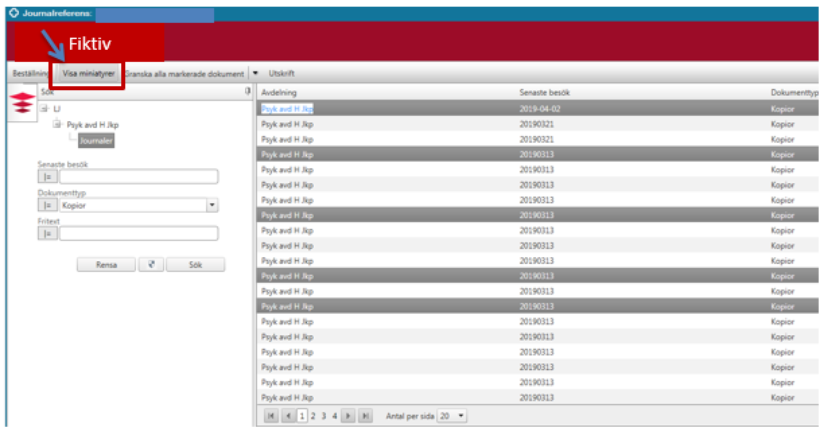
Markera de dokument som ska skrivas ut.
För att markera flera dokument håll nere Ctrl-knappen och klicka
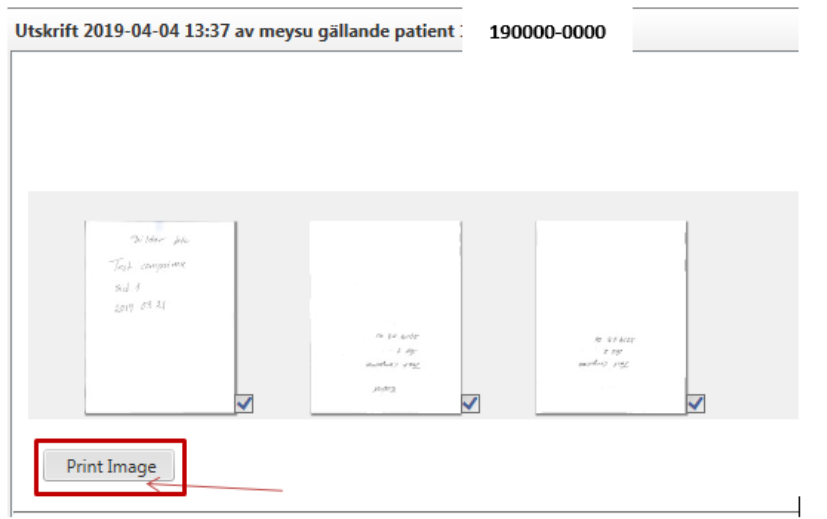
Klicka på Print Image
Ange utskriftsorsak, till vem kopiorna ska skickas/lämnas till och vem som godkänt utskriften. Om du inte fyller i aktuella fält visas dialogrutan med markering som i exempel ned. Klicka på Skriv ut
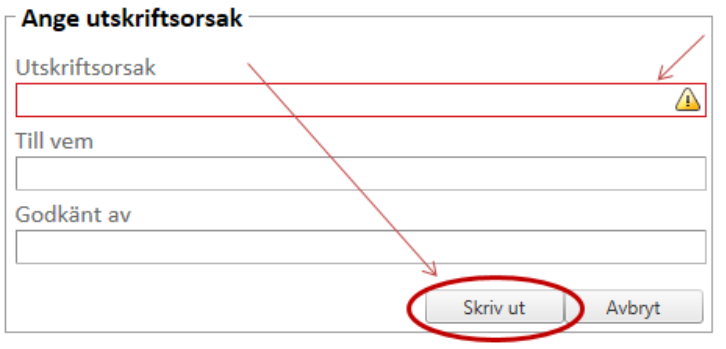
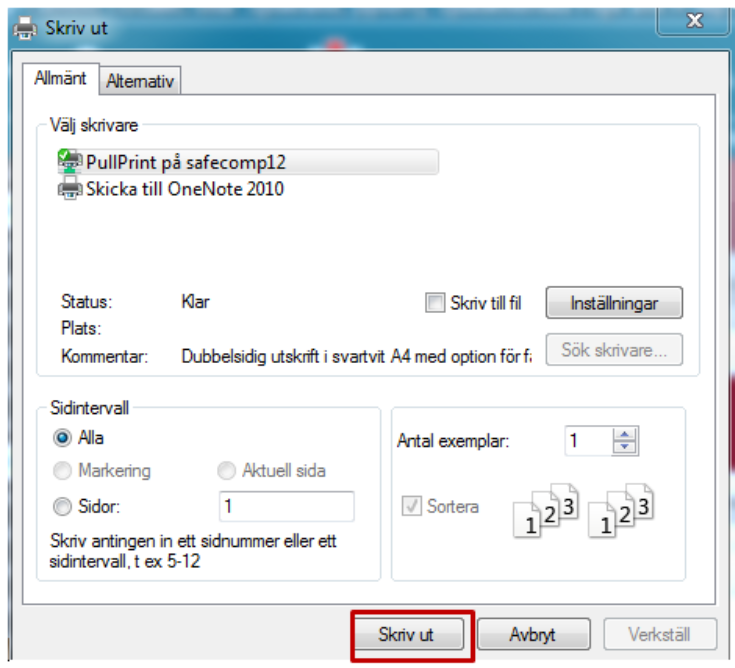
Välj skrivare och klicka på Skriv ut
OBS! Glöm inte göra en journalanteckning om att kopior är utskrivna och till vem dessa skickats/lämnats under sökordet Journalkopia till i Cosmic.
Susann Meyner
2025-04-16
11.0
Manual
STYRANDE DOKUMENT
Susann Meyner
148498
Evolution