Aktivera JavaScript
Denna webbplats använder sig av JavaScript, vilket verkar vara inaktiverat i din webbläsare. För bästa upplevelse och möjlighet att ta del av allt innehåll bör du slå på JavaScript eller byta webbläsare.

Du har inga notiser.
Du är inte medlem i någon arbetsplatsyta
Ange ditt användarnamn och lösenord och tryck på knappen Logga in. Istället för att använda musen går det att använda Tab-knappen på tangentbordet för att förflytta sig mellan fälten och trycka Enter-knappen för att logga in.
Om användarnamn och lösenord är korrekt stängs inloggningsdialogen och programmet hämtar Organisationsträdet. Detta kan ta en stund. Under tiden visas Comprimas logo.
För att logga in som annan användare måste programmet startas om.
Verktygsraden finns alltid högst upp i programmets fönster. Beroende på användarens behörigheter och inställningar i Comprima, så visas alla eller några av följande knappar:

Nedan ser du ett exempel på en avaktiverad knapp. Det gäller knappen Registrera som endast är aktiv när en dokumentnivå är vald i Organisationsträdet.

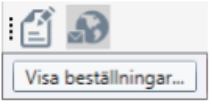
För att ta reda på vad en knapp har för funktion kan du hålla muspekaren ovanför. Det fälls då ut en text med beskrivning av funktionen.
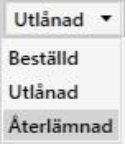
Se bilden nedanför som gäller knappen för att hantera beställningar.
Under verktygsraden finns ett antal flikar som aktiveras vid olika tillfällen.

Fliken Dokument är i normala fall förvald och aktiv direkt efter inloggning. Notera att endast fliken Dokument är aktiv.

Övriga flikar aktiveras via någon av knapparna i verktygsraden, se ovan. Du kan klicka direkt på en aktiverad flik istället för att klicka i verktygsraden.
Klicka på Dokument-fliken för att komma till sökningsfunktionen.
Överst till vänster finns trädet med nivåer i Comprima. Navigera i trädet med musen eller pilknapparna på tangentbordet.
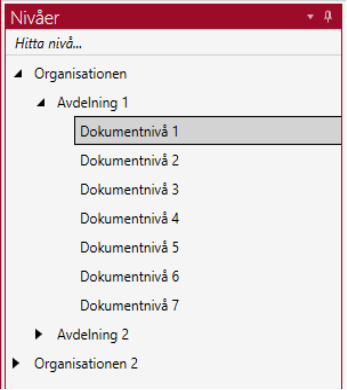
Om trädet innehåller många nivåer kan man ändå hitta den nivå man vill söka på genom att skriva in en del av namnet på nivån i textrutan ”Hitta nivå….” ovanför trädet.
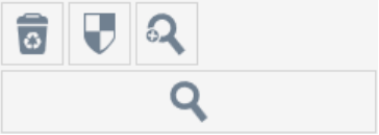
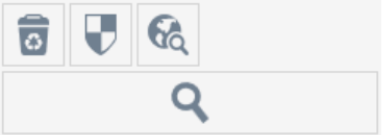
Genom att klicka på knappen till höger om sköld-ikonen, växlar man mellan att göra en sökning lokalt på vald nivå, eller en gruppsökning i alla nivåer som delar samma grupp-id, eller en sökning i vald nivå och alla dess underliggande nivåer (trädsökning).
För att skapa grupper så får man vid administrationen av trädet ange samma grupp-id på de nivåer eller avdelningar som ska ingå i gruppen.
Så här ser det ut när man har valt lokal sökning:
Gruppsökning:
Trädsökning:
När man markerat en dokumentnivå i trädet, visas indexfältet för denna nivå. I exemplet nedan har dokumentnivån fem indexfält. Det första har kontrolltypen ”Dokumenttyp” och innehåller fasta värden från en lista. De efterföljande tillåter sökning via fritext. Sökresultat beror på vilken sökoperator som anges.
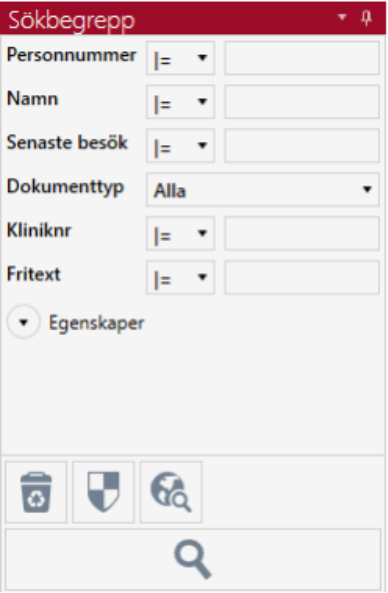
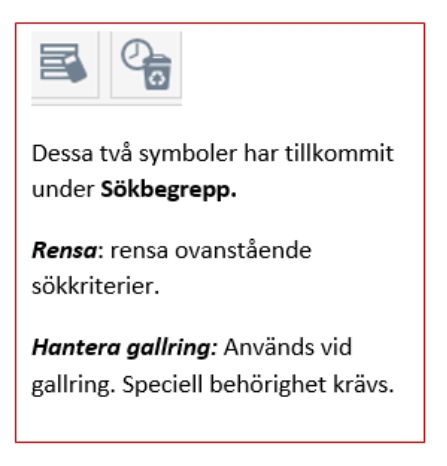
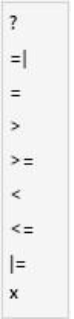
Följande sökoperatorer, eller en delmängd av dem, finns tillgängliga för ett indexfält i Comprima. Uppifrån och ner betyder operatorerna: Innehåller, slutar med, exakt lika med, större än, större eller lika med, mindre än, mindre än eller lika med, börjar med, innehåller inget.
Genom att trycka på den lilla pilen under sökkriterierna för indexfälten fälls det ut sökkriterier som rör dokumentets metadata, det vill säga information om skapelse och registrering. Datum kan anges antingen manuellt genom att skriva in det i textrutan, eller genom att klicka på den lilla ikonen till höger i textrutan och välja datum i kalendern som då visas.
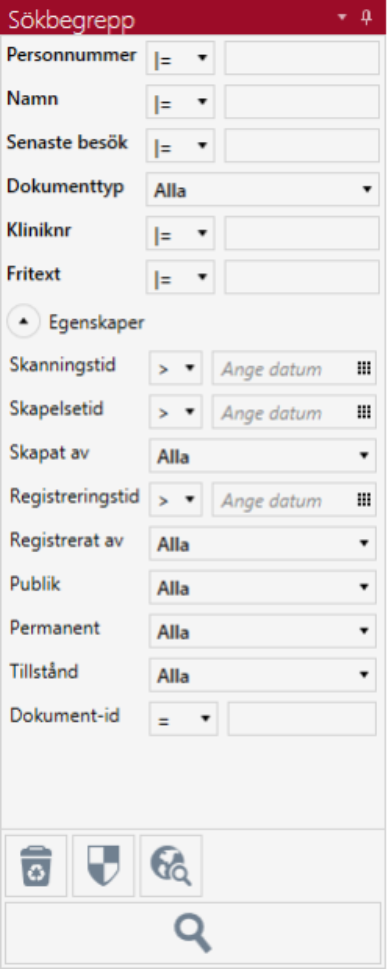
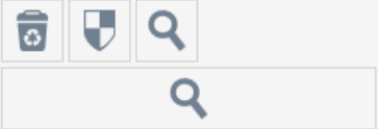
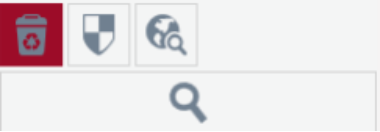
Genom att klicka på knappen med Papperskorgen, växlar man till att söka på dokument som är borttagna. Så här ser det ut när man vill söka på borttagna dokument.
Du kan söka efter sekretessklassade dokument genom att klicka på Sköld-ikonen.
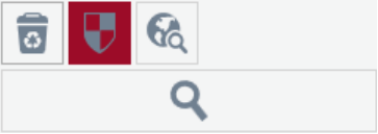
Innan sökning på sekretessklassade dokument måste man ange orsak för att visa den sekretessklassade informationen samt vem som godkänt detta.
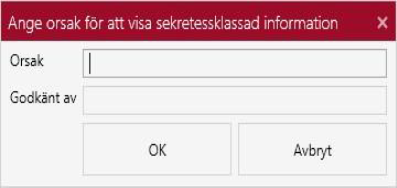
Du kan utföra sökning antingen genom att trycka på Enter-knappen på tangentbordet, eller genom att klicka på knappen med förstoringsglas-ikonen.
Resultatet av sökningen visas i fliken Sökresultat. För Under träfflistan visas en rad knappar. (för allmän information hur man använder en träfflista, gå Träfflista) Observera att personnummer och namn på bilden är fiktiva.
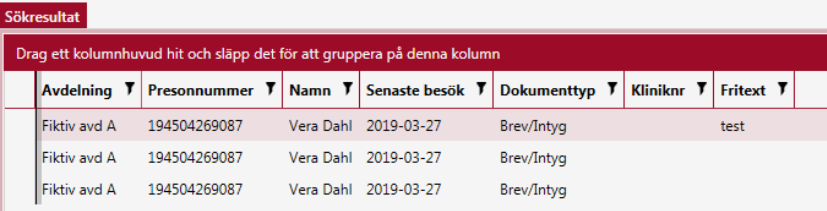
De två knapparna längst till vänster används för att växla visningsläge. I ovanstående bild är det träfflistan som visas, vilket indikeras av att den vänstra av dessa knappar är röd.

Genom att trycka på knappen till höger om denna, byts träfflistan ut mot en vy för granskning av själva dokumentet, vilket indikeras av att denna knapp blir röd.

Ett annat smidigt sätt att byta från träfflistan till vyn för granskning av dokument, är att dubbelklicka med musen på den rad i träfflistan som du vill granska.
För dokument i arkivet finns det även fasta systemfält som går att hitta i detaljvyn för dokument under rubriken Egenskaper. Vilka fält som syns här är beroende utav hur ert system är konfigurerat.
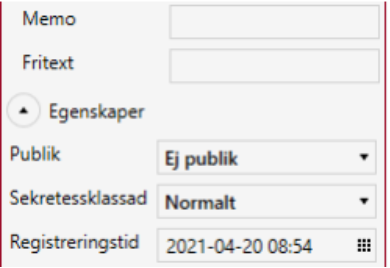
Om man markerar flera dokument i träfflistan beter sig dessa fält likt de ordinarie metadatafälten, med undantag för tidsfälten. I dessa kommer det senaste värdet att visas, till exempel så kommer informationen som förmedlas vara att alla valda dokument registrerats innan den tidpunkt som står angiven.
När man granskar ett dokument visas en navigationskontroll under bilden.

Längst till vänster finns en dropdown-lista för att navigera mellan alla dokument alternativt markerade dokument i träfflistan. Till höger om denna finns knappar för att gå till det första av dessa dokument och till föregående dokument. Nästa ruta visar vilket dokument du tittar på följt av hur många dokument som finns i träfflistan. I exemplet ovan visas dokument 5 av träfflistans 12 dokument.
I exemplet nedan visas bild 2 av träfflistans 3 markerade dokument.
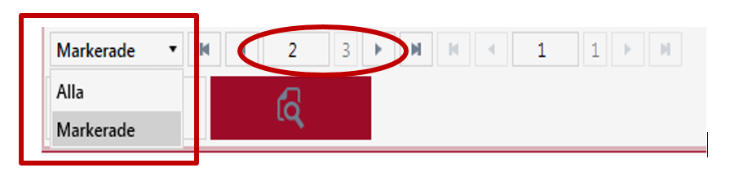
Längst till höger finns knappar för att gå till nästa dokument, sista dokumentet och slutligen en dropdown-lista för att växla dokumentsida och dokumentet har fler än en sida i Comprima.

Längst till höger under träfflistan finns ett antal knappar för att arbeta med dokumenten i träfflistan. Knappen för att editera dokument ser ut så här

Den är aktiverad om endast en rad i träfflistan är markerad eller om flera rader är markerade men man befinner sig i granskningsläget. Dessutom är den endast aktiverad för dokument som har vanliga bildfiler (det vill säga inte för dokument som är exempelvis Word-dokument, eller DjVu-filer).
Klickar man på denna knapp öppnas bilden för editering i exempelvis Paint.NET. Denna funktionalitet möjliggör att spara ut en (potentiellt utmaskerad) kopia på bilden från Comprima.
Av detta skäl krävs speciella behörigheter hos användaren i Comprima för att den ska vara aktiverad.
Knappen för att exportera träfflistan ser ut så här:

Om den är aktiverad eller inte beror på användarens behörighet. När man klickar på den får man upp en dialogruta för att spara träfflistan på något av formaten xls, CVs, html och txt om man befinner sig i träfflistan. Om man befinner sig i granskningsläge kan man få upp en dialogruta för att ange orsak för att exportera informationen varefter valda bilder sparas på disk i den katalog som användaren anger.
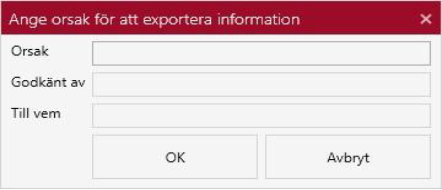
För att skriva ut träfflistan exporterar man träfflistan och skriver ut den från exempelvis Excel. Detta kräver särskild behörighet.
Om användaren har behörighet är denna knapp aktiverad:

När du trycker på den visas följande dialogruta
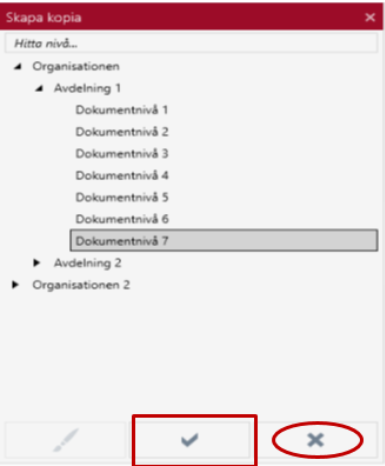
Här får man välja vilken nivå i Comprima de markerade dokumenten i träfflistan ska kopieras till. Ovanför trädkontrollen finns en textruta vid texten Hitta nivå… för att filtrera trädet (för mer information, se Filtrering av trädet). Under trädet finns en knapp för att utföra kopieringen och en knapp för att avbryta. Notera att dokumentet indexfält inte kommer att mappas om för att matcha den nya dokumentnivåns uppsatta indexfält.
Knappen för att flytta dokument ser ut så här:

Den är aktiverad om användaren har behörighet. När man trycker på den visas en dialogruta som liknar den som visas vid Kopiera dokument (se ovan). Skillnaden är främst att man inte kan editera dokumentet vid flytt.
Här får man välja till vilken nivå i Comprima de markerade dokumenten ska flyttas. Ovanför trädkontrollen finns en textruta för att filtrera trädet (se Filtrering av trädet). Under trädet finns knappar för att genomföra flyttningen och en knapp för att avbryta. Notera att dokumentets indexfält inte kommer att mappas om för att matcha den nya dokumentnivåns uppsatta indexfält.
Efter att ha sökt fram dokument, kan behörig användare uppdatera registrerade värden för dokumenten. Genom att markera ett eller flera dokument uppdateras vyn till höger om träfflistan till att visa värden på dokumentens indexfält. Det kan se ut så här:
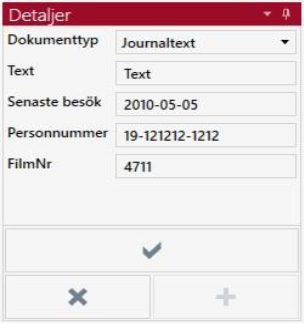
Observera att personnummer och namn på bilden är fiktiva
I detta fall har användaren antingen markerat ett dokument, eller flera dokument som har samma värden i alla indexfält. Om flera dokument är markerade och har olika värden i ett indexfält visas texten Olika värden. Om det är en dropdown-lista som i Dokumenttyp i exemplet ovan, visas texten Okänt värde.
Genom att skriva in ett nytt värde i något av fälten, eller välja ett nytt värde i dropdown-listan, så uppdateras motsvarande värden för alla markerade dokument i träfflistan. De rader som har uppdaterade värden är också markerade med mörkgrå färg och vit text
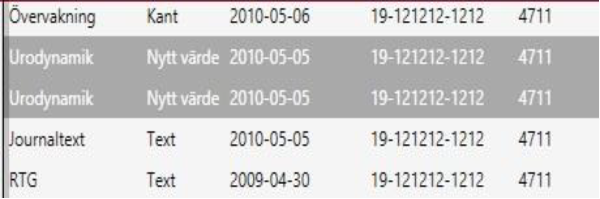
Observera att personnummer och namn på bilden är fiktiva
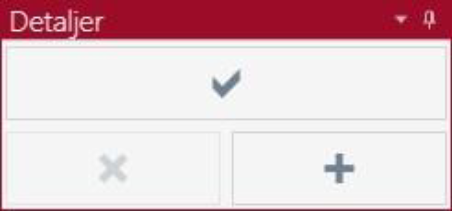
Om man vill ta bort dokument, klickar man x-knappen och därefter på √ -knappen i Detaljer-vyn. Markerade dokument i träfflistan kommer då att tas bort. Detta markeras med att raden har ännu mörkare grå färg och svart text.
Om man vill ta bort sidor ur ett flersidigt dokument, håller man ner Ctrl-knappen på tangentbordet samtidigt som man klickar på x-knappen i Detaljer-vyn. Följande dialogruta visas:
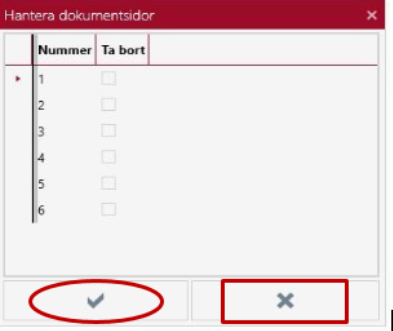
Markera vilka sidor som ska tas bort, antingen genom att klicka med musen eller markera flera på en gång och trycka antingen Del-tangenten eller Mellanslagstangenten på tangentbordet. För att utföra, tryck på V-knappen i dialogrutan. För att avbryta, tryck på x-knappen.
För att utföra de uppdateringar och borttagningar som är gjorda och visas i träfflistan enligt ovan, så trycker man på √ -knappen i Detaljer-vyn. Dokumenten kommer då att sparas och listan uppdateras, varvid färgmarkeringarna nollställs igen.
Notera att om inte trycker på √-knappen så kommer de förändringar som gjort i träfflistan inte att sparas.
Du kan alltså ångra en utförd förändring genom att låta bli att utföra spara-steget. Vid förnyad sökning kan man då se att förändringarna inte är utförda.
Om träfflistan innehåller borttagna dokument (se Sökning på borttagna dokument), kan de återställas genom att trycka på +-knappen och därefter på √-knappen.
Om träfflistan innehåller borttagna dokument (se Sökning på borttagna dokument), kan de tas bort permanent genom att trycka på x-knappen och därefter på √-knappen.
Notera att denna åtgärd inte går att ångra när den väl är utförd!
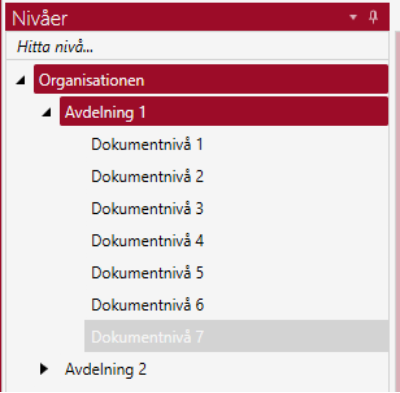
Det går bra att utföra en sökning på annan vald nivå i trädet, samtidigt som en registrering pågår. För att välja en ny nivå för registrering, välj nivå i trädet och tryck på knappen Registrera i verktygsraden på nytt. Klicka på +-knappen nere till höger, under Detaljer.
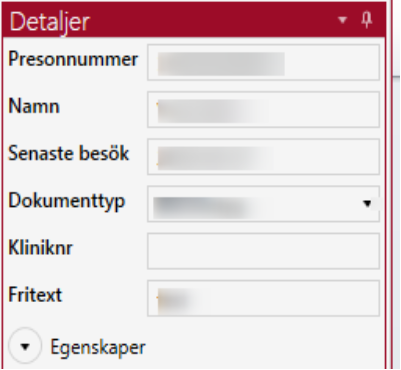
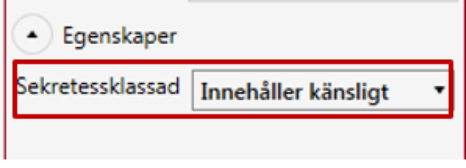
Om dokumentet ska sekretessklassas välj Innehåller känsligt
Värdet i textrutan påförs alla markerade dokument i listan när indexfältet förlorar fokus, till exempel när användaren trycker på Tab-tangenten.
Klicka på knappen Skanna i verktygsraden.

Nu visas fliken Skanna, som innehåller en verktygsrad för skanning och bläddring av bilder samt en yta för skannade bilder.
Verktygsraden har längst till vänster en knapp för att påbörja skanning via TWAIN-gränssnittet. Varje gång användaren utför skanning via denna knapp, kommer ett antal bilder att skannas. Det går bra att utföra skanning upprepade gånger via knappen, innan bilderna sparas på disk (se nedan).
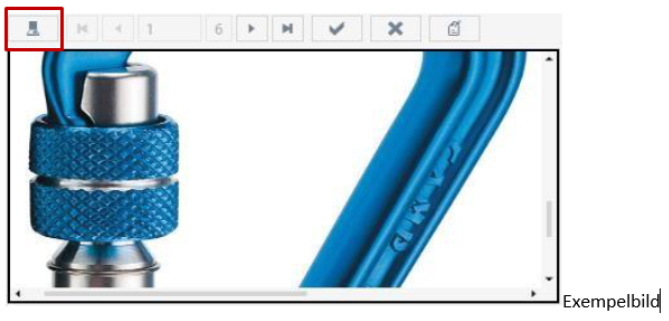
I bilden ovan har användaren skannat 6 bilder och tittar just på den första bilden. Med knapparna till höger om Skanna-knappen bläddrar du mellan de inskannade bilderna.
√-knappen låter användaren spara de skannade bilderna på disk, på något av formaten bpm, gif, jpg, png, tif, och pdf. Om man väljer pdf kommer bilderna att sparas som en flersidig pdf/a. Väljer man däremot något av de andra formaten kommer bilderna att sparas som enkelsidiga, separata bilder. När bilderna sparats töms listan igen.
x-knappen tömmer listan av skannade bilder utan att spara dem, vilket kan vara användbart om bilderna av någon anledning inte blir bra nog.
Knappen längst till höger aktiveras när man har sparat de skannade bilderna på disk med knappen med en bock. Genom att trycka på denna aktiveras registreringsläge i programmet och listan med dokument att registrera fylls på med de bilder som just skannats och sparats på disk.
Klicka på knappen Inställningar i verktygsraden

Denna knapp aktiveras beroende på inloggad användares behörighet, samt efter det att alla användare och deras behörigheter har laddats ner i bakgrunden. Detta kan ta en stund hos kunder med extremt stort antal användare. Till dess användarna är hämtade är alltså knappen inaktiverad, även om man har behörighet att administrera.
Fliken Administrera visas, som i sin tur innehåller tre flikar för att administrera:
Användare
Nivåer
Personuppgifter
Under fliken användare visas en lista på användare i Comprima. Om listan är lång kan man få hjälp att hitta en specifik användare genom att skriva in en del av användarnamnet i textboxen Hitta användare… ovanför listan. Med +-knappen lägger du till en ny användare. Med x-knappen raderar du markerad användare. För att se raderade användare kan du klicka i rutan Visa raderade användare, så kommer de upp i röd text.
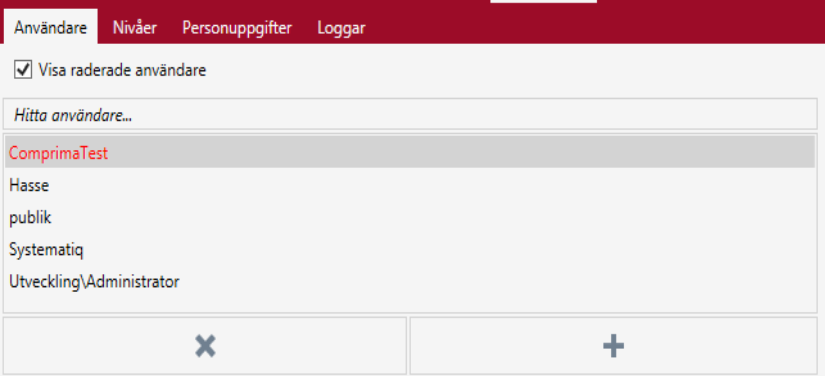
När man markerar en användare i listan visas till höger egenskaper för denna användare. Alla förändringar som görs för en användare (se nedan), samt nya användare som läggs till (se ovan), sparas genom att man trycker på √-knappen längst ner till höger i fönstret. Om man inte trycker på √-knappen kommer förändringarna som syns när man administrerar, inte att slå igenom i systemet.
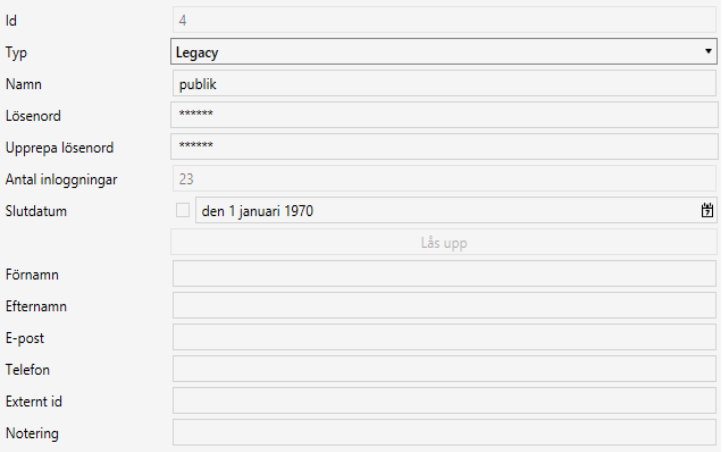
Det finns fyra olika kontotyper att välja mellan. Nedan kommer en kort förklaring om respektive kontotyp.
Byte av lösenord sker genom att man skriver in nytt lösenord i textrutan Lösenord och därefter upprepar lösenordet i textrutan Upprepa lösenord. Lösenordet måste vara minst 8 tecken långt (se ovan). Det är alltså bara behörig användare som kan byta lösenord åt övriga användare.
Användaren kan inaktiveras automatiskt om slutdatum anges. I nedanstående exempel inaktiverades användaren den 8 september 2018. Den lilla ikonen till höger öppnar en kalender för val av datum, men det går även bra att skriva in text direkt istället.

För många felaktiga inloggningar gör att användaren blir utelåst ur systemet. För att användaren ska kunna logga in igen i Comprima, behöver en behörig administratör låsa upp användaren igen. Om användaren är utelåst, kommer knappen Lås upp att vara aktiv och genom att trycka på denna knapp kan användaren åter logga in i Comprima.
Extern id identifierar användare utanför Comprima (Comprima Webb), i detta fall medarbetare i vården, via ett HSA-ID. Dessa användare loggar in i Comprima via Cosmic. Byte av lösenord sker samtidigt för de båda systemen i Cosmic, eftersom Comprima är en extern applikation till Cosmic.
Till höger finns en lista på alla behörigheter en användare kan ha. Om listan inte ryms på skärmen kan man skrolla nedåt med musens rullhjul, eller genom att dra i rullisten till höger.
Behörigheter i Comprima markeras genom att de rödmarkeras. Nedan så har användaren alltså behörighet att bland annat Söka godkända dokument, men inte Ta bort nivåer.
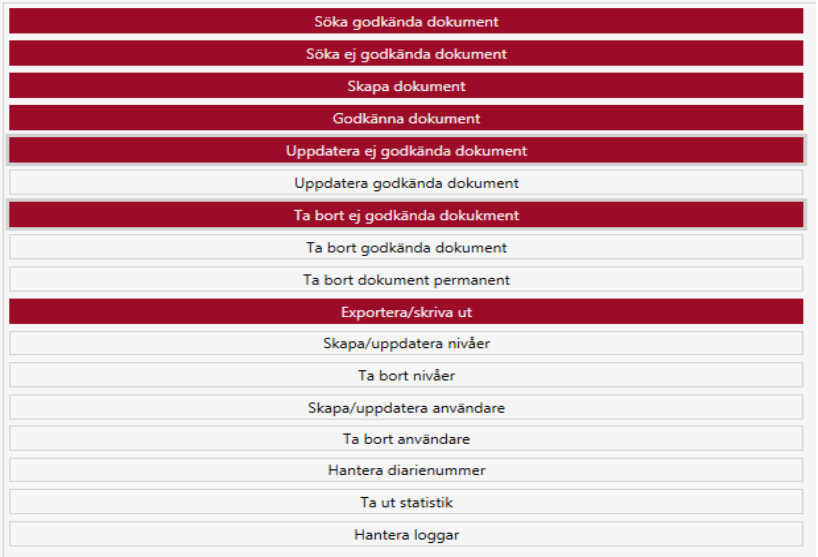
Nedan ges en förklaring på varje behörighet:
Under behörigheterna finns en lista som visar på vilka nivåer användarens behörigheter gäller. För att få hjälp att hitta en nivå används textrutan ovanför trädet (se Filtrering av trädet). Genom att klicka på en nivå sätts behörigheten på denna nivå och alla dessunderliggande nivåer.
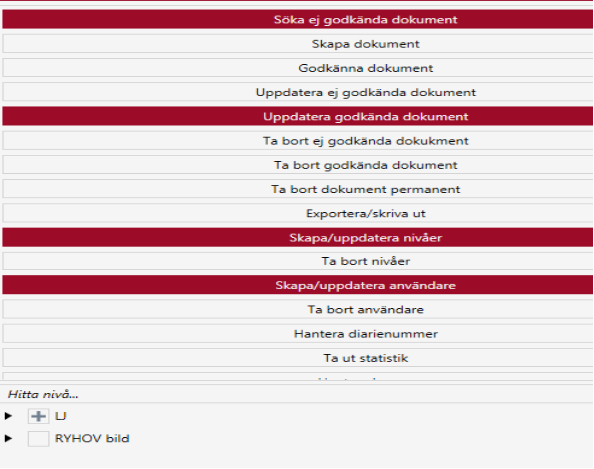
Nivån Region Jönköpings län visas med ett plustecken, eftersom det finns någon underliggande nivå där användaren har utökad behörighet. Notera att användaren alltså inte behöver ha samma behörighet på samtliga underliggande nivåer i trädet. Till exempel skulle man även kunna ta bort behörighet från någon av nivåerna Journal om man vill.
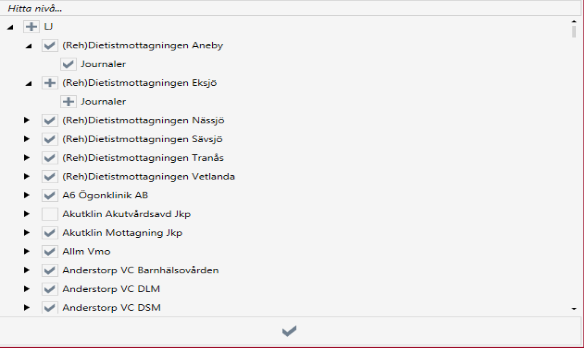
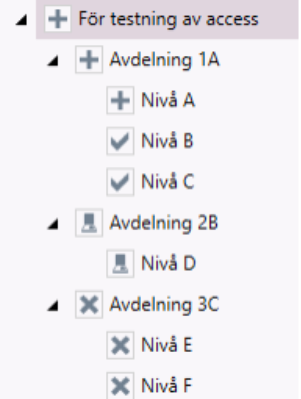
Det har senare tillkommit ytterligare två åtkomster. Ett kryss(får se nivån i trädet, men inte söka på nivån) och en ”skärm”(får söka på nivån och se metadata, men inte öppna dokument).
Under fliken Nivåer/ Hitta nivå visas alla nivåer i Comprima representerade som ett träd. För att få hjälp att hitta en nivå, används textrutan ovanför trädet (se Filtrering av trädet).
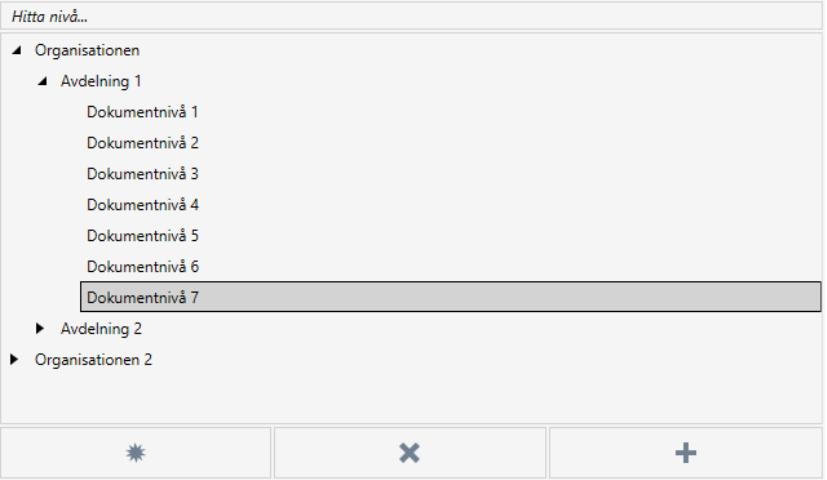
Under trädet finns tre knappar. *-knappen lägger till en ny rotnivå. x-knappen tar bort en nivå.
Detta kan endast göras om det inte finns några dokument på nivån.
+-knappen lägger till en nivå under markerad nivå i trädet.
Dessa förändringar, alltså att lägga till och ta bort nivåer, sparas direkt i Comprima. När man markerar en nivå i trädet visas informationen om egenskaper till vänster och indexfält till höger.
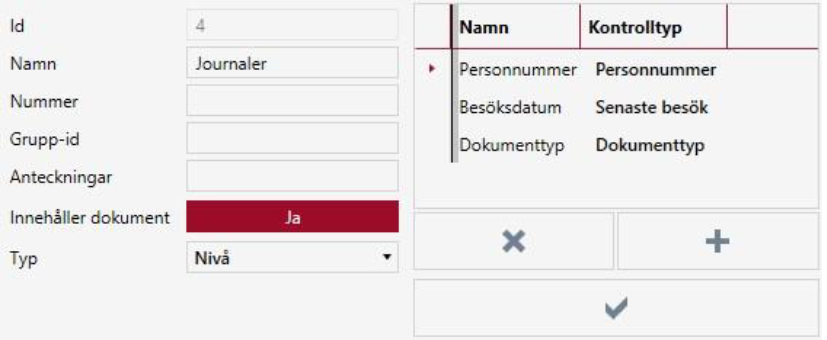
Varje nivå har följande egenskaper:
Varje nivå har även ett antal indexfält. Under denna lista finns knappar för att ta bort markerat indexfält i listan (x-knappen), samt lägga till nytt indexfält sist i listan(+ -knappen). Som tidigare nämnts finns även en knapp för att spara förändringar som görs (√- knappen).
Varje indexfält har, förutom sitt namn, en kontrolltyp. Kontrolltypen har som viktigaste uppgift att identifiera i systemet vilken typ av information som finns i indexfältet.
Administration av indexfältet är normal något som görs innan nivån fylls på med dokument. Att ändra i indexfältet i efterhand kan leda till att man inte hittar redan registrerade dokument lika effektivt.
De olika kontrolltyperna för indexfält är något som leverantör och beställare i samråd normalt sätter upp tillsammans.
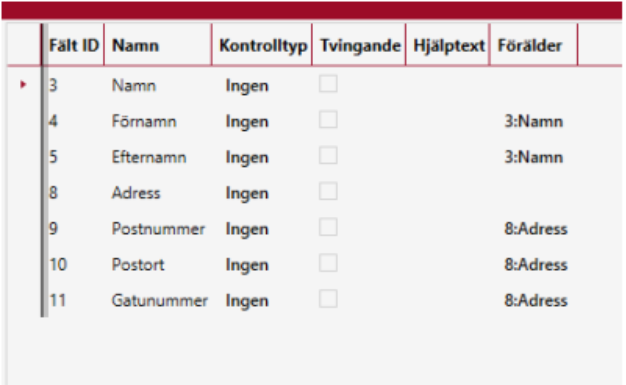
Det finns möjlighet för att kunna ha under- indexfält som vissa enbart när man klickar på ett fält med under-indexfält. Detta är för att kunna minimera mängden fält som måste vissas samtidigt.
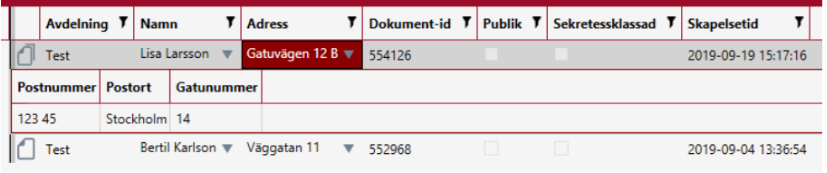
För att sätta upp under-indexfält så finns det en dropdown i förälderkolumnen i vilken man kan välja ett annat indexfält som ska vara förälder till detta under- indexfält. Det är viktigt att tänka på att man kan endast kan ha 1 nivå utav under- indexfält. Om man försöker ge en förälder till ett indexfält med under-indexfält kommer under-indexfälten för indexfältet förlora sin förälder och inte vissas i dokument-viewn.
Exempel på hur det ser ut när man använder under indexfält:
Alla förändringar som görs för en nivå, sparas genom att man trycker på √- knappen. Observera att man måste spara ändringarna på varje enskild nivå. Om man inte trycker på √- knappen kommer alltså förändringarna som syns när man administrerar, inte att slå igenom i systemet.
I denna vy kan man ange personnummer och söka fram motsvarande namn i befolkningsregistret samt förekomsten av detta i Comprima.
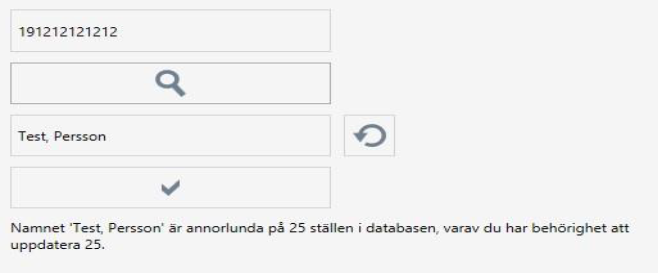
Observera att personnummer och namn på bilden är fiktiva
I exemplet ovan, visar det sig att angivet personnummer har ett namn som skiljer sig från det i befolkningsregistret på 25 ställen i Comprimas databas. Om användaren har rätt behörighet kan denne, genom att trycka på √- knappen sätta namnet till det i befolkningsregistret (eller annat valt namn om användaren matat in något för hand) på dessa 25 ställen i databasen. Med rätt behörighet menas att användaren har behörighet att ändra på alla de nivåer i Comprima där namnet är annorlunda.
Vyn för att visa och hantera loggar finns under fliken Administrera. Om du har rätt behörighet hittar du den under verktygsraden i Comprima. Har du inte rätt behörighet är fliken inte aktiverad.
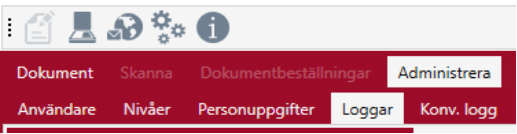
Här loggas mestadels information som inte är relaterad till att en process körs. Mycket av informationen handlar om vad användare gör, t.ex. när användare lägger till/tar bort/manuellt.
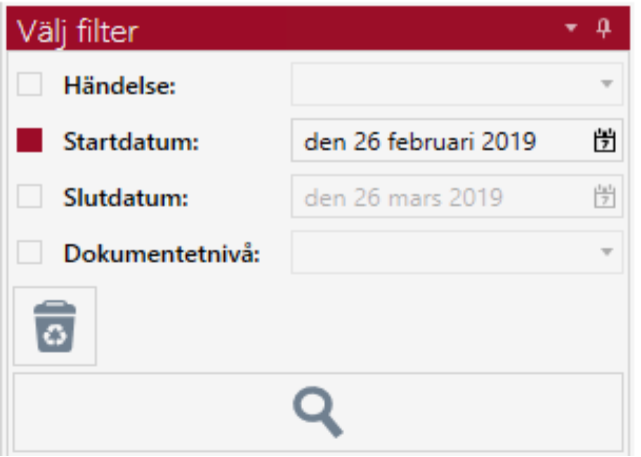
För att lättare hitta bland alla loggar kan sökkriterier användas. Det går att filtrera alla sökresultat efter vilken händelse de har, när händelsen skedde.
Man kan även söka efter loggar som hör till ett specifikt personnummer, dokumenttid, användarnamn samt extern användare som är registrerad från ett annat system.
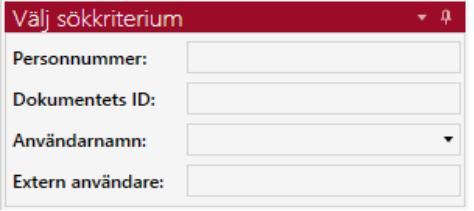
Sökning utförs genom att klicka på Enter-knappen på tangentbordet eller genom att klicka på knappen med förstoringsglas-ikon.
För att avgränsa sökningen kan man filtrera resultatet genom att använda knapparna till vänster om respektive filtreringsobjekt för att aktivera eller stänga av dem. När de är aktiverade är de röda. Därefter kan värden för kriterierna anges i fälten till höger om respektive knapp.
Händelse: Gör sökning i loggen på typ av händelse/aktivitet, till exempel loggade in.
Start- och slutdatum: Gör sökning på datumintervall i loggen.
Dokumentnivå: Gör sökning på viss organisatorisk nivå i Comprima.
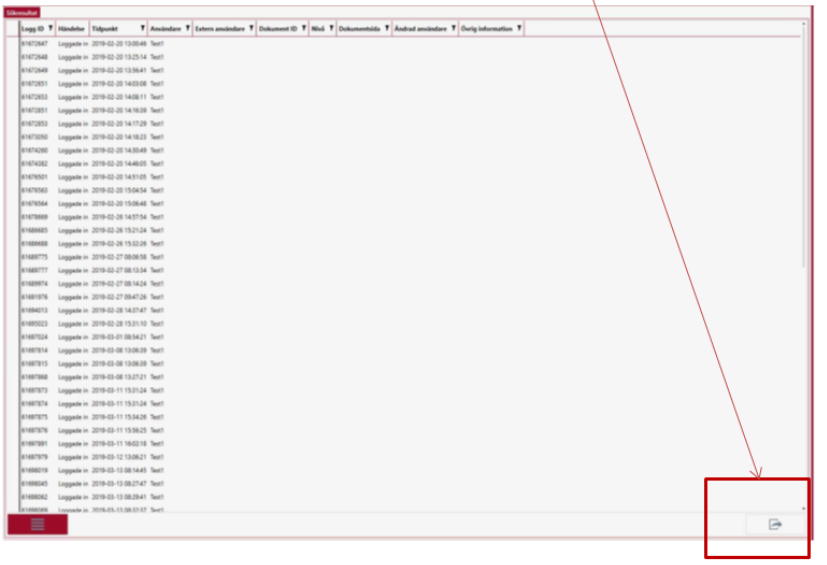
Export av loggningsresultat
För att exportera resultatet av loggen klickar du på knappen längst ner till höger.
Om du innehar denna arbetsuppgift, var noga med att ta del av fastslagna regler och riktlinjer för hur denna process ska hanteras.
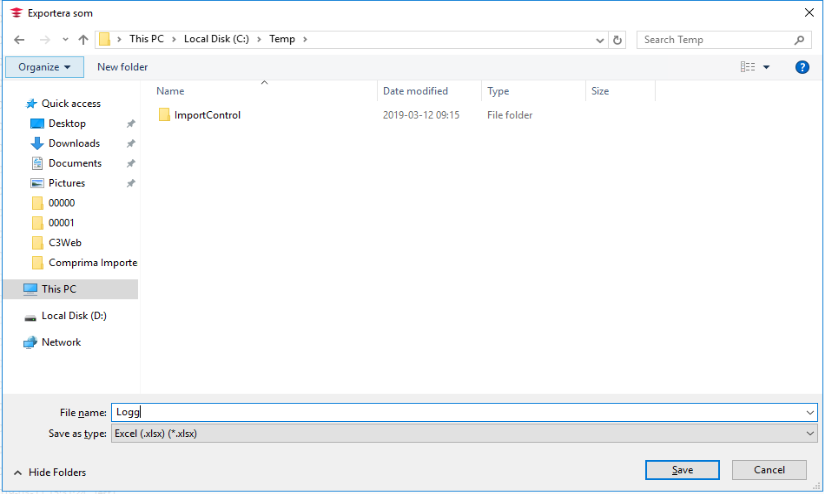
Välj platsen dit du, enligt fastslagna riktlinjer, önskar spara loggen. Fyll i namnet och välj format i menyn Save as type.
Vyn för att visa och hantera konverteringsloggar finns under fliken Administrera. Du hittar denna flik under verkstygsraden i Comprima. Om fliken inte är aktiverad saknar användaren behörighet att visa konverteringsloggar. Dessa loggar innehåller information om när sidor konverterats, vilket format de konverterats till och resultatet av förloppet.
För att lättare hitta bland alla loggar kan sökkriterier användas. Det går att filtrera alla sökresultat enligt följande:
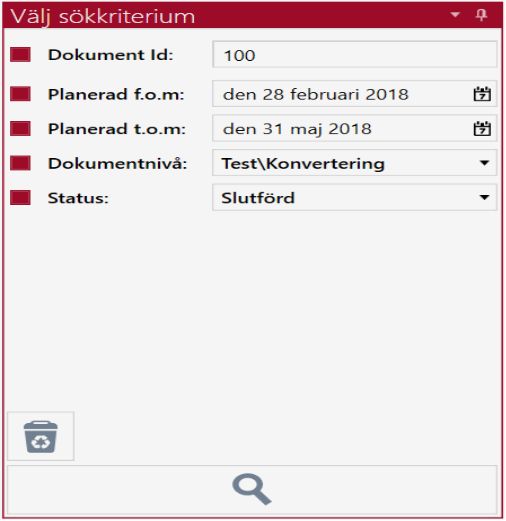
Knapparna till vänster om de olika sökkriterierna kan användas för att aktivera eller stänga av dem. När de är aktiverade så är de röda. Där efter kan värden för kriterierna anges i fältet till höger om respektive knapp.
För att återställa alla sökkriterier till standardinställning, tryck på knappen med Papperskorgen.
Sökningen utförs genom att klicka på Enter-knappen på tangentbordet alternativt knappen med Förstoringsglas-ikon.
Varje gång en sida konverterats till ett annat format, sparas en kopia av den ursprungliga sidan. Medan användaren letar igenom konverteringsloggar finns det möjlighet att återställa konverterade sidor till en tidigare version. Om användaren har rätt behörighet är tre knappar aktiverade i det nedre högra hörnet av konverteringsloggvyn.

Nedan följer en beskrivning av knapparnas funktioner.

Denna knapp används för att återställa enstaka sida från en specifik säkerhetskopia.
När användaren markerar en loggad sida och klickar på denna knapp, öppnas ett nytt fönster.
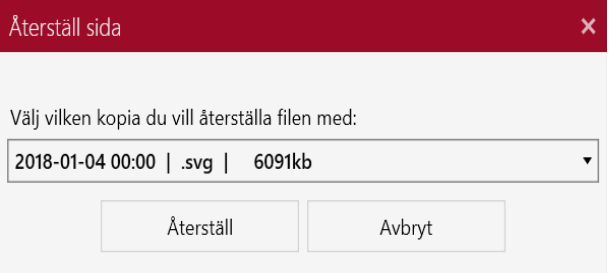
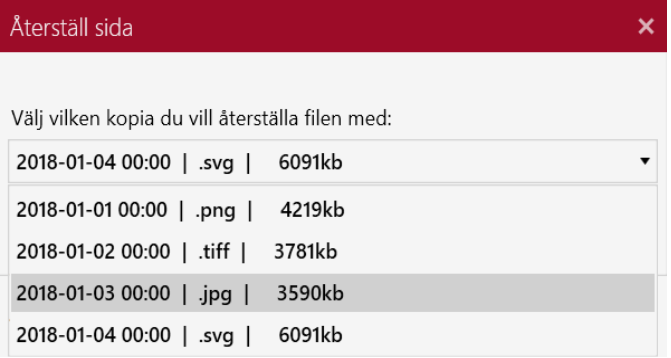
I detta fönster kan användaren välja vilken säkerhetskopia sidan ska återställas från. Information om kopiornas filtyp, storlek och när de skapades syns tydligt i listan. Genom att klicka på knappen Återställ läggs den valda kopian till i kön för återställning.

Denna knapp används för att återställa alla sidor som misslyckats att konverteras.
Endast sidor vars senaste konvertering misslyckades kommer att påverkas. Dessa sidor kommer automatiskt att återställas till deras senaste skapade säkerhetskopia.

Denna knapp används för att återställa flera valda sidor samtidigt.
Genom att använda denna knapp läggs alla sidor tillhörande de nuvarande markerade loggarna till i kön för återställning. Dess sidor kommer automatiskt att återställas till deras senaste skapade säkerhetskopia. Önskar du markera flera loggar kan du göra detta genom att använda Ctrl eller Shift- tangenten.
Om en eller flera sidor inte kunde läggas till i återställningskön, visas ett fönster med följande information.
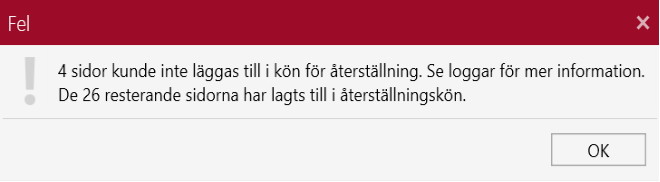
Dessa fel kan uppstå om en sida säkerhetskopor eller om en sida inte längre existerar. Mer utförlig information om problemen går att läsa i serverns loggfiler.
Träfflistor visas som en tabell. Det kan exempelvis gälla resultatet från en sökning på beställningar.
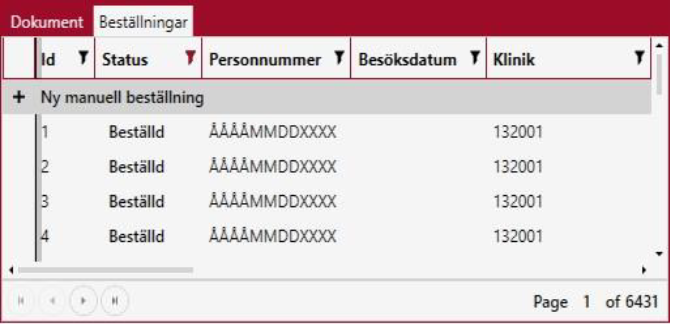
Om fönstret är litet, som i bilden ovan, kommer inte hela träfflistan att få plats. För att visa det som inte syns kan du göra något av nedanstående.
Om träfflistan innehåller många rader delas resultatet ibland upp på flera sidor. Under träfflistan till vänster visas i så fall en navigationskontroll för att bläddra bland de olika sidorna. Till höger visas antalet sidor i sökningen och vilken sida som visas just nu.
Alternativt visas hela resultatlistan på en sida. För att säkerställa att programmet jobbar optimalt och inte ger ohanterligt stora träfflistor, kan en meddelanderuta som denna visas upp.
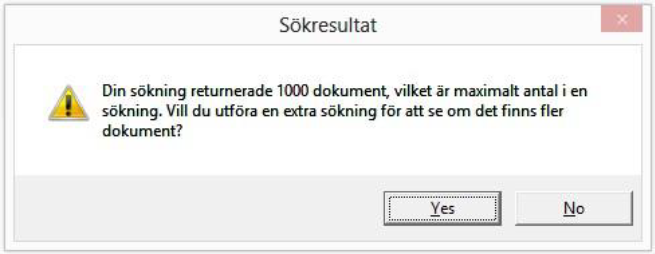
I detta läge kan man göra något av följande:

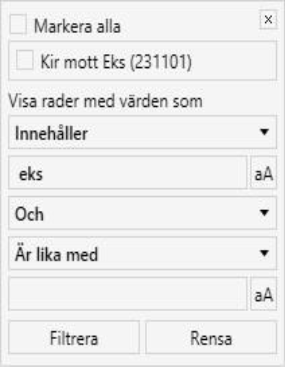
Du kan förfina sökning genom att klicka på filterikonen i någon av kolumnrubrikerna, exempelvis
vilket visar följande:
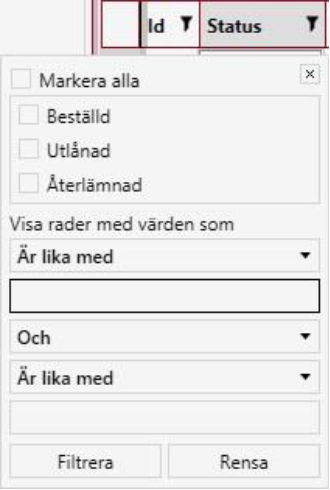
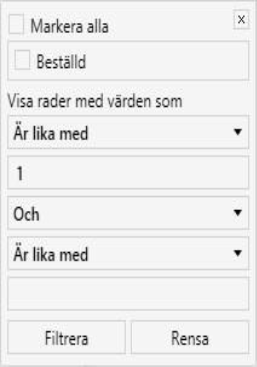
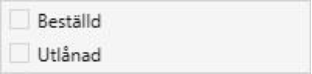
Tänk på att rutan under Markera alla endast har alternativ som visas just nu i träfflistan. Om träfflistan exempelvis saknar beställning med status Återlämnad, kan det se ut så här.
För att sortera träfflistan så tryck på en kolumnrubrik, exempelvis Status.
Detta kommer att sortera träfflistan på endast den kolumnen i stigande ordning, och visas så här
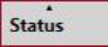
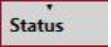
Klicka igen för fallande ordning:
För att inte sortera alls, klicka en tredje gång.
Det går också bra att sortera på flera kolumner samtidigt genom att hålla ner Shift-knappen på tangentbordet när man klickar på kolumnrubriken. Lägg märke till att sorterad kolumn är mörkare grå i färgen.

Du kan markera rad i träfflistan antingen genom att klicka med musen, eller genom att använda pilknapparna på tangentbordet. För att markera fler rader, håll samtidigt ner Shift-knappen på tangentbordet.
För att markera alla rader från aktuell rad till slutet (eller början) på träfflistan, kan du använda piltangenterna och samtidigt hålla ner både Shift-och Ctrl-tangenterna.
Om en träfflista kan grupperas, visas ett fält ovanför kolumnhuvudena (se bilden nedan)

Du gruppera på en kolumn genom att dra och släppa kolumnhuvudet i det röda fältet. I nedanstående exempel har man valt två kolumner för gruppering.

I träfflistan visas nu grupperna som egna rader. Dessa kan vecklas ut genom att man klickar på raden för att därigenom visa den del av träfflistan som tillhör gruppen (se exempel nedan).
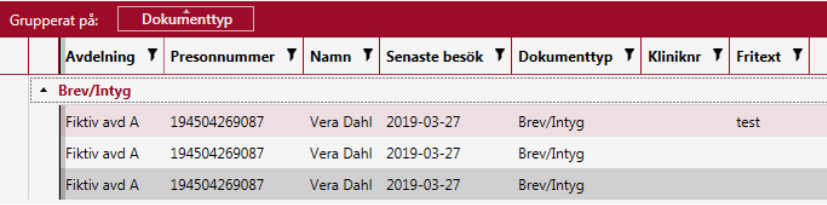
Observera att personnummer och namn på bilden är fiktiva
För att inte längre gruppera på en kolumn, klicka på det lilla krysset som visas i kolumnrubriken när muspekaren förs över den.

Du kan sortera grupperna i träfflistan genom att klicka med muspekaren på en grupprubrik.
Sortering sker enligt nedan:
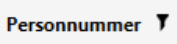
= Osorterat
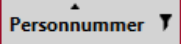
= Stigande
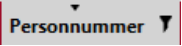
= Fallande

Detta är kappen för Visa Beställningar i verktygsraden. Genom att klicka på den visas fliken Beställningar. Denna innehåller en träfflista med ett antal kolumner och en rad för varje beställning. Träfflistan är direkt filtrerad så att endast beställningar med status = Beställd visas. (För mer information om träfflista, se avsnitt Träfflista)
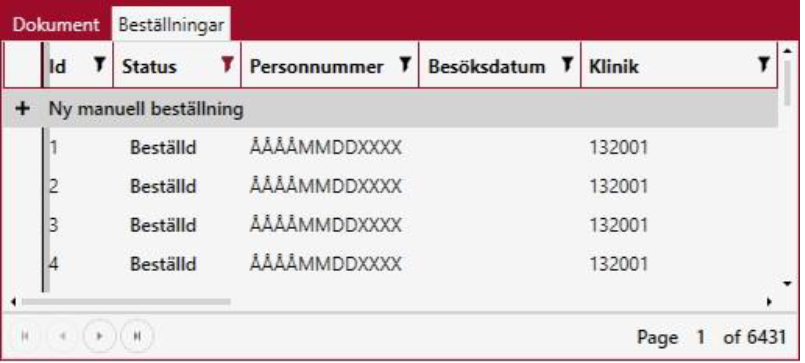
När fliken Beställningar öppnas, sker en sökning som visar de senaste skapade beställningarna överst. Träfflistan är alltså sorterad fallande på kolumnen Id.
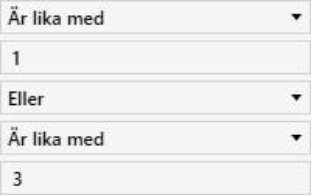
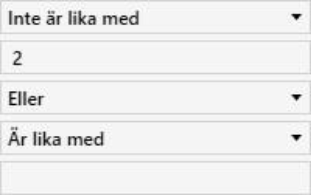
Du kan, genom att använda möjligheten att filtrera, söka fram dokument med önskat status. Om du önskar se beställningar med exempelvis status Beställd och Återlämnad, klicka på kolumnen Status. Använd funktionen under Visa rader med värden som.
|
|
Siffrorna i ovanstående exempel representerar status på de dokument du önskar ha med i din sökning.
1 = Beställd
2 = Utlånad
3 = Återlämnad
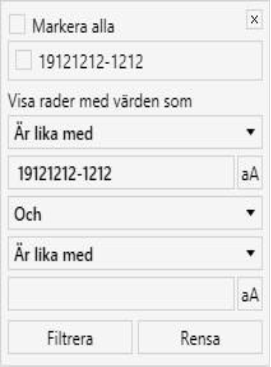
I alla andra kolumner kan man använda vanlig text för att filtrera. Du kan aktivera flera filter samtidigt för att förfina din sökning. Man kan se att ett filter är aktivt genom att filtreringsikonen är röd.
|
|
|
|
|
|
Observera att personnummer och namn på bilden är fiktiva

Observera att personnummer och namn på bilden är fiktiva
Om du önskar återgå till den ursprungliga träfflistan, tryck på knappen Visa beställningar i verktygsraden. Tänk på att du kanske gjort sorteringar som kan vara aktiva (Se Träfflista, fliken Sortera).
För att konfigurera en nivå för In/utcheckning gå till, Inställningar -> Nivå, och välj nivån i fråga. Lägg till två nya fält. Sätt kontrolltyperna för de nya fälten till Dokumentversion respektive Utcheckningsdatum. Spara ändringarna.
Detta steg sker oftast i Webbklienten för Comprima, alltså via Cosmic, där användaren skapar sin beställning.
Ibland måste beställningen skapas i arkivet, till exempel när beställaren inte kan hitta materialet i Comprima eller inte har tillgång till Comprima. Gör då enligt följande:
Klicka överst i listan med beställningar på raden där det står Ny manuell beställning.

För att ta bort en beställning, markera aktuell rad i träfflistan och tryck på Delete-knappen på tangentbordet.
OBS! Kom ihåg vilket dokument beställningen gäller om dokumentet av någon anledning måste uppdateras manuellt (se nedan).
Följande fråga visas:
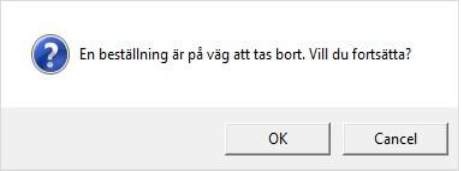
Bekräfta med OK eller tryck Cancel för att avbryta.
Om man trycker OK kommer beställningen tas bort och kan inte återställas.
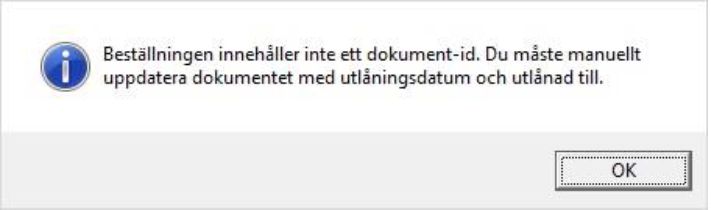
Har beställningen skapats manuellt (alltså inte via Cosmic) och saknar dokument-id så vet inte Comprima vilket dokument som ska uppdateras (utlåningsdatum och utlånad till).
Följande dialogruta visas:
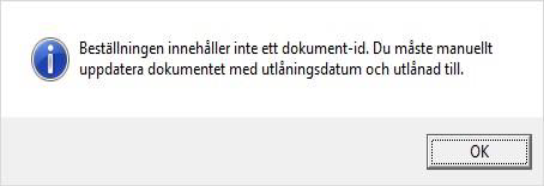
OBS! Sök fram dokumentet som beställningen hör till och rensa utlåningsdatum och utlånad till.
Vid behov, sök fram den beställning som ska hanteras (se Söka beställning)
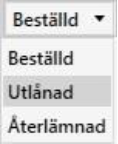
Om inga dokument finns kopplade till beställningen, uppdateras detta (utlåningsdatum och utlånad till) manuellt i Comprima 3.8 (se nedan)
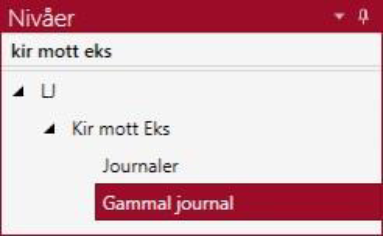

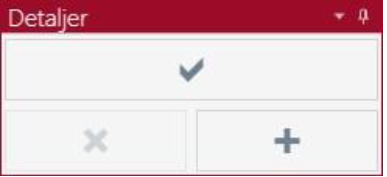
En ny rad som representerar ett nytt dokument läggs i listan.
Det går bra att lägga till flera nya dokument genom att upprepa detta steg.
OBS! Om du glömmer att hålla ner Ctrl-knappen samtidigt som du klickar på +-knappen, visas dialogrutan för att välja filer på disk för att registrera, det vill säga det vanliga registreringsflödet (se Registrering) Klicka i så fall på Avbryt.
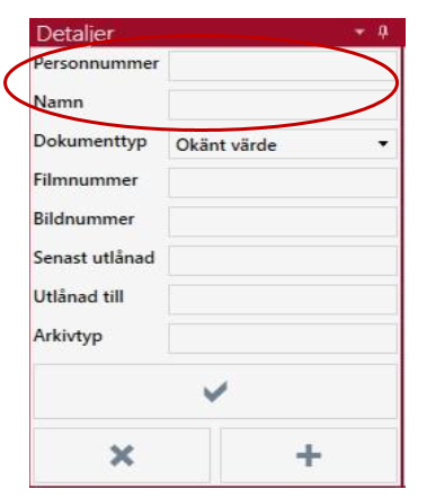
Observera!
Var noga med fälten Personnummer, Namn och Datum eftersom det just nu saknas kontroll på dessa värden.
Värdet i textrutan påförs alla markerade dokument i listan när indexfältet förlora fokus, exempelvis när användaren trycker på Tab-tangenten.
Vid registrering av dokument kan Comprima konfigureras till att låta användaren slå ihop flera rader/bilder i träfflistan till ett gemensamt dokument med flera sidor.

Markera två eller flera rader i registreringsvyns träfflista och tryck på den vänstra ikonen ovan. Raderna slås då ihop.

Rader med en sida visas med denna ikon.

Rader med flera sidor visas med denna ikon.
För att slå isär ett dokument med flera sidor till ensidiga dokument igen, tryck på den högra knappen enligt figuren nedan.
Susann Meyner
2025-12-02
5.0
Manual
STYRANDE DOKUMENT
Susann Meyner
146756
Evolution