Dokumentet beskriver hur du söker fram och förskriver/ordinerar Licens- och Extemporeläkemedel i Cosmic.
Licensläkemedel
Licens är ett försäljningstillstånd för apotek att sälja läkemedel som inte är godkända i Sverige. Ett icke-godkänt läkemedel får inte lämnas ut från apotek förrän Läkemedelsverket beviljat tillstånd till detta. Licensmotivering och ansökan skapas i KLAS (Kommunikationslösning för licensansökan).
Mer information om licensförskrivning finns under: Ordination och förskrivning av läkemedel/Licenser och licensläkemedel (se länk under Relaterat).
I Cosmic visas Licensläkemedel med följande ikon (visas i visningsläge Stor):

Extemporeläkemedel
Extemporeläkemedel är ett icke standardiserat läkemedel som tillverkas av ett apotek (vanligen APL) för en viss patient som inte har möjlighet att behandlas med de läkemedel som finns på marknaden.
När förskrivning av ett visst Extemporeläkemedel blir mer omfattande kan APL tillhandahålla läkemedlet som en så kallad lagerberedning. Varan tillverkas då utan att det finns en patientbunden beställning och finns med i varuregistret.
I Cosmic visas Extemporeläkemedel och lagerberedningar med följande ikon (visas i visningsläge Stor):

Hur du hittar Licensläkemedel och Extemporeläkemedel i Cosmic
För att hitta Licens- och Extemporeläkemedel måste du i Ny-fliken välja Icke godkända läkemedel i rullisten Sök efter. Skriv det läkemedel du vill förskriva/ordinera i fältet Fritextsök.
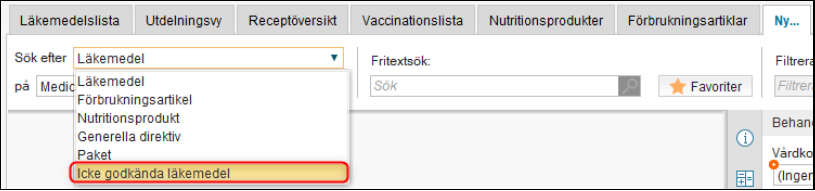
För många Licens- och Extemporeläkemedel finns det färdiga mallar. Du får inga sökträffar för Licens- och Extemporeläkemedel som saknas i varuregistret. I dessa fall väljer du de generella mallarna Licensläkemedel e-förskrivning eller Extempore e-förskrivning.
Tips! Favoritmarkera de mallar som du använder ofta.
Förskrivning/ordinering av Licensläkemedel från mall/produkt
- Välj Förskrivning (förvalt inom primär-/öppenvård) för att göra en förskrivning eller Administreras på enhet (förvalt inom slutenvård) om du ska ordinera till inneliggande patient.

- Sök efter önskat licensläkemedel.
- Markera en mall eller en produkt.
- Väljer du en mall, klicka på Lägg i utkorgen/Lägg till och gå till utkorgen (vid valet Förskrivning) eller Signera (vid valet Administreras på enhet).
- Väljer du en produkt eller vill göra ändringar i en mall, klicka på Ordinationsdetaljer längst ner till höger i Ny-fliken.
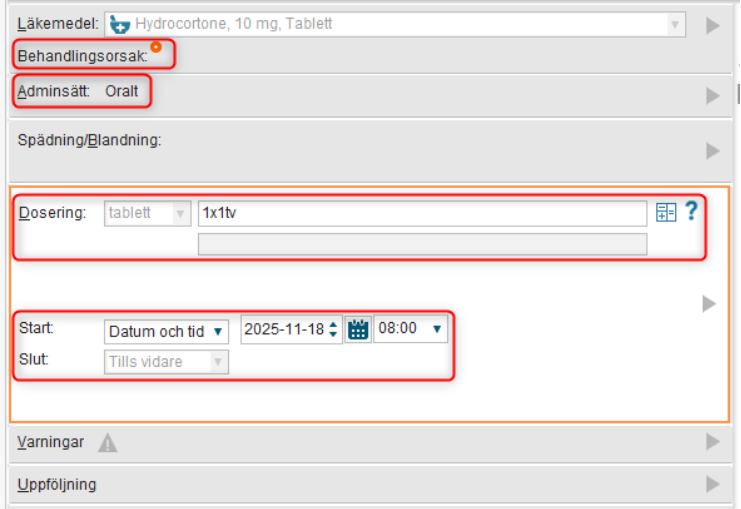
- Fyll i alla obligatoriska uppgifter (markeras med orange cirkel) eller gör aktuella ändringar.
Välj Behandlingsorsak och Behandlingsändamål i fliken Läkemedel.
Välj Administreringsväg om det saknas i fliken Adminsätt. Ibland behövs även Administreringsmetod anges.
Ange dosering i fliken Dosering. Ange/ändra vid behov behandlingens Start (aktuell tid förvalt) och Slut.
- Klicka på Lägg till och gå till utkorgen vid förskrivning eller Signera om du vill ordinera.
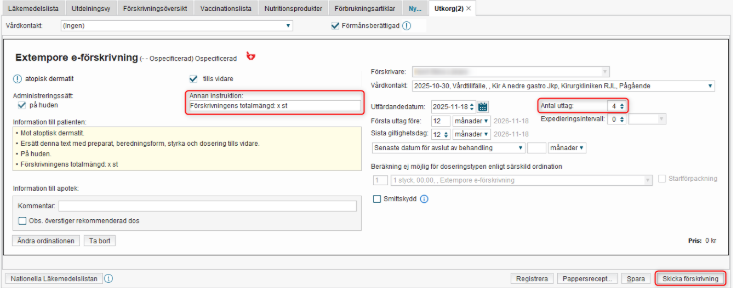
- I Utkorg: Fyll i förskrivningens totalmängd i fältet Annan instruktion för att apoteket ska veta hur mycket som får expedieras. Ange antal uttag. Det är obligatoriskt att ange väg, metod eller ställe. Bocka i om det inte redan är ibockat (för tabletter innebär det att Administreringssätt ”via munnen” måste vara ibockat). Ta ställning om patienten är förmånsberättigad. Klicka på Skicka förskrivning.

OBS! Vid licensförskrivning: Glöm inte att göra en licensmotivering i KLAS. Skriv ut motiveringen för inskanning i journalen.
Användning av generell mall för förskrivning/ordination av Licensläkemedel
Hittar du ingen mall eller produkt på det licensläkemedel du vill förskriva/ordinera väljer du mall Licensläkemedel e-förskrivning.

Till höger i Om mallen finns information om licensförskrivning.

- Klicka på Ordinationsdetaljer längst ner till höger i Ny-fliken.
- Fyll i alla obligatoriska uppgifter (markeras med orange cirkel).
Välj Behandlingsorsak och Behandlingsändamål i fliken Läkemedel.
Välj Administreringsväg i fliken Adminsätt. Ibland behövs även Administreringsmetod väljas.
I fältet Dosering, välj aktuell dosenhet (t.ex. tablett, ml, applicering). Doseringen eo (enligt ordination) är förvald. Ersätt texten med preparat, beredningsform, styrka och dosering. Ändra vid behov behandlingens Start (aktuell tid förvalt) och Slut (tillsvidare förvalt).

- Klicka på Lägg till och gå till utkorgen (vid valet Förskrivning) eller Signera (vid valet Administreras på enhet).
- I Utkorg: Fyll i förskrivningens totalmängd i fältet Annan instruktion för att apoteket ska veta hur mycket som får expedieras på receptet. Ange antal uttag. Klicka på Skicka förskrivning.

OBS! Det går inte att förnya en förskrivning där generell mall/produkt Licensläkemedel e-förskrivning har använts. Ny förskrivning från Ny-fliken krävs varje gång. Sätt ut tidigare ordination.
Förskrivning/Ordination av Extemporeläkemedel från mall/produkt
- Välj Förskrivning (förvalt inom primär-/öppenvård) för att göra en förskrivning eller Administreras på enhet (förvalt inom slutenvård) om du ska ordinera till inneliggande patient.
- Sök efter önskat Extemporeläkemedel.
- Markera en mall eller en produkt.
- Väljer du en mall, klicka på Lägg i utkorgen/Lägg till och gå till utkorgen (vid valet Förskrivning) eller Signera (vid valet Administreras på enhet).
- Väljer du en produkt eller vill göra ändringar i en mall, klicka på Ordinationsdetaljer längst ner till höger i Ny-fliken.
- Om du valt en mall är alla obligatoriska uppgifter förifyllda men kan vid behov ändras. Har du valt en produkt måste alla obligatoriska fält fyllas i (markeras med orange cirkel).
Välj Behandlingsorsak och Behandlingsändamål i fliken Läkemedel.
Välj Administreringsväg i fliken Adminsätt om det inte är förvalt. Ibland behövs även Administreringsmetod anges.
Ange dosering i fliken Dosering. Ange behandlingens Start (aktuell tid förvalt) och Slut.

- Klicka på Lägg till och gå till utkorgen vid förskrivning eller Signera om du vill ordinera.
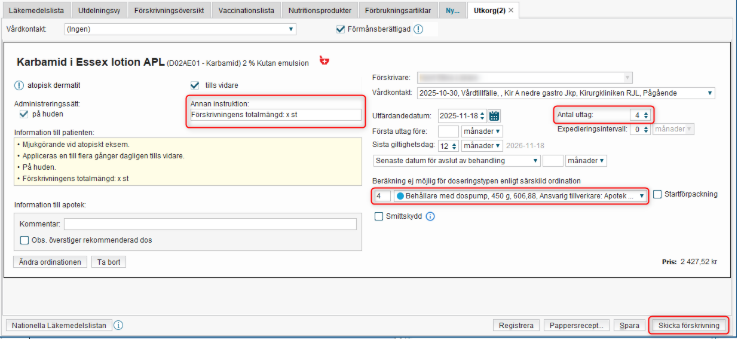
- I Utkorg: För lagerberedningar går det välja antal och förpackning på samma sätt som för godkända läkemedel. För övriga extemporeläkemedel måste förskrivningens totalmängd skrivas i fältet Annan instruktion för att apoteket ska veta hur mycket som får expedieras. Ange antal uttag. Ta ställning om patienten är förmånsberättigad. Klicka på Skicka förskrivning.
Användning av generell mall för förskrivning/ordination av Extemporeläkemedel
Hittar du ingen mall eller produkt på det Extemporeläkemedel du vill förskriva/ordinera väljer du mall Extempore e-förskrivning.

- Klicka på Ordinationsdetaljer längst ner till höger i Ny-fliken.
- Fyll i alla obligatoriska uppgifter (markeras med orange cirkel).
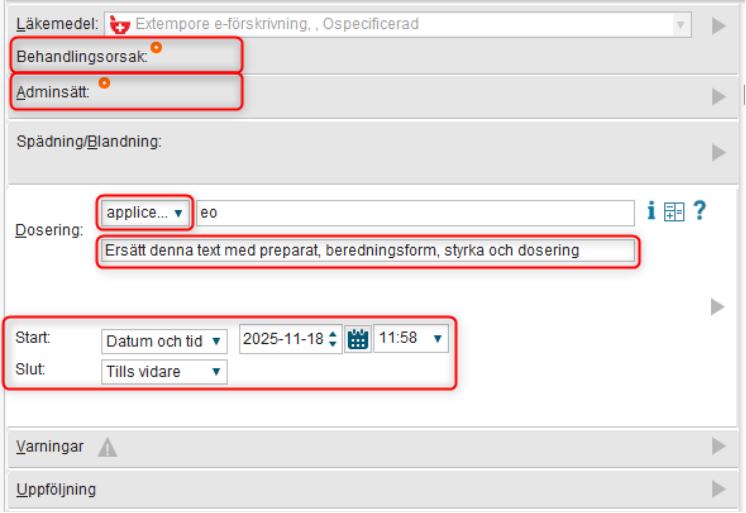
Välj Behandlingsorsak och Behandlingsändamål i fliken Läkemedel.
Välj Administreringsväg i fliken Adminsätt. Ibland behövs även Administreringsmetod väljas.
I fältet Dosering, välj aktuell dosenhet (t.ex. tablett, ml, applicering). Doseringen eo (enligt ordination) är förvald. Ersätt texten med preparat, beredningsform, styrka och dosering. Ändra vid behov behandlingens Start (aktuell tid förvalt) och Slut (tillsvidare förvalt).
- Klicka på Lägg till och gå till utkorgen vid förskrivning eller Signera vid ordination.
- I Utkorg: Fyll i förskrivningens totalmängd i fältet Annan instruktion för att apoteket ska veta hur mycket som får expedieras på receptet. Ange antal uttag. Klicka på Skicka förskrivning.