Aktivera JavaScript
Denna webbplats använder sig av JavaScript, vilket verkar vara inaktiverat i din webbläsare. För bästa upplevelse och möjlighet att ta del av allt innehåll bör du slå på JavaScript eller byta webbläsare.

Du har inga notiser.
Du är inte medlem i någon arbetsplatsyta
Alla remisser som skickats från en enhet presenteras i Utgående remisser.
Observera att du ser remisser med Remissdatum 90 dagar tillbaka i tiden, och får välja ny datumperiod för att kunna se äldre remisser.
Om en vårdpersonal till exempel har blivit långtidssjukskriven eller ska avsluta sin anställning behövs kontroll för att se vilka remisser som skickats av den vårdpersonal som står som svarsmottagare. Alla förväntade inkommande svar måste ändras till annan svarsmottagare via knappen Byta svarsmottagare. Den som ska avsluta sin anställning kan förebygga detta arbete genom att välja annan Svarsmottagare än sig själv som då han/hon skriver den utgående remissen.
Ändra svarsmottagare i största möjliga mån via Byta svarsmottagare i Utgående remisser innan svar kommit. Om mottagaren har avslutat remissen, t ex i samband med att den besvarats, så går det nämligen inte längre att ändra svarsmottagare från Utgående remisser. I de fallen måste remissvaret vidimeras av annan Vårdpersonal från den ursprungliga svarsmottagarens vidimeringslista eller får vidimerare bytas i Inkorg svar, se kapitel Inkorg svar.
Mottagaren kan inte avsluta remissen, så därför är det alltid möjligt att byta till annan svarsmottagare från Utgående remisser.
Det går inte att byta svarsmottagare på dessa svar från vyn Utgående remisser utan de måste vidimeras av annan vårdpersonal från den ursprungliga svarsmottagarens vidimeringslista eller byta vidimerare från Inkorg svar, se kapitel Inkorg svar.
För att byta svarsmottagare:
Utgående remisser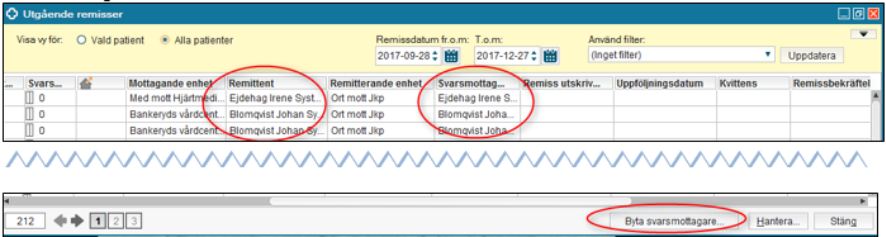
I exemplet är det Iréne Ejdehag som ska bli den nya svarsmottagaren för de remisser Johan Blomqvist har skrivit.
Byta svarsmottagare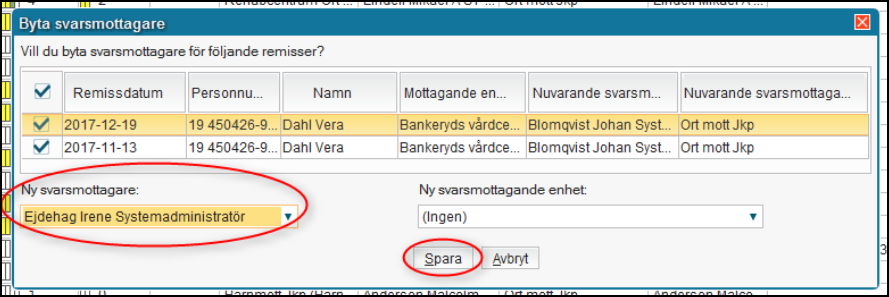
Nu har remisserna bytt svarsmottagare. Iréne Ejdehag är nu Svarsmottagare för båda remisserna och kommer att få dem till sin signeringslista för att vidimera när svaret kommer.
Du kan byta svarsmottagare på flera remisser samtidigt för de svar som ska till en och samma vårdpersonal.
Observera att det är skillnad på Remittent och Svarsmottagare. Den som skrev remissen kan ha registrerat en viss Remittent och någon annan som Svarsmottagare.
Från vyn Inkorg svar går det att ändra vidimerare på ett remissvar som kommit till en resurs som inte kan vidimera remissvaret av olika anledningar. Det går också att ändra vidimerare på remissvar där remissmottagaren avslutat remissen och det går också att ändra vidimerare på makulerade, avvisade och avregistrerade svar.
Byta vidimerare från Inkorg svar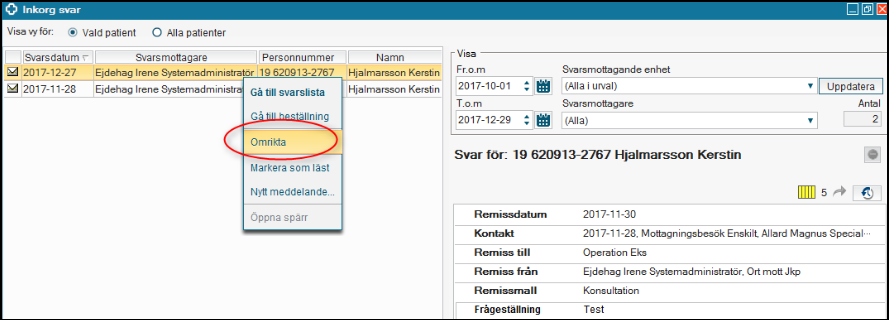
Omrikta till annan svarsmottagare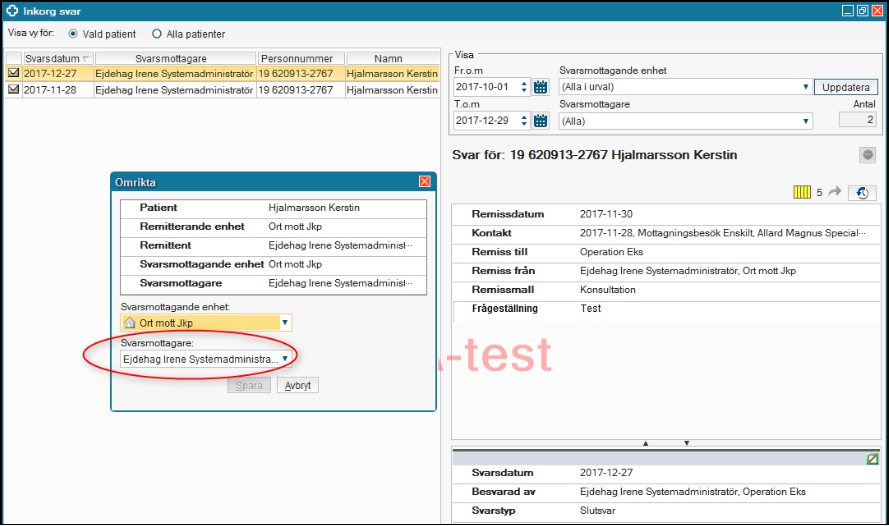
Utgående remisser
I Utgående remisser under kolumnen Svarsmottagare ses den nya svarsmottagaren.
Det är möjligt för Vårdpersonal att ändra i den skickade remissen innan den är Accepterad hos mottagaren.
Remiss där det kompletterats med mer information får ikon med blå ark
När ny bedömning gjorts försvinner symbolen att remissen var kompletterad.
Komplettering görs från vyn Utgående remisser och kan endast göras av vårdpersonal med signeringsrätt av remisser.
Vid remisstatus ses ikonen för Begärd komplettering
Det syns också i remittentens vidimeringskorg att komplettering är begärd.
Komplettera remiss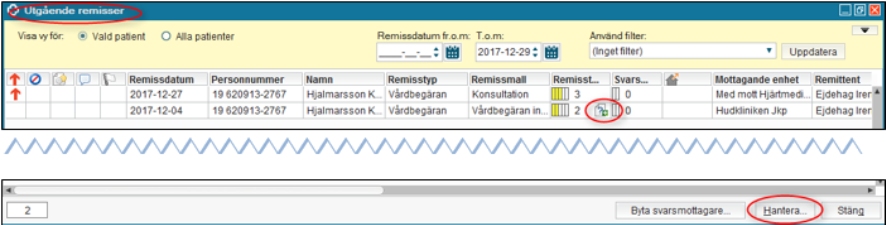
Hantera utgående remiss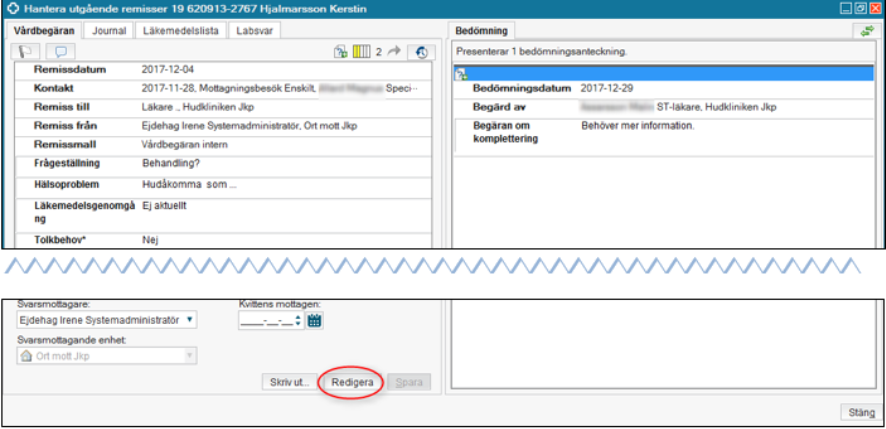
Komplettering skrivs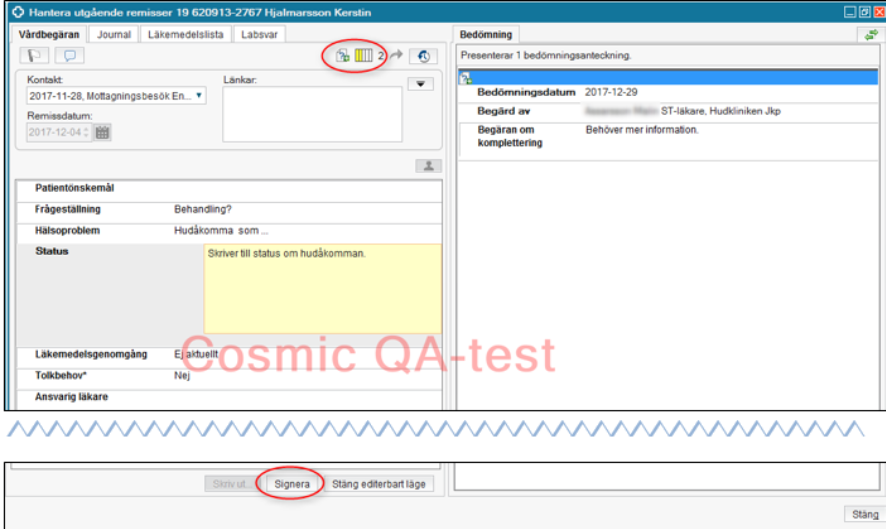
Ikon visar att uppdatering är gjord och ikonen för begäran om komplettering är borta.
Ikon visas för respektive uppdaterat sökord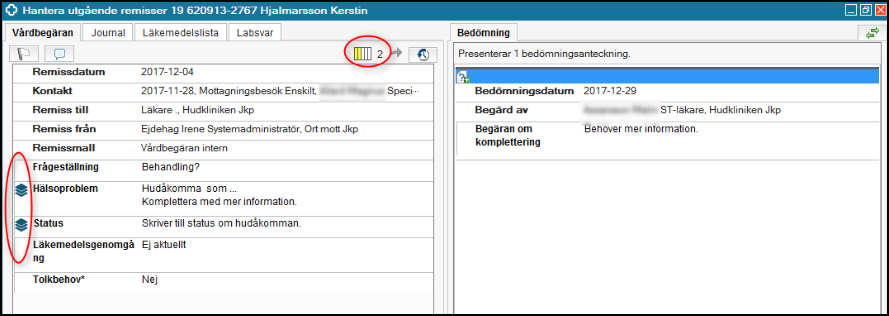
Ikon för att remissen är kompletterad visas i Utgående remiss. Samma ikon visas i Inkommande remisser hos remissmottagaren som har begärt komplettering och detta är den enda indikation på att remissen är kompletterad.
Utgående remisser har ikonen ändrats till uppdaterad ikonen
När ny bedömning gjorts försvinner symbolen att remissen var kompletterad.
Vårdadministratör kan inte ändra i remiss som är signerad och skickad av vårdpersonal.
Du kan från Hantera utgående remisser återanvända den ursprungliga remissen när avvisande svar inkommit.
Det går bara att återanvända en avvisad remiss om mottagande enhet har samma remissmall kopplad till sig.
Avvisande svar för vidimering i Osignerat och Ovidimerat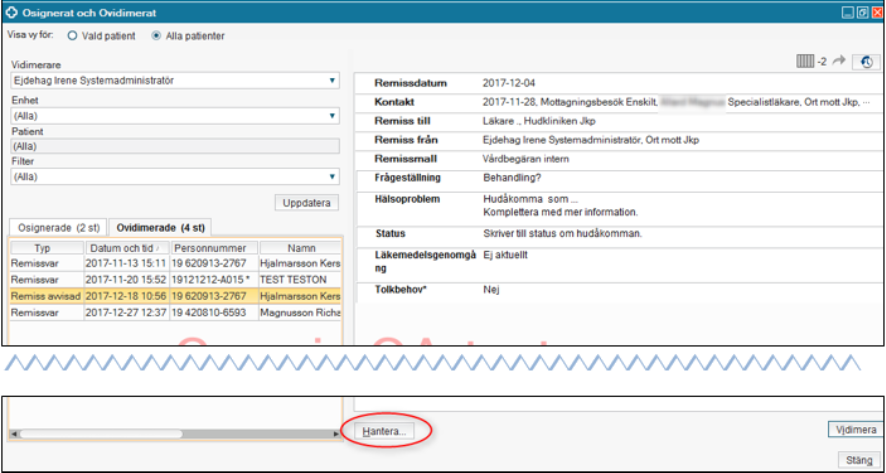
Vy för att hantera remiss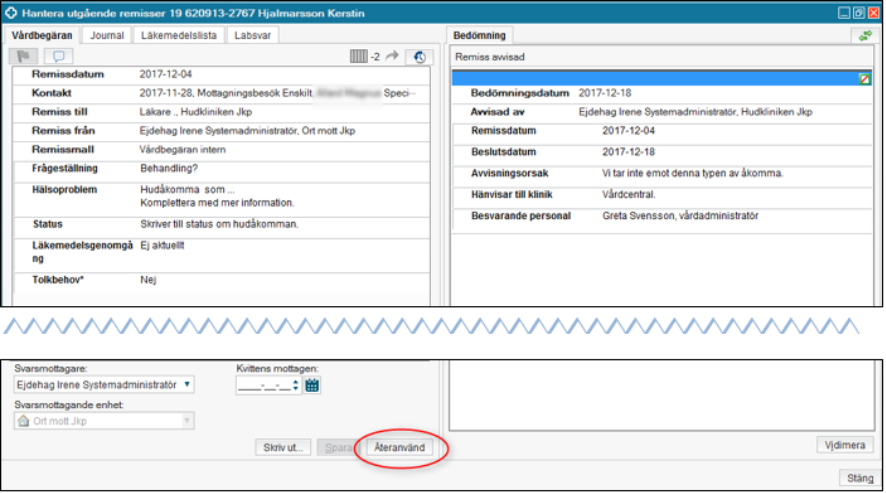
Vy för att skicka remiss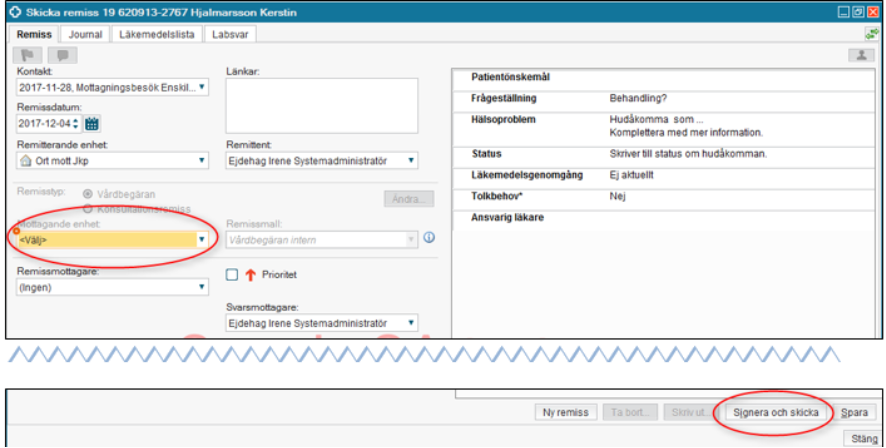
En ny remiss har skapats och återfinns i Utgående remisser.
Vy för Utgående remiss
Både den avvisade och den nya remissen återfinns i Utgående remisser.
Om du öppnar den avvisade remissen genom att klicka på Hantera från Utgående remisser ser du i historiken att remissen är återanvänd.
Historik för återanvänd remiss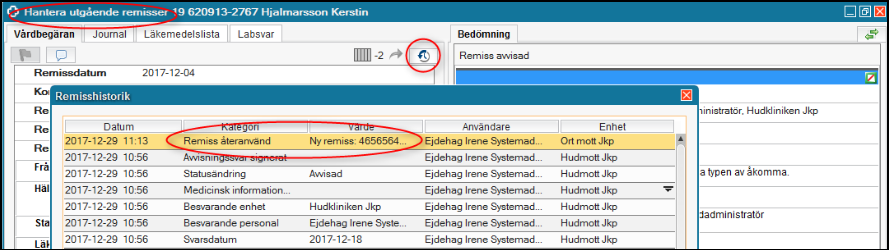
Remissvar i signeringslista hos den som angetts som Svarsmottagare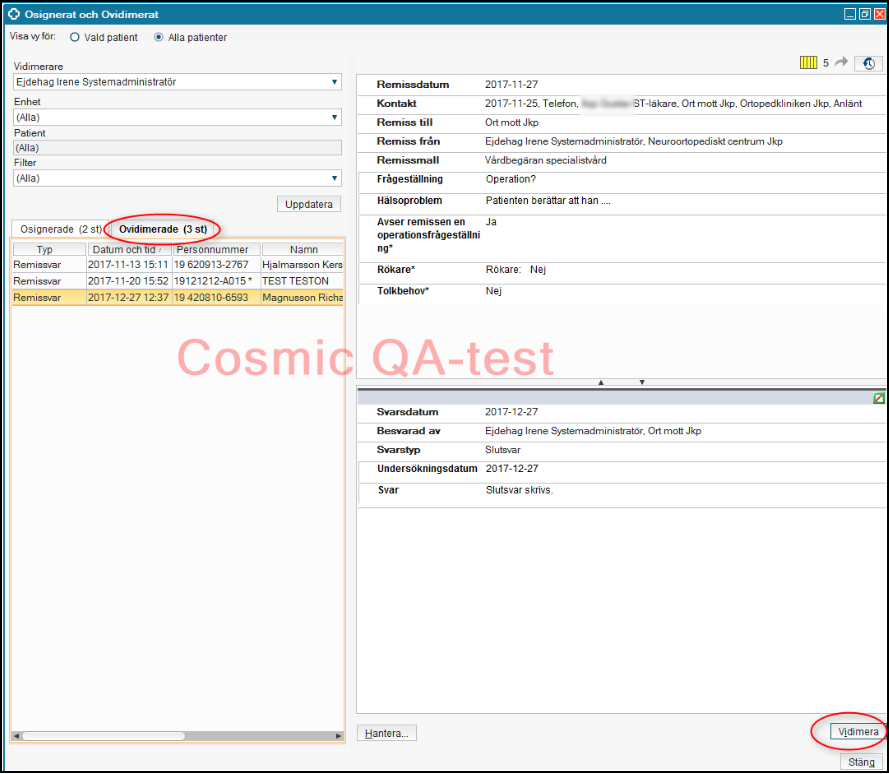
Du kan läsa både remissen och remissvaret.
För att signera utgående remissvar väljs fliken Osignerade.
Utgående remisser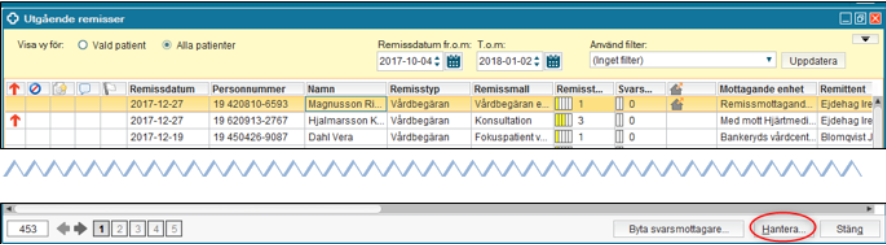
Mall för att registrera in svar i remissmodulen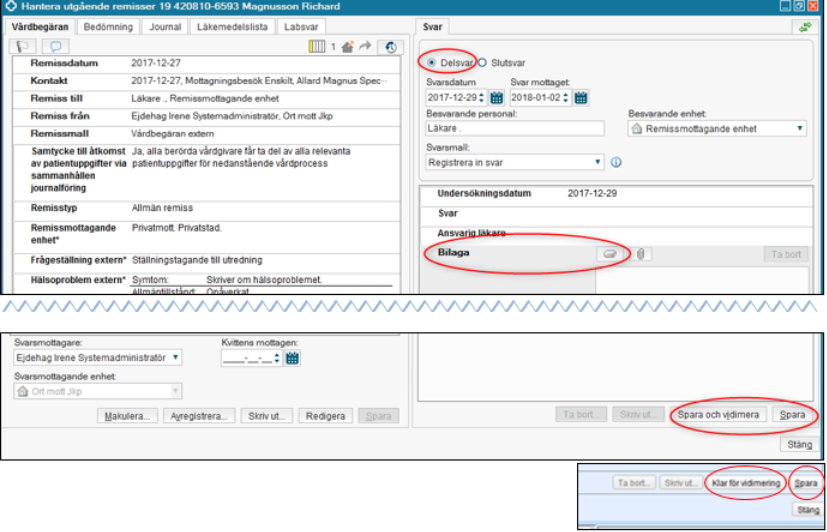
Om du är inloggad som vårdpersonal kan du vidimera direkt genom att klicka på knappen Spara och vidimera, och om du är inloggad som vårdadministratör heter knappen istället Klar för vidimering. I och med att du klickar på Klar för vidimering kommer svaret att läggas för vidimering hos den som står som Svarsmottagare för den skickade remissen.
Utgående remisser, ändrade status
Du kan kontrollera att remissen ändrat Remisstatus och Svarsstatus i Utgående remisser. Status ändras då svaret vidimerats. Det går inte att ändra i ett inregistrerat svar då man som vårdadministratör lagt svaret för vidimering till svarsmottagarens signeringslista.
Delsvar visas i Utgående remisser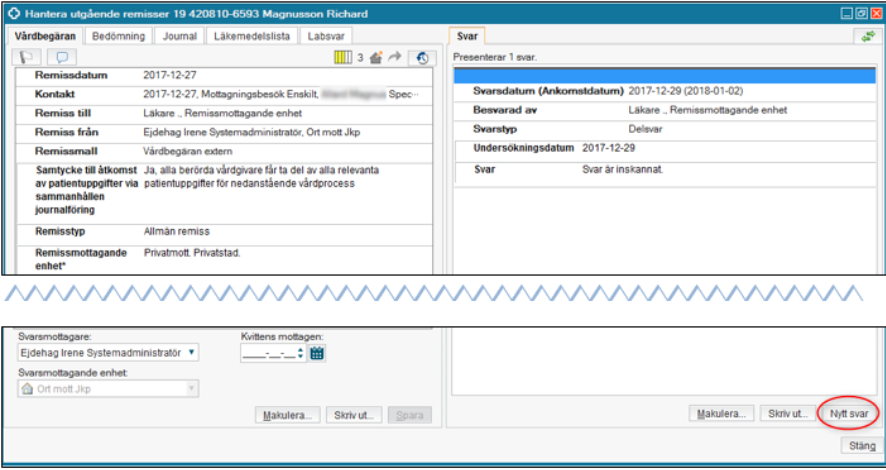
För övrigt fyll i som vid Delsvar.
Mall för slutsvar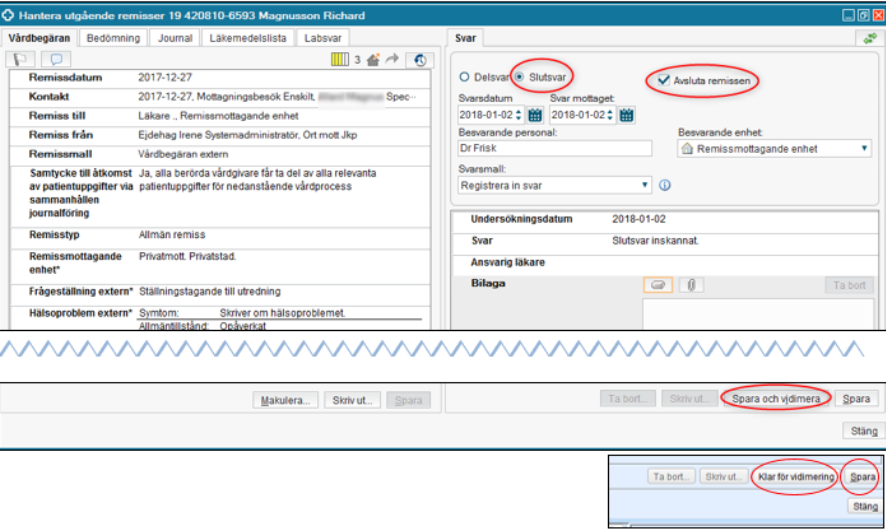
Svarsstatus har ändrats
Remissen ska vara i status 5 och svarstatus 1 eller 2.
Du kan kontrollera att remissen ändrat Remisstatus och Svarsstatus i Utgående remisser. Det går inte att ändra i ett inregistrerat svar då remissen är i status 5 men det går att återöppna remissen för att lägga till ett nytt svar innan svaret är vidimerat. Tänk på att avsluta remissen igen!
När remiss är skickad till enhet utanför Cosmic kommer ibland remissbekräftelse/Avvisnings-svar och Begäran om kompletterande information i pappersform.
Typ av registrering 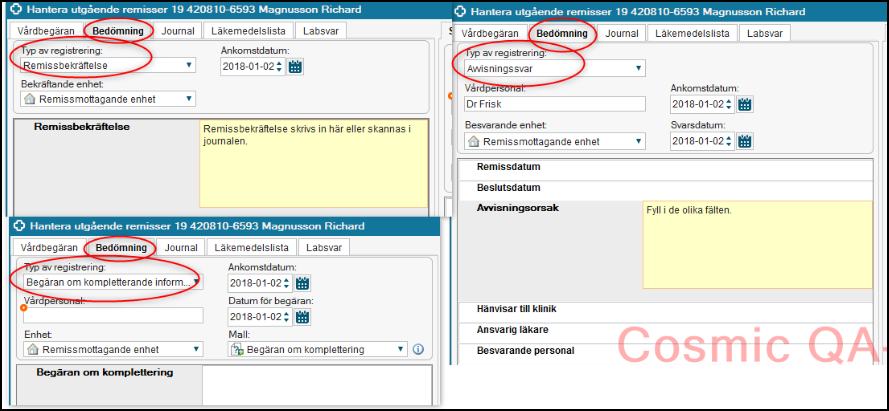
Remissbekräftelse och Begäran om kompletterande information
När avvisningssvar registreras i remissmodulen blir det olika resultat i remisstatus beroende på om man klickar på Spara och vidimera eller på Spara.
Vi rekommenderar att använda knappen Spara för att remittenten ska få avvisningssvaret i sin vidimeringskorg.
Avvisningssvar
Monica Forsvall
2025-05-30
5.0
Manual
STYRANDE DOKUMENT
Monica Forsvall
155514
Evolution