För att vara tidboksadministratör krävs behörigheten ”Endast bokning”.
Med denna behörighet kan du:
- göra inställningar för tidboken (antal resurser/tidbok, besökskategorier, besökstyper och välkomsttext)
- öppna upp bokningsbara tider
Endast personal med behörigheten ”Endast bokning” kan öppna nya bokningsbara tider. Rollerna ”Sjuksköterska”, ”Sjuksköterska med ordinationsrätt” och ”Läkare” kan däremot redigera tider som redan har öppnats, via vyn Bokningar.
Tidboksadministrationen är uppdelad i två olika vyer:
- Bokningen: Hantering av besökskategorier, besökstyper och välkomsttext.
- Bokningsschema: Hantering av resurser och bokningsbara tider.
I vyn Bokningar visas öppnade tider tillsammans med inkomna bokningar.
Vyn Bokningen
Du öppnar vyn Bokningen genom att klicka på Inställningar (uppe till höger) och sedan välja Bokningen i menyn till vänster.
Här hanterar du:
- besökskategorier
- besökstyper
- välkomsttext
- namngivning av mottagningens två tidböcker
Längst upp i vyn finns två knappar, en som öppnar mottagningens webbsida för onlinebokning och en som kopierar webbadressen till onlinebokningen.

Besökskategori
Besökskategori beskriver syftet med besöket och används för att tydliggöra och särskilja olika besök som kan bokas.
Du ser mottagningens besökskategorier i fältet Besökskategorier.

Inställningar för Besökskategori
Du kan göra flera inställningar för varje besökskategori:
- Åldersspärr
Ange Min. ålder och Max. ålder. Endast personer inom detta åldersintervall kan då boka tid inom aktuell besökskategori. - Synlighet online
Om besökskategorin ska kunna bokas online ska rutan Synlig i onlinebokning vara ibockad. - Hälsodeklaration
Här väljer du vilken hälsodeklaration som ska kopplas till besökskategorin. - Bokningsbar online
Denna funktion styr när patienter kan boka tider online för kategorin. Tiderna släpps rullande vid midnatt och intervallet förskjuts en dag i taget. Du kan även ange ett datum för när kategorin tidigast kan bokas.
Exempel: Bokningsbar online i 10 dagar, efter 0 dagar:
Patienten ser tider för de kommande 10 dagarna. Efter dessa 10 dagar visas inga tider, då kan endast personal boka.
Exempel: Bokningsbar online i 7 dagar, efter 1 dagar:
Patienten ser inga tider idag men ser tider för dag 1-8. Detta kan användas om du vill undvika sena bokningar samma dag. - Strukturerad kategori
Styr hur besök visas i onlinebokningen. Vaccination är förvalt och ska alltid vara valt. De övriga alternativen ska inte användas.
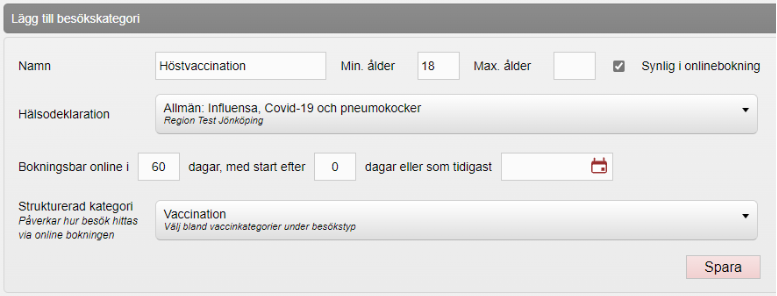
Lägg till Besökskategori
För att lägga till ny besökskategori:
- Gå till Lägg till besökskategori.
- Ange Namn på besökskategorin.
- Ange en siffra i fältet Min. ålder och Max. ålder om du vill att besökskategorin endast ska kunna bokas av personer över/under en viss ålder.
- Bocka i Synlig i onlinebokning om du vill att besökskategorin ska visas online. Annars visas besökskategorin endast för personal som bokar från Mittvaccin Journal. För att besökskategorin ska visas i onlinebokningen måste även Vaccinkategori läggas till under besökstyp (se inställningar för besökstyp längre ner).
- Välj vilken Hälsodeklaration som ska vara kopplad till besökskategorin.
- Ändra det bokningsbara intervallet efter önskemål (förinställt är 30 dagar efter 0 dagar) och ange eventuellt datum för när det som tidigast ska gå att boka.
- Klicka på Spara.
Ändra befintlig besökskategori
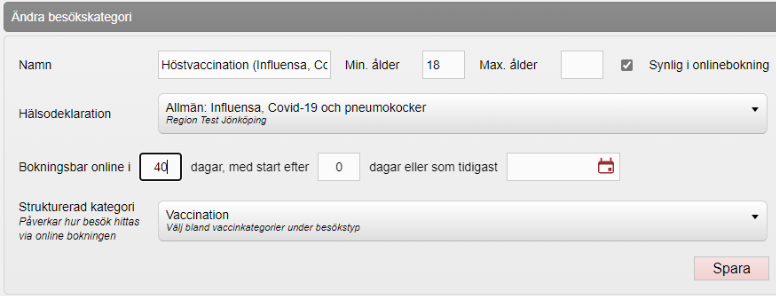
För att göra ändringar i en befintlig besökskategori:
- Klicka på pennan till höger om den besökskategori du vill ändra.

- Under rubrik Ändra besökskategori (ovanför Besökskategorier) kan du ändra namnet på besökskategorin eller ändra/lägga till övriga inställningar (se rubrik Inställningar för besökskategorier ovan).
- Klicka på Spara.
Ta bort Besökskategori
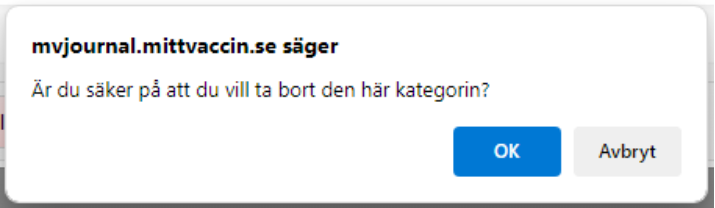
Om du vill ta bort en besökskategori, klicka på kryssikonen till höger om den besökskategori som ska tas bort. Svara OK i på frågan ”Är du säker på att du vill ta bort den här kategorin?” Om du tar bort en besökskategori påverkar det inte befintliga bokningar.

Besökstyp
Till varje besökskategori måste det finnas minst en besökstyp. Besökstyperna är ett sätt att styra bokningarna och det är besökstypen som visas på bokningarna i bokningsschemat.
Du ser mottagningens besökstyper i fältet Besökstyper.

Inställningar för Besökstyp
Du kan göra flera inställningar för besökstyper:
- Ange till vilken besökskategori som besökstypen ska kopplas
Välj besökskategori i rullistan Besökskategori. - Ange mot vilken tidbok besökstypen ska kopplas
Välj Typ (det finns två olika tidböcker att välja på som kan namnges efter eget önskemål) beroende på i vilken tidbok du vill att bokningen ska hamna i. - Ange antal personer/besök
Ange hur många personer som ett besök är avsett för. - Hur lång tid ett besök beräknas ta
Ange hur lång tid som ni vill avsätta för ett besök. - Kräver hälsodeklaration
Bocka i rutan om besökstypen kräver att man fyller i hälsodeklaration vid onlinebokning. - Vaccinkategorier
Vaccinkategori måste anges för att besökstypen ska visas i onlinebokningen.
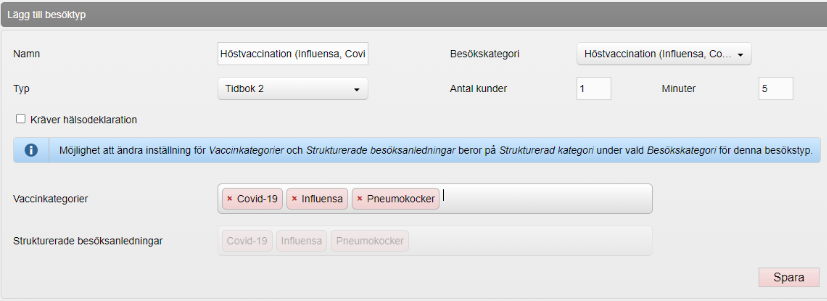
Lägg till besökstyp
För att lägga till ny besökstyp:
- Gå till Lägg till besökstyp.
- Ange Namn på besökstypen.
- Välj till vilken Besökskategori som besökstypen ska kopplas.
- Ange Typ (det finns två olika tidböcker att välja på som kan namnges efter eget önskemål).
- Ange Antal kunder per besök.
- Ange hur många minuter som ska avsättas för ett besök.
- Bocka i Hälsodeklaration om det krävs att hälsodeklaration fylls i vid bokning.
- Ange Vaccinkategorier (måste väljas om besökstypen ska visas i onlinebokningen).
- Klicka på Spara.
Ändra besökstyp
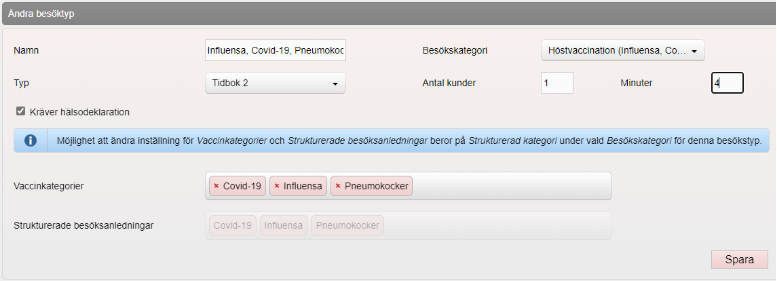
För att göra ändringar i en befintlig besökstyp:
- I fältet Besökstyper, klicka på pennan till höger på den besökstyp du vill ändra.

- Under rubrik Ändra besökstyp (ovanför Besökstyper) kan du ändra namnet på besökstypen eller ändra/lägga till övriga inställningar (se rubrik Inställningar för besökstyper ovan).
- Klicka på Spara.
Inaktivera besökstyp
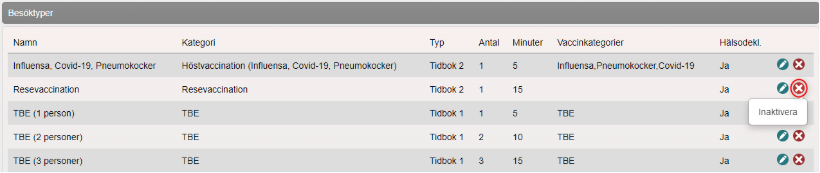
Det går inte att ta bort en besökstyp då det påverkar bokningar som är kopplade till besökstypen. De besökstyper som man inte längre vill använda kan man istället inaktivera. De blir då inte längre valbara vid bokning både online och från MittVaccin journal. Klicka på kryssikonen för att inaktivera besökstypen. Klicka OK i dialogrutan som dyker upp.
Du hittar inaktiverade besökstyper under Inaktiva besökstyper. Klicka på pilen så fälls listan ut. Härifrån går det att aktivera besökstyperna igen. Klicka på den gröna plusikonen. Klicka OK i dialogrutan som dyker upp.
Välkomsttext
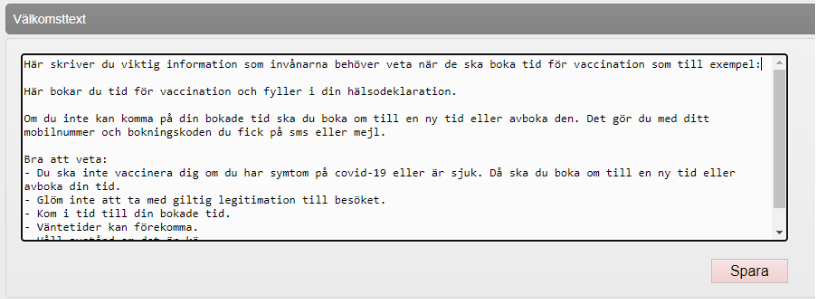
På MittVaccins bokningssida finns en välkomsttext. Här kan du ange viktig information som invånarna behöver veta när de ska boka tid för vaccination.
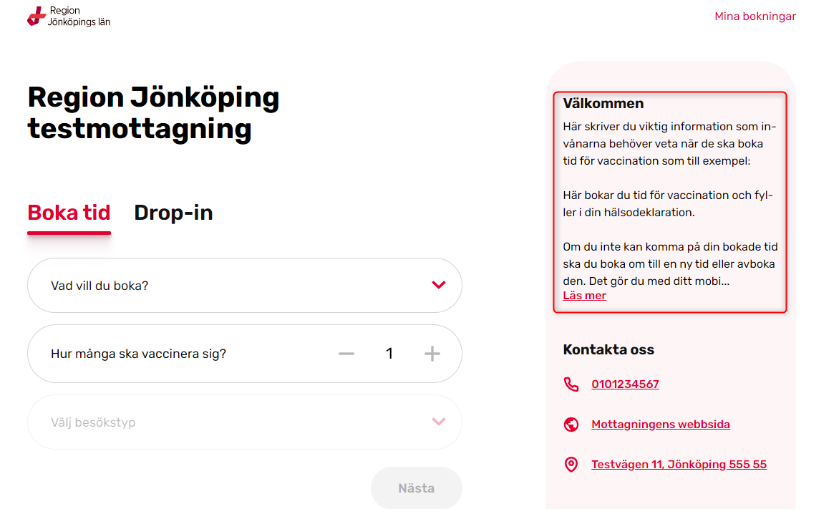
Lägg till önskad text i fältet Välkomsttext och klicka på Spara.
Namnge tidbok
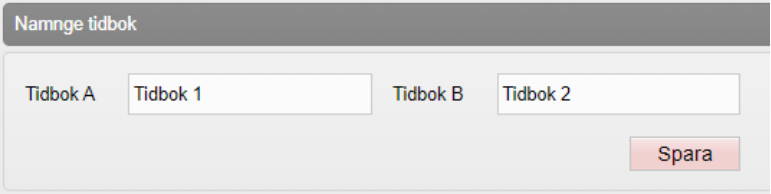
Under Namnge tidbok finns möjlighet att namnge de två olika tidböckerna:
- Skriv in önskade namn i fältet för Tidbok A och Tidbok B.
- Klicka på Spara.
Vyn Bokningsschema
Du kommer till vyn Bokningsschema genom att klicka på Inställningar högst upp till höger och sedan på Bokningsschema i menyn till vänster. Här sker all hantering av resurser och bokningsbara tider.
Högst upp i vyn Bokningsschema finns tre knappar, en för att komma till vyn Bokningar, en för att komma till webbsidan för mottagningens onlinebokning och en för att kopiera webbadressen till onlinebokningen.

Schemaöversikt
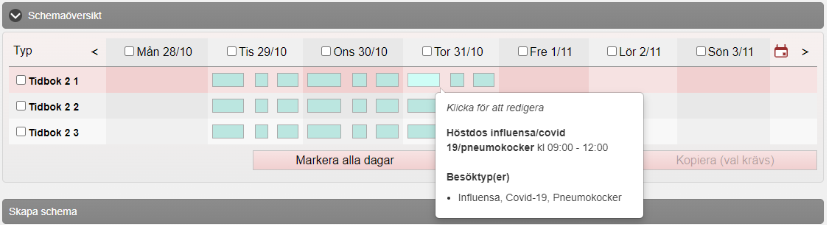
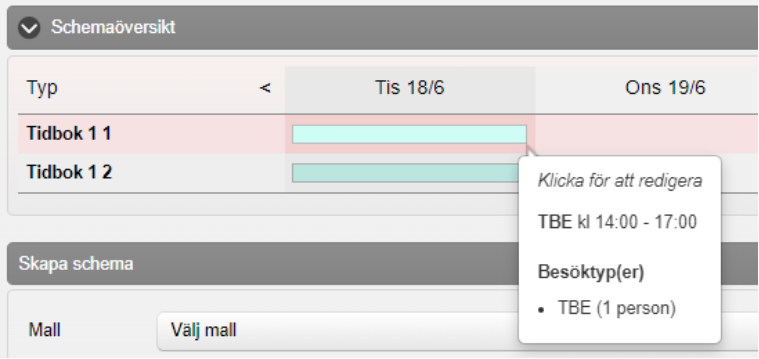
Högst upp i vyn Bokningsschema finns en Schemaöversikt som är en överblick över öppnade tider. Genom att hålla markören över en tid visas en tool-tip med information om namn, klockslag och vilka besökstyper som är kopplade till tiden. Genom att klicka på tiden kommer du till Ändra schema och kan då redigera den öppnade tiden.
Skapa schema - Öppna upp bokningsbara tider
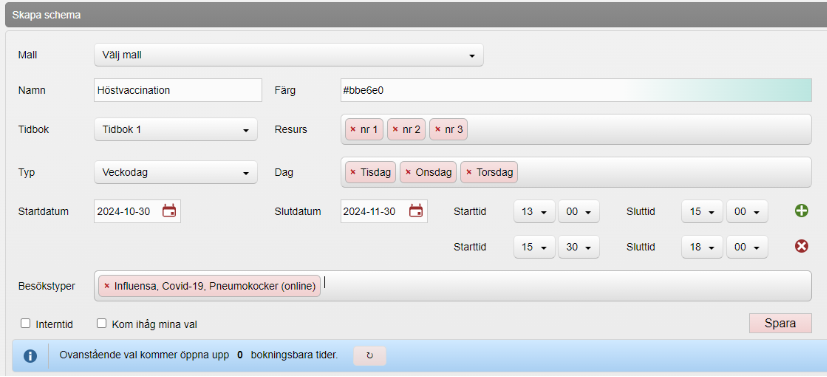
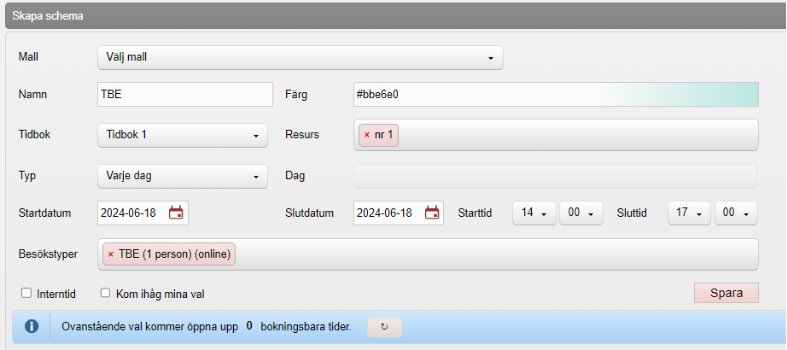
Du öppnar upp bokningsbara tider genom att fylla i formuläret Skapa schema:
- Du kan välja en Mall i rullisten om det finns några skapade (se Skapa mall nedan). Du får då Namn, Färg, Tidbok och Besökstyper ifyllda.
- I fältet Namn, skriv in namn på den öppnade tiden, t.ex Influensa.
- I fältet Färg, välj en färg som ska visas i bokningsschemat. Det gör att man kan färgkategorisera olika typer av vaccinationer.
- I rullistan Tidbok, välj i listan vilken av tidböckerna som bokningarna ska hamna i. OBS! Man måste inte använda sig av båda tidböckerna. Det går att lägga alla olika tider i samma tidbok men på olika resurser.
- I flervalsrutan Resurs, välj de resurser som ska bemanna tidboken. Antalet som finns att välja på baseras på antalet resurser som finns inlagt i respektive tidbok under Tillgängliga resurser.
- I rullistan Typ, ange vilka dagar som tidboken ska vara öppen: Varje dag, Varje vardag eller Veckodag.
- Vid valet Veckodag, ange i flervalsrutan Dag vilka dagar som är aktuella.
- I datumfältet Startdatum, ange från vilket datum som tidboken ska öppnas.
- I datumfältet Slutdatum, ange till vilket datum som tidboken ska vara öppen.
- I rullistan Starttid, ange det klockslag när första tid ska kunna bokas.
- I rullistan Sluttid ange det klockslag som sista tid ska kunna bokas.
- Klicka på plusikonen till höger om du vill dela upp dagen/dagarna i flera pass. Lägg till Starttid och Sluttid för nästa pass och upprepa om fler pass ska läggas till.
- I flervalsrutan Besökstyper, ange vilken/vilka besökstyper som tidboken ska kopplas till.
- Markera kryssrutan för Interntid endast om tiden bara ska kunna bokas av personal inifrån MittVaccin Journal. Detta går även att styra genom att ange att besökskategorin inte ska vara synlig online.
- Genom att markera kryssrutan Kom ihåg mina val fylls formuläret med samma uppgifter efter att du sparar. På så vis kan du fortsätta att öppna upp fler tider utan att behöva fylla i all information på nytt och t.ex. bara ändra datum.
- För att se hur många bokningsbara tider som kommer att öppnas upp, klicka på uppdatera-symbolen längst ner.
- Klicka på Spara.
Använd redan öppnad tid som mall
Du kan använda en redan öppnad tid som mall för att enklare skapa upp fler öppnade tider.
- Klicka på en öppnad tid under Schemaöversikt högst upp i vyn Bokningsschema.
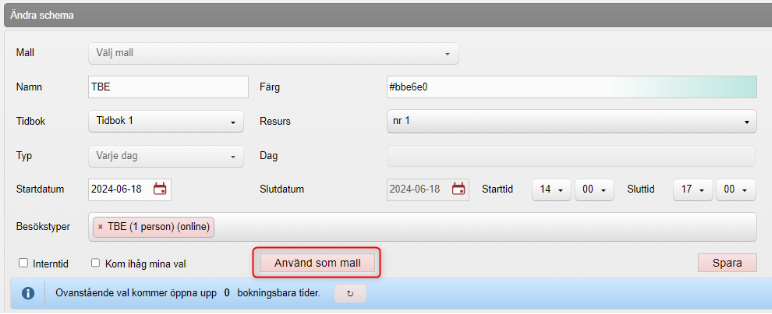
- Klicka på Använd som mall i Ändra schema.
- Du kan nu öppna upp fler tider genom att göra ändringar t.ex. i fälten Startdatum, Slutdatum, Starttid och Sluttid i Skapa schema.
- Klicka på Spara när du gjort dina ändringar.
Kopiera schema
Det går att kopiera schema från redan öppnade tider i Schemaöversikt högst upp i vyn Bokningsschema. Det går att välja en eller flera dagar (max 7 dagar) och en eller flera resurser. Det går inte att ha något i schemat på de dagar man kopierar till. Beroende på antal valda resurser/dagar får man olika kopieringsalternativ.
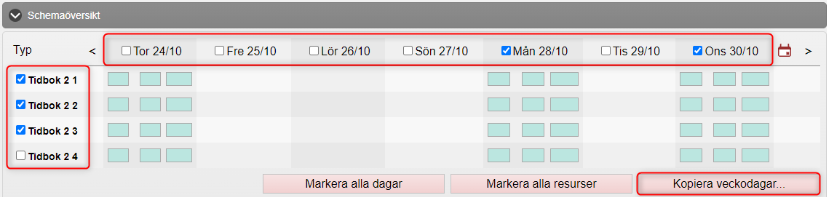
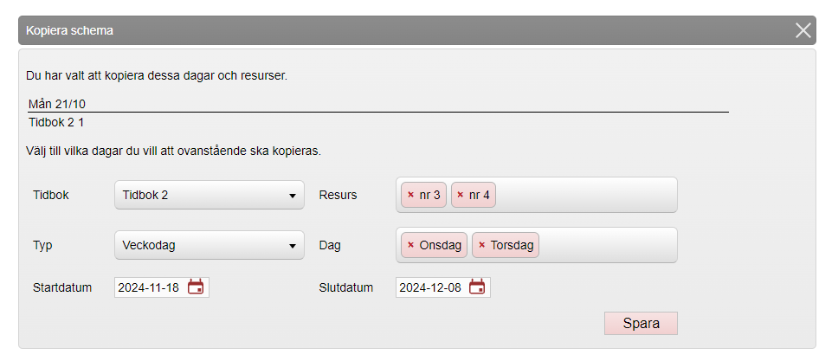
Exempel 1: Kopiera 1 dag och 1 resurs
Valt schema kan kopieras till valfria resurser och valfria veckodagar inom valt datumintervall.
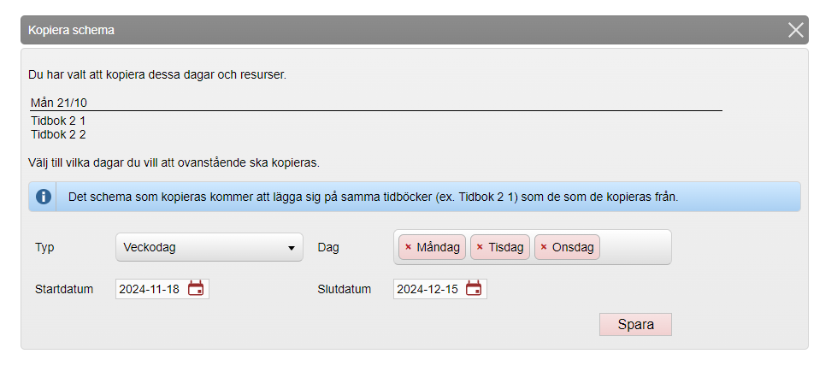
Exempel 2: Kopiera 1 dag och flera resurser
Valt schema kan kopieras till samma resurser men valfria veckodagar inom valt datumintervall.
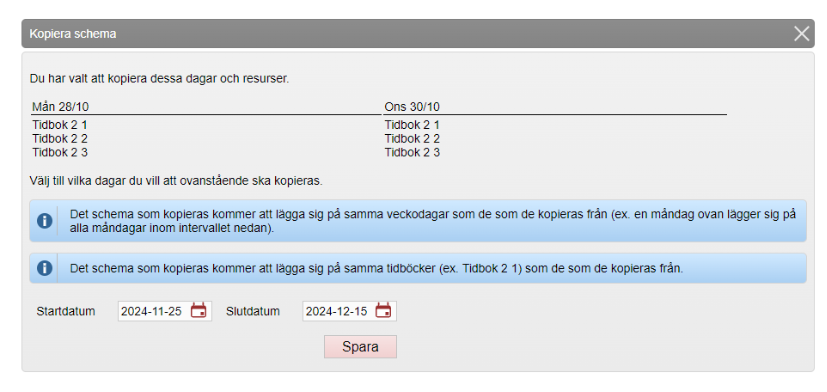
Exempel 3: Kopiera flera dagar och flera resurser
Valt schema kan kopieras till samma resurser och samma veckodagar inom valt datumintervall.
Öppnade tider
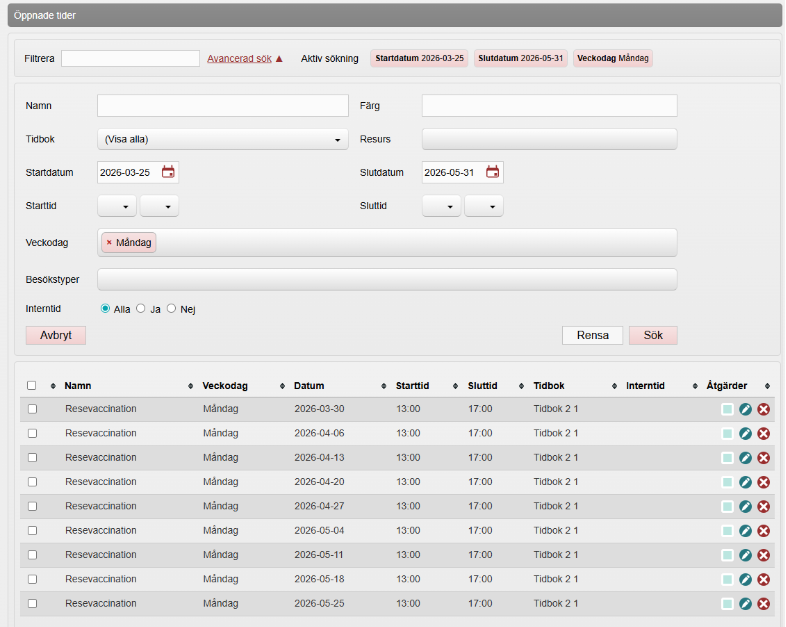
Under Öppnade tider visas mottagningens öppnade tider. Som standard visas tider en vecka framåt i tiden. Här går att filtrera fram tider av en viss typ. Ta bort tider genom att klicka på kryssikonen eller redigera tiderna genom att klicka på pennikonen. Bocka i flera tider för att ändra eller ta bort flera tider samtidigt.
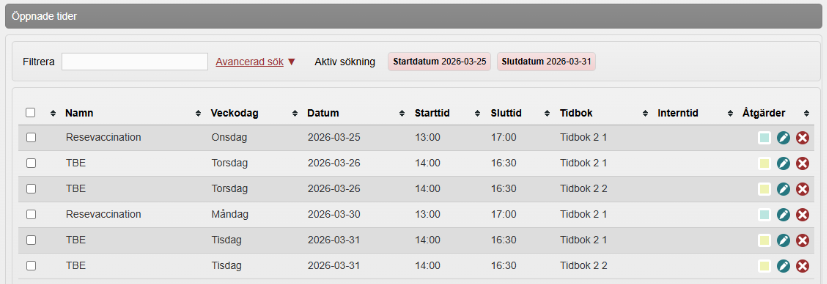
För att se tider längre fram i tiden än en vecka kan du söka fram tider via Avancerad sök.
Det går att söka på:
- Namn
- Färg
- Tidbok
- Resurs
- Startdatum
- Slutdatum
- Starttid
- Sluttid
- Veckodag
- Besökstyper
- Interntid
Lägg till schemamall
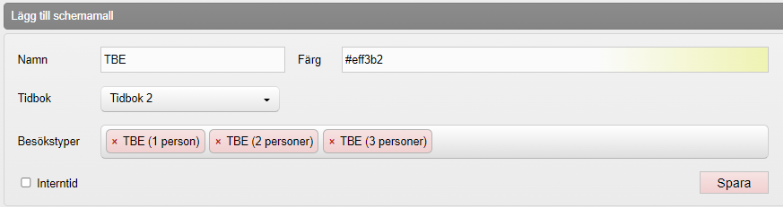
För att underlätta att öppna upp bokningsbara tider kan du skapa schemamallar. Detta görs under Lägg till schemamall:
- Ange Namn för schemamallen.
- Välj en Färg som ska visas i bokningsschemat.
- Välj vilken Tidbok som bokningarna ska kopplas till.
- Välj de Besökstyper som ska vara bokningsbara.
- Klicka på Spara.
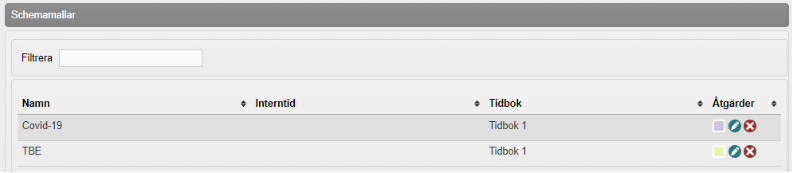
- Du ser mottagningens skapade schemamallar under rubrik Schemamallar. Här kan du ta bort (klicka på minus-ikonen) eller redigera (klicka på pennan) schemamallarna.
Tillgänglig personal
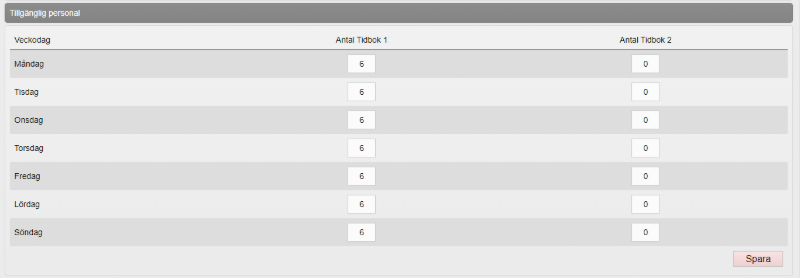
Under Tillgänglig personal (längst ner i vyn) anger du hur många resurser som ska finnas tillgänglig per veckodag i respektive tidbok.
Eftersom det nu går att öppna upp tider för olika syften i samma tidbok går det att lägga alla resurser på en tidbok. Behovet av två tidböcker finns egentligen inte längre.
Vyn Bokningar
Du kommer till bokningsschemat genom att klicka på Bokningar högst upp till höger. Här visas de öppnade tiderna med valt namn och färg.
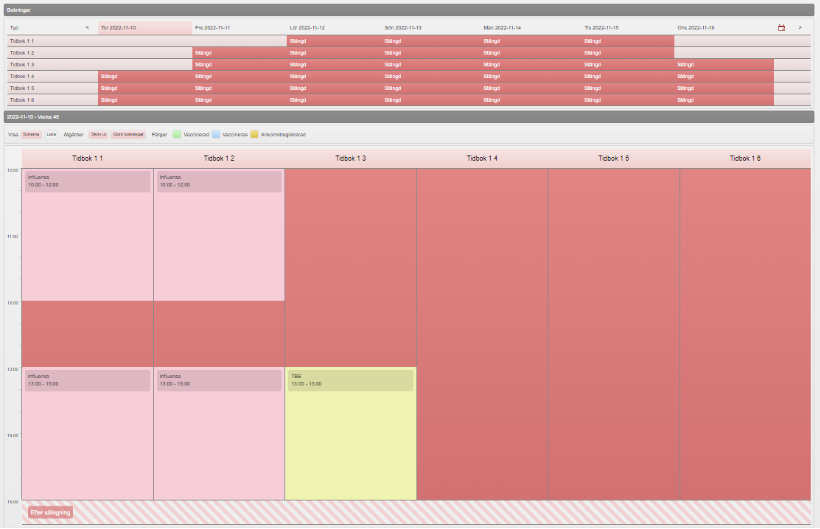
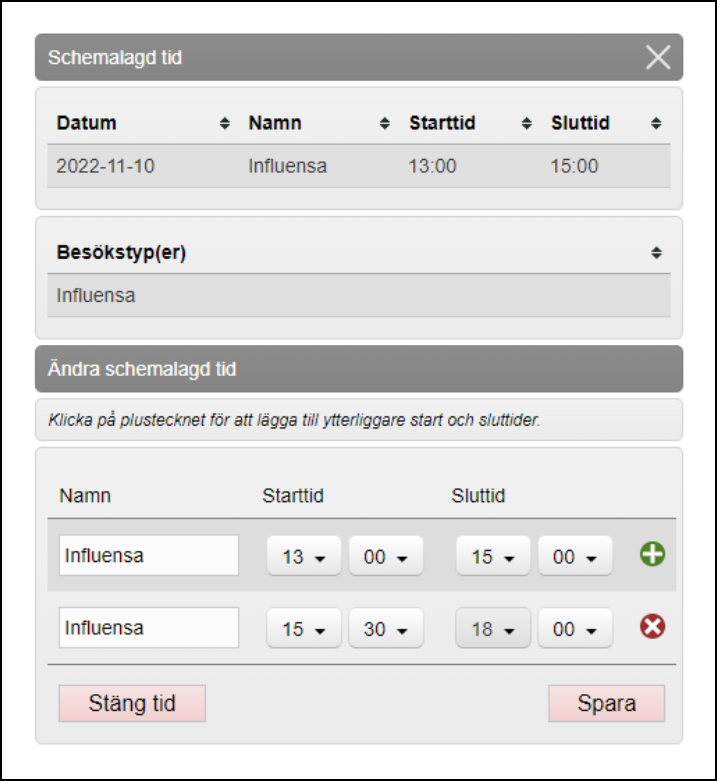
Från denna vy går det att redigera öppnade tider. Det kan göras av rollerna ”Endast bokning”, ”Sjuksköterska”, ”Sjuksköterska med ordinationsrätt” och ”Läkare”. Genom att klicka på en öppnad tid kan man stänga tiden, ändra tiden eller stycka upp den öppnade tiden i flera tider (för att t.ex. lägg in raster). Klicka på plustecknet för att lägga till fler tider.