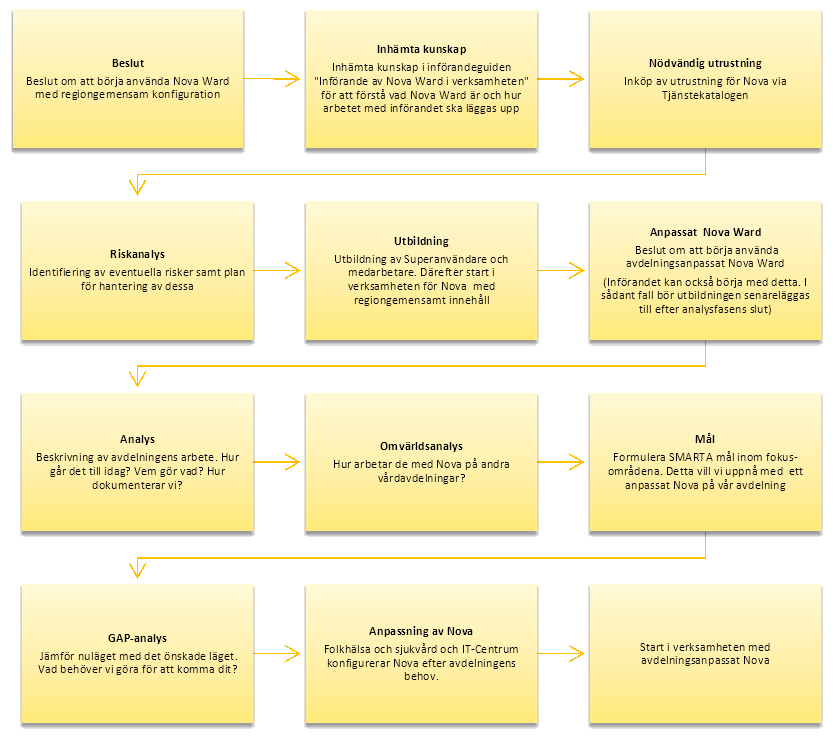
Under hösten 2023 startade breddinförandet av Nova Ward igen. Detta är en beskrivning av hur processen går till vid ett införandet.
Planen för hur införandet av Nova Ward i Region Jönköpings län ska gå till har beslutats av styrgruppen för gemensamma e-hälsotjänster, Folkhälsa och sjukvård.
Införandet har skett per verksamhetsområde enlig följande:
- Kirurgisk vård
- Psykiatri, rehabilitering och diagnostik
- Medicinsk vård
Informationstillfälle
Införandet startar med ett informationstillfälle för ledningen på de aktuella vårdande enheterna i respektive verksamhetsområde. Kallelse till detta tillfälle skickas ut via respektive IT-strateg.
Vid detta informationstillfälle kommer Nova att finnas konfigurerat och klart att börja använda för det aktuella verksamhetsområdet. Vårdenheterna ansvarar själva för planering av införandet i verksamheten samt hur införandet ska gå till. Hur lång tid införandeprocessen kommer att ta, är upp till respektive vårdande enhet att besluta om. Som riktmärke kan nämnas att införandeprocessen under Nova Ward verksamhetspilot var 12 veckor, inklusive analysfas och utbildning.
Utbildning
Utbildning av superanvändare och medarbetare sker i egen regi med hjälp av utbildningsmaterial som finns presenterat i denna införandeguide. Utbildning av medarbetarna bör ske i närtid till planerad start för användandet av Nova Ward i verksamheten.
Beräknad tidsåtgång för utbildning
Superanvändare 16 h + 20 h
- Eget lärande med e-learning och övningsuppgifter i Elevmiljön
- Genomgång av ”Manual och rekommenderat arbetssätt för Nova Ward och Nova Home Care ” samt ”Övriga instruktioner gällande Nova”
- Utbildning av användare (20h)
Användare 6h
- Utbildning med superanvändare (2h)
- e-learning, övningsuppgifter i Elevmiljön (4h)
Arbetet med införandet
Vårdenheten behöver utse en tvärprofessionell arbetsgrupp som håller i införandet av Nova Ward. Glöm inte inkludera en IT-kontakt då dessa har en viktig roll i hantering av iPads, interaktiva pekskärmar mm.
Det är också viktigt att ledningen i verksamheten är delaktig i processen samt stöttar, motiverar och ger förutsättningar i arbete med införandet.
Möjlighet att låna ”Sjukvårdsplatta för Nova” i inledningsfasen
För att införandegruppen på vårdenheten ska komma igång snabbt med att lära känna Nova Ward och dess funktioner, finns det möjlighet att låna två stycken ”Sjukvårdsplatta för Nova” (iPad mini) från e-hälsa, Folkhälsa och sjukvård.
Genom att skapa ett ärende i Tjänstekatalogen (Frågor till e-hälsa), med önskemål om att låna två stycken ”Sjukvårdsplatta för Nova” under fyra veckor, sätts utlånings-processen igång.
Ni behöver ange:
- Vårdenhetens namn samt internpostadress
- Önskemål om starttid för utlåning
- Kontaktperson (slutanvändare) och kontaktuppgifter till denne
Återkoppling sker med information om tid för leverans och återlämning. Leverans och återlämning sker med internpost.
Dessa utlåningsplattor är inte avsedda att användas ute i den dagliga verksamheten, utan ska enbart användas i Novas elevmiljö.
Det är viktigt att vara observant på att det är Novas elevmiljö användaren loggar in i vid dessa tillfällen. Novas driftmiljö finns tillgänglig på plattan och skulle tester ske i den miljön, så slår det igenom direkt i Cosmic.
I delen Förberedelse inför användande av övningsuppgifter vid utbildning Nova Ward, kan ni läsa om hur ni kommer igång med att bekanta er med Nova Ward.
iPad mini är stöldbegärliga, varför de lånade plattorna ska hanteras varsamt och förvaras i låst utrymme när de inte används.
Förändringsarbete
Införandet av Nova Ward är ett förändringsarbete, med digital teknik som arbetsredskap. För att få ut det mesta och bästa av Nova Ward, kan det vara nödvändigt att förändra en del arbetsrutiner. Denna tanke är viktig att ta med sig in i processen.
Att börja använda Nova i verksamheten är en förändring som rör hela det dagliga arbetet på en vårdavdelning. Det är viktigt att alla medarbetare är med och använder Nova Ward under sin arbetsdag. Att inte arbeta efter den principen, kan innebära en patientsäkerhetsrisk. För att varje medarbetare ska ha god överskådlighet över vad som ska utföras/ har utförts, både för egen och andras del, behöver alla vara med och uppdatera Nova Ward efter hand som arbetsdagen fortskrider. Det är också viktigt att medarbetaren kan lita på att journalinformationen är uppdaterad i realtid. Att veta att alla bidrar i arbetet med Nova Ward, ger en trygg arbetsdag och en god teamkänsla.
Om en medarbetare inte använder Nova Ward under sin arbetsdag ska denne hantera uppgifter och aktiviteter i Att göra – Patient i Cosmic istället.
Nova Ward har många olika funktioner, både i Nova Board, Ward Tablet och Physician. Dessa interagerar med olika funktioner i Cosmic. Det är därför nödvändigt att alla i verksamheten tar del av all information som rör införandet av Nova samt ”Manual och rekommenderat arbetssätt för Nova Ward”.
Börja använda Nova Ward med regiongemensamt eller anpassat innehåll
Breddinförandet av Nova Ward kommer att ske med ett regiongemensamt innehåll. Vad det innefattar kan ni läsa under ”Nova Ward med regiongemensamt innehåll”
Vårdenheten beslutar själva om de vill gå in i arbetet med Nova Ward med det regiongemensamma innehållet, eller om de från början vill göra sin verksamhetsanalys för att arbeta fram ett avdelningsspecifikt anpassat Nova Ward.
Om vårdenheten från början beslutar att de vill ha ett avdelningsspecifikt anpassat Nova Ward, så ska de också arbeta med den andra delen av införandeguiden som startar med: Beslut om att arbeta med anpassat Nova Ward
Genom att följa instruktionerna i denna införandeguide, blir verksamheten lotsad genom processen vare sig beslutet är att börja använda Nova Ward med regiongemensamt innehåll eller ett avdelningsspecifikt sådant.
Kontaktpersoner för Nova Ward
Kontaktpersoner för Nova Ward, minst två till tre, ska utses i varje verksamhet. Kontaktuppgifter för dessa ska förmedlas till Susann Meyner susann.meyner@rjl.se eller Johanna Lundell johanna.lundell@rjl.se på e-hälsa.
Kontaktpersonerna har som uppgift att förmedla ut viktig information, som behöver nå Nova-användarna snabbt. Ett exempel på en sådan situation kan vara ett upptäckt fel i Nova, som kräver omedelbar hantering.
Införandeprocess
Dekorativ bild 1
Nova Ward med regiongemensamt innehåll
Breddinförandet av Nova Ward kommer att ske med ett regiongemensamt innehåll. Grundutbudet av uppgifter och paket är det samma som det regiongemensamma innehållet i Att göra – patient. Har ni gjort tillägg med egna avdelningsspecifika uppgifter och paket i utbudet för Att göra – patient, kommer även dessa att finnas med i ert utbud i Nova Ward.
Det regiongemensamma innehållet rör:
- Aktiviteter/ Uppgifter
- Paket
- Etiketter
- Vårdlag
- Vårdlag 1 (Grön)
- Vårdlag 2 (Röd)
- Aktivitetsfunktioner
- Sjuksköterska
- Undersköterska/Omvårdnadsassistent
- Läkare
- Arbetsterapeut
- Fysioterapeut/Sjukgymnast
- Ansvarsfördelning
- Vårdlag och säng
- Sjuksköterska
- Undersköterska
- Hela enheten
- Arbetsterapeut
- Fysioterapeut/Sjukgymnast
- Läkare
- Dokumentationsmallar
- ADL-status vårdtillfälle
- Daganteckning – vårdtillfälle
- IVP vårdplan allmän
- Journalmall Nova sammanfattning
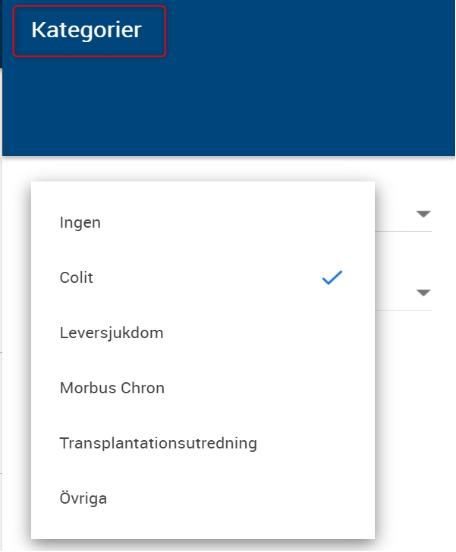
Kategorier och underkategorier
Dessa finns endast i fritextformat i det regiongemensamma utbudet. En kategori och underkategori används för att tydliggöra omständigheter kring patienten och kan vara exempelvis ett sjukdomstillstånd, team eller vårdtyngd. Det är den enskilda vårdenheten som beslutar om hur användandet av kategorier och underkategorier används på bästa sätt.

Dekorativ bild 2
Dekorativ bild 3
Om vårdenheten önskar ha avdelningsspecifik anpassning av Nova Ward, alltså ha andra aktiviteter, paket, etiketter, vårdlag, aktivitetsfunktioner, kategorier och ansvarsfördelning, ska analysfasen gås igenom, se ”Beslut om att arbeta med anpassat Nova Ward”.
Vilka effektmål har vi med införandet av Nova Ward
Frigjord tid – mer tid till patienten
- Ingen dubbeldokumentation (handskrivna lappar etc.)
- Snabbare rapport från förra arbetspasset
- Tillgång till journaldata mobilt minskar spring
Ökad patientsäkerhet
- Kontinuerlig hantering av arbetsuppgifter
- Arbetslistor minimerar risken att någon uppgift glöms bort
- Högre patientdelaktighet
Bättre arbetsmiljö
- Ökad trygghets- och teamkänsla för personalen
- Upplevelse av en ökad kvalitet i patientmötet
- Möjlighet att lättare överblicka ”läget” på avdelningen
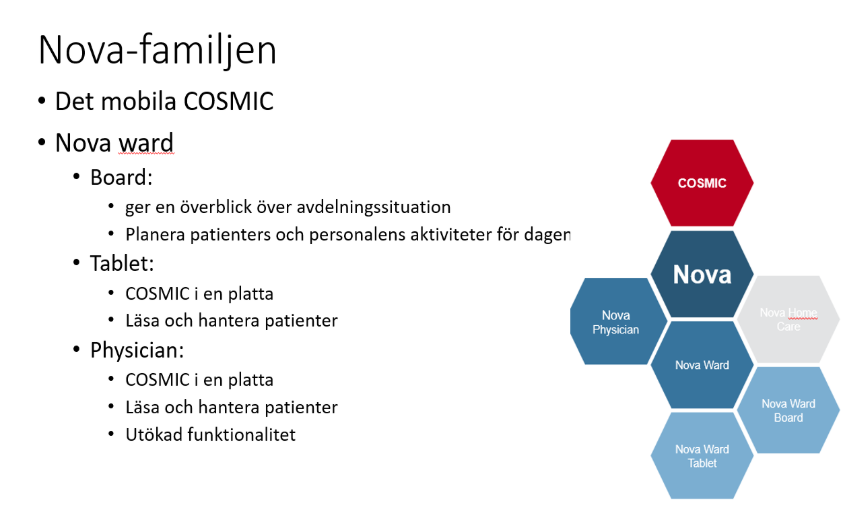
Cosmic och Nova
Cosmic och Nova är integrerade med varandra. Informationen som registreras i Nova, överförs automatiskt till Cosmic och vice versa. För att Nova ska fungera krävs det att Cosmic är i funktion. Däremot påverkas inte Cosmic om Nova är ur funktion. Om Nova skulle sluta att fungera, återfinns aktuella planerade aktiviteter och paket i ”Att göra – patient” i Cosmic. ”Att göra – Enhet” ger en samlad bild över samtliga aktiviteter för avdelningens patienter i en och samma vy.
Dekorativ bild 4
Nova Board och vårdande enhetens inskrivna patienter
Nova Board speglar innehållet i Enhetsöversikten i Cosmic, alltså vårdande enhet. Nova Board har inte samma möjlighet som Enhetsöversikten att om behörighet finns, kunna välja in flera vårdande enheter i samma vy. Av den anledningen kommer man att behöva byta vårdande enhet i Nova Board, om det finns flera vårdande enheter i Cosmic på samma vårdavdelning. Detta sker med en enkel manöver i listen längst upp i boarden, där vårdande enhetens namn presenteras.
Att ha flera Nova Board får effekt på överskådligheten. Det blir svårare att få en helhetsbild av det sammantagna ”läget” på avdelningen, både vad gäller beläggning, arbete som utförts, vad som kvarstår, överskådlighet av vårdlag mm. Det innebär också att medarbetaren måste sätt sig i tjänst i Nova på flera vårdande enheter, om denne ska arbeta mot dessa under sitt arbetspass. Detta kan dock göras i plattan. De måste också växla mellan de vårdande enheterna i Physician och Ward Tablet.
Om det i dessa fall finns önskemål om att göra en omstrukturering av de vårdande enheterna i Cosmic till en vårdande enhet, ska en beställning av detta göras via Tjänstekatalogen.
Vårdavdelningen kommer tillsammans med sektion e-hälsa, att få göra en genomgång av vad denna förändring kommer att innebära för exempelvis journalflöden och BOS i Cosmic.
Om det finns flera medicinskt ansvariga enheter för de olika vårdande enheterna på vårdavdelningen, är det en komplicerande faktor i omstrukturerings- sammanhang.
Nova, Att göra – Patient och Enhetsöversikten
Novas aktiviteter och paket finns i något som heter Aktivitetsramverket. Aktivitetsramverket delas också av ”Att göra – Patient” och ”Att göra – Enhet” i Cosmic. Aktiviteter och paket som läggs in i Nova kommer också att bli synliga i ”Att göra – patient”/ ”Att göra – Enhet” och vice versa. Dessa visas också i ”Enhetsöversikten” men kan inte hanteras därifrån, detta måste ske i Nova eller ”Att göra – patient”. Det går lätt att ta sig till ”Att göra – patient” från ”Enhetsöversikten”.
”Nova”, ”Att göra – patient”, ”Att göra – Enhet” och ”Enhetsöversikten” utgör tillsammans en god möjlighet att få överskådlighet, se helheten och hantera aktiviteter. Eftersom de tre delarna är synkroniserade med varandra och kontinuerligt uppdateras, kommer alla att se när någon aktivitet läggs till eller har blivit utförd, vare sig hanteringen av detta har skett i Cosmic eller i Nova.
Nova sammanfattning
Vyn Sammanfattning i Nova
I Nova finns vyn Sammanfattning. Den är tänkt att användas som en överskådlig information om respektive patient, motsvarande den skrivna lapp som vårdpersonal traditionellt har i fickan. Situationer när vyn kan vara aktuell att titta i är t.ex. vid rond, överrapportering eller när man snabbt vill få en överblick om patienten som man ska gå in till.
Med anledning av att tidigare version av Nova sammanfattning inte fungerat optimalt med att fylla verksamhetens behov vad gäller relevant information kring patienten, har en ny utformning av sammanfattningen arbetats fram. Problemet med att inlagd information ”skrivs över” av annan icke relevant information är nu löst. Med den nya utformningen av sammanfattningen är det den vårdande enheten som ”äger” informationen och beslutar när och hur denna ska uppdateras.
Nova sammanfattnings uppbyggnad
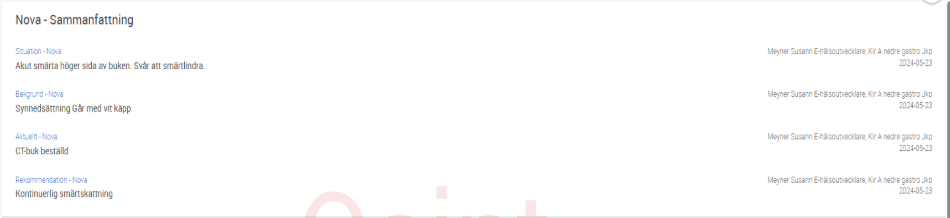
Journalmallen Nova sammanfattning är uppbyggd utifrån SBAR. Sökorden Situation, Bakgrund, Aktuellt och Rekommendation gör det möjligt att samla information om patienten ur olika perspektiv.
SBAR är ett strukturerat sätt att kommunicera. Mer information om SBAR finns på Sveriges Kommuner och Regioners hemsida.
Första gången du dokumenterar i Nova sammanfattning
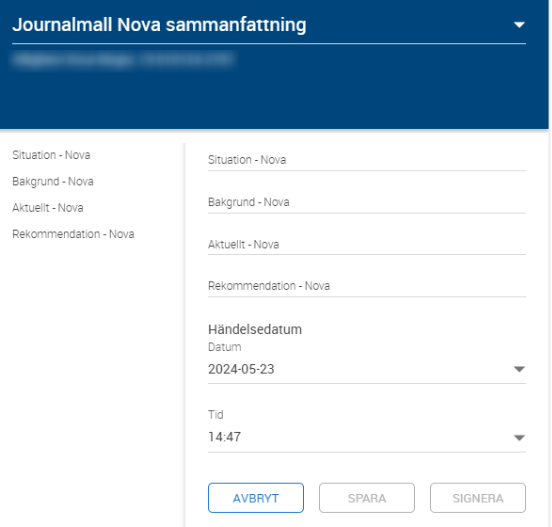
Första gången er vårdande enhet skriver på sökorden, behöver ni skapa en ny anteckning utifrån journalmallen Nova sammanfattning. Detta sker från Nova Physican eller Ward tablet via Meny/ Journal/ Ny anteckning/ Nova sammanfattning, alternativt från ny journalanteckning i Cosmic. Informationen blir synlig i vyn Sammanfattning i Nova och kan då även uppdateras där. Den finns också synlig i Enhetens fullständiga journal - Utskriftsvy i Cosmic. Alla anteckningar som görs på de aktuella sökorden syns sedan i båda vyn.
Det är viktigt att den första dokumentationen på sökorden på en vårdande enhet alltid sker i journalmallen, då uppdateringen annars hamnar i föregående vårdande enhet journal.
Tänk på att sammanfattningen ska vara kortfattad och att alla funktioner som finns i Nova är till för att ge en överblick över vad som gäller för patienten. Den fullständiga dokumentationen om patienten, exempelvis IVP vårdplan, finns några klick bort i Menyvalet ”Journal”.
Nova sammanfattning ska inte ersätta annan journaldokumentation.
Ett exempel:
- Kliniska parametrar ska tas 4 x dagligen under två dygn - detta läggs som en upprepande aktivitet. Det går även att lägga till ”Tillägg” och ”Kommentarer” till aktiviteten. Om förutsättningarna förändras vad gäller kontrollintervall och tidslängd, så redigeras aktiviteten så att alla ser vad som gäller.
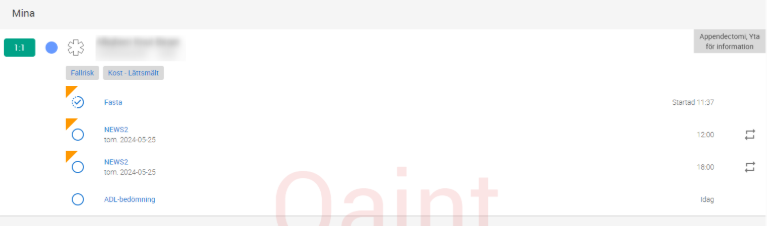
- Patienten har bedömts ha en fallrisk – Använd en etikett med ”Fallrisk”
- Patienten har speciella kostbehov - Använd en etikett för aktuellt behov, exempelvis ”Kost – Lättsmält” osv…
- Patienten ska vara fastande - Använd etikett ”Fastande” eller lägg ”Start och stopp”-aktiviteten Fasta.
- Går det att använda ”Underkategorier” till någon typ av information? (alla verksamheten använder inte underkategori idag.
Dekorativ bild 5
Dekorativ bild 6
Dokumentation i vyn Journal/ Ny anteckning/ Nova sammanfattning
Dekorativ bild 7
Nova sammanfattning i Ward tablet och Physician

Dekorativ bild 8
Hur och när uppdateras Nova sammanfattning?
Vårdenheten behöver skapa rutiner för hur dokumentationen i Nova sammanfattning ska gå till. Lämpligen kan den patientansvariga sjuksköterskan ansvara för att uppdatera sammanfattningen för sina patienter inför rond och överrapportering mellan olika vårdlag.
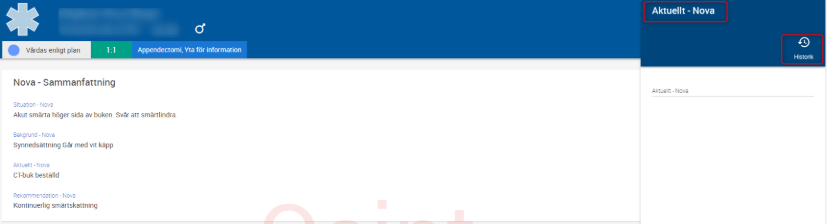
Vid uppdatering av sökorden i sammanfattningen, är det att föredra att man kopierar in den senaste historiken på sökordet och sedan lägger till eller tar bort information i denna text så att man inte missar att få med väsentlig information.
Dekorativ bild 9
Att tänka på
Mallen är skapad för att vara en hjälp för vårdpersonal att kunna använda Nova på ett ändamålsenligt sätt. Vi liknar dokumentationen utifrån sammanfattningen vid en ”rapport” om patienten och ska fungera som ett arbetsredskap för medarbetaren under arbetspasset. Denna anteckning kommer av den anledningen inte att speglas ut till 1177 Journalen eller NPÖ.
I dokumentationen är det lämpligt att fatta sig kort och koncist för att det ska gå snabbt att läsa igenom. Det kan vara lämpligt att strukturera upp informationen i en punktlista. Liksom vid all annan dokumentation i journalen ska förkortningar undvikas, och om de används måste de vara vedertagna.
Om anteckning på sökordet behöver makuleras
Om en anteckning på ett sökord behöver makuleras, måste detta ske i Cosmic i ”Enhetens fullständiga journal – utskriftsvyn.
Dokumentation i Nova sammanfattning ersätter inte annan dokumentation
Det är mycket viktigt att det som dokumenteras i Nova sammanfattning utan undantag aldrig får ersätta annan dokumentation. Det ska vara en sammanfattning av dokumentation som finns på ”rätt plats” i journalen. Om detta inte efterlevs påverkas patientsäkerheten då vårdpersonal riskerar att missa viktig information.
Avsluta Nova sammanfattning
Eftersom mallen Nova sammanfattning är ett Gemensamt dokument kommer dokumentationen att finnas kvar här även vid nästa vårdtillfälle. För att undvika att vårdgivare oavsiktligt läser information som hen inte bör ta del av ska man skriva ”Avslutat vårdtillfälle” på respektive sökord i denna mall när vårdkontakten avslutas.
Det går att läsa mer om Nova sammanfattning i Manual och rekommenderat arbetssätt för Nova Ward och Nova Home Care, se relaterad länk.
Erfarenheter från projektgruppen vid införandet av Cosmic Nova Ward
AVA
Inloggningsprocessen - var görs detta smidigast?
- Vi har NetID-Access vid varje arbetsstation + vid ett rum där konsulter ofta sitter hos oss.
Ansvar - vem ansvarar för att aktiviteter, paket, etiketter och beställningar bli inlagda och genomförda?
- Bra att koppla detta mot de bestämda spelreglerna. Tror det är bra att vara tydlig och presentera spelreglerna noga.
Salsfördelning - hur fungerar salsfördelningen vid byte av pass?
- Hur fungerar det när kvällspersonal anlänt men dagpersonal fortfarande är i tjänst, dvs. överlappningstiden? Hos oss tilldelar arbetsledaren/chef patienterna på morgonen. På eftermiddagen justeras ansvaret när dagpersonalen lämnar över ansvaret.
Numrering av iPads
- På Akutvårdsavdelningen har vi ett dokument där vi samlat information kring avdelningens märkning av iPads tillsammans med serienummer. Detta underlättar vid felsökning och felanmälan.
Nätverksstrul
- Vi har haft problem med att vissa iPads har svårigheter att återkoppla till wifi när de har varit i vilo-läge en längre tid. Vi har behövt göra om konfigureringen av Ipads vid några tillfällen. Efter konfiguration har oftast nätverksanslutning fungerat utan problem.
- iPads som inte funkat har vi tillfälligt ställt åt sidan i "iPad-skåp" och markerat med fel.
Incheckning av läkare
- Detta har tyvärr inte fungerat hos oss. Initialt var läkare konfigurerade på Patientansvar, dvs. de hade själv möjlighet att välja vilka patienter de skulle få upp under rubriken "Mina" i Nova Physician. I början hjälpte vår Avancerade spec. SSK att placera in läkare (enbart kirurgläkare) för rätt patienter, men detta höll bara någon vecka då läkarna ändå inte använde plattan. Det medförde att vi testade att konfigurera rollen som läkare på ”Hela enheten”, dvs. de sätter sig i tjänst och får då upp alla patienter på enheten som "Mina". Om de önskar att enbart se en viss typ av patient, t.ex. Kirurg så söker de på detta under filtreringsverktyget. Detta arbetssätt har medfört en liten förbättring vad gäller användandet, dock har det tyvärr brustit under sommaren.
- Ovanstående ger påverkan om man har automatisk tilldelning på aktiviteter för läkarna, t.ex. via ett paket. Vi har emellertid ändå infört detta då aktiviteter av denna typ är ett fåtal.
Vårdhygien
- Rutin för rengöring, både under arbetspasset men också när iPads ska återlämnas i laddningsskåp måste vara känd av medarbetarna. På AVA förenklade vi bestämmelser med ett bildunderlag som placerades vid laddningsskåp och även skickades ut som mail till alla medarbetare.
Rehabmed klin avd.
- Det bör vara flera superanvändare för att införa Nova.
- Ordentlig utbildning till superanvändarna
- Det ska inte gå för många dagar mellan utbildningen (till slutanvändarna) och införandet av Nova.
- Skarpt läge från första dagen, bort med alla papper och checklistor.
- Ha IT tillgänglig på avdelningen för att kolla nätverket.
- Hitta ett fungerande system för att kvittera ut paddorna till arbetspassen redan från början.
- Fortsätta med avstämning med Nova-gruppen varje onsdag.
- Upprepa spelreglerna på APT/gröna korset
- Hitta forum för frågeställning till superanvändarna från slutanvändarna
- Få med läkarna från första början
- Utforma tydliga spelregler för vem som gör vad
Start av införandeprocessen
Beslut har fattats av vårdenheten om att börja använda Nova Ward med regiongemensam (alternativt avdelningsspecifik) konfiguration på vårdenheten. Vårdenheten ska då skicka ett mail till verksamhetsområdets IT-strateg, med information om att införandet är startat.
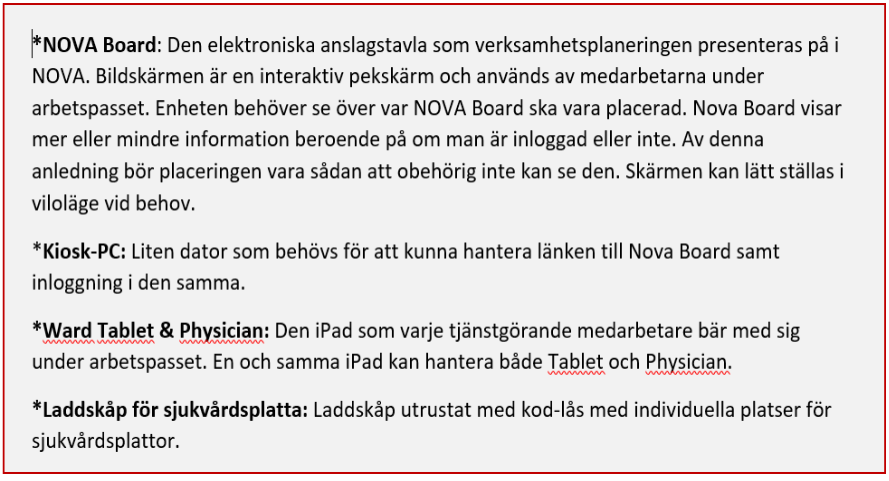
För att kunna arbeta vidare behöver en del beställningar av teknisk utrustning göras.
Dekorativ bild 10
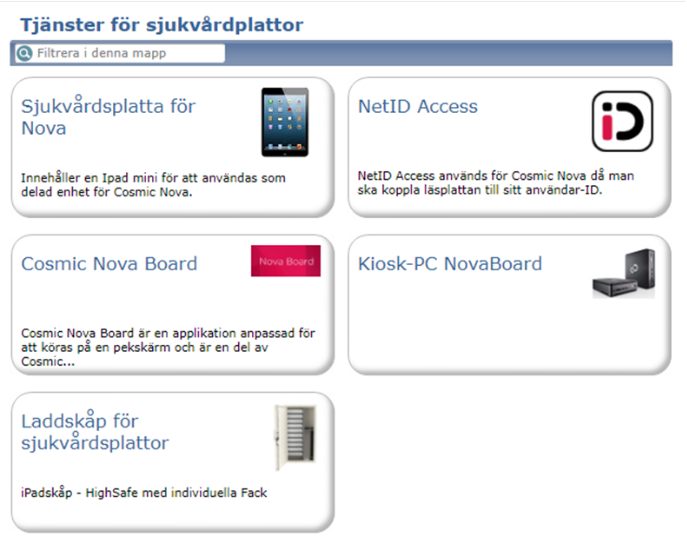
Beställning av sjukvårdsplatta för Nova (iPad mini), Nova board, Kiosk-PC för Nova Board, NetID Access och laddskåp för sjukvårdsplatta sker av IT- kontakt via Tjänstekatalogen, ”IT & Telefoni”. Du hittar ”Tjänster för sjukvårdsplattor” genom att skriva ”Nova” i sökfältet.
Beräknad leveranstid för sjukvårdsplatta för Nova är 5 veckor.
Dekorativ bild 11
Viktigt vid beställning av montering av vägghängd interaktiv pekskärm och kioskdator för Nova Board
Beställning av montering av vägghängd interaktiv pekskärm och kioskdator för Nova Board sker via Tjänstekatalogen. Vid beställning av detta är det viktigt att ange just den benämningen: Montering och anslutning av vägghängd interaktiv pekskärm och kioskdator för Nova. Anledningen till detta är att ärendet ska kunna fördelas till rätt utförande enhet.
Gemensamma Ward Tablet/Physician
Under verksamhetspiloten för Nova Ward har pilotenheterna haft gemensamma iPads. Det innebär att enheten har en iPad för varje medarbetare som beräknas arbeta under varje pass. Dessa är inte personbundna utan medarbetaren hämtar en ledig och laddad platta i ladd-skåpet när arbetspasset börjar. Man bör ta till ett extra antal per pass för att säkra upp för exempelvis bakjour, studerande, extra personal och funktionsfel på platta.
Givetvis är det upp till varje verksamhet att bestämma om iPads ska vara personliga eller gemensamma. Om det exempelvis finns behov av att ha sin mail tillgänglig i iPad, behöver den vara personlig. För att kunna använda kommande möjligheter till inloggning direkt i iPad med mobilt SITHS eID krävs det också personliga iPads, då funktionen för detta måste laddas ner av användaren på plattan. Det går bara att ha en förutsättning för mobil SITHS- inloggning på varje sjukvårdsplatta. Det finns också möjlighet att ladda ner mobilt SITHS eID på mobiltelefonen och logga in i Nova via denna. Detta förutsätter dock att det är tillåtet att medarbetaren har med sin mobiltelefon under arbetspasset och tycker att detta arbetssätt är ok.
Det finns ett mycket stort värde att kunna logga in direkt i Nova på sjukvårdsplattan, utan att behöva gå till en stationär dator för detta.
Det krävs ett större antal abonnemang för iPads om man beslutar sig för att ha personliga sådana. Denna kostnad bör dock vägas mot den stora fördelen att ha en personlig platta.
Erfarenheter från andra regioner som använder Nova Ward är att personliga iPads leder till bättre följsamhet till rutiner kring hanteringen av dessa. Detta leder i sin tur till bättre funktion och stabilitet avseende Nova Ward och det trådlösa nätverket. Det upplevs också som en stor fördel att kunna logga in i Nova direkt i plattan.
Det är viktigt att fundera över om det finns behov av att det finns iPads med SIM-kort. Detta kan behövas om exempelvis en bakjour vill kunna använda Physician utanför sjukhusområdet. Vid sådant behov är det viktigt att beställa en iPad mini med plats för SIM-kort.
Inventera hur behovet av utrustning ser ut
Beställning av interaktiv pekskärm + kiosk-PC, ladd-skåp, iPad samt NetID access sker via Tjänstekatalogen, i överenstämmelse med uppskattat behov enligt beskrivning nedan.
Beräkning av antal plattor vid delat användande
Om ni ämnar ha gemensamma iPads är det bra att beräkna behovet enligt denna princip:
- Antal medarbetare i tjänst på dagpasset + antal medarbetare i tjänst på eftermiddag/ kvällspasset = den totala mängden iPads.
- Nattpasset kan då använda de iPads som satt för laddning av dagpasset.
- Glöm inte att räkna in iPads för läkare, sjukgymnaster, arbetsterapeuter och studerande som kommer till avdelningen.
Nova Board (interaktiv pekskärm, 55” eller 43”) | Antal: | Placering: |
Kiosk-PC till Nova Board samt tangentbord | Antal: | |
Laddskåp för iPad (plats för 10 st). Observera att alla plattor inte kommer att laddas på samma gång när användandet av Nova är igång. | Antal: | Placering: |
Nova Tablet/Physician (iPad mini) | Antal: | |
NetID Access. Placeras på stationära datorer där inloggningsmöjlighet för Nova ska finnas. Används tillsammans med kortläsare. | Antal: | Placering: |
Beräkning av antal plattor för personligt användande
Om valet blir att ha personliga iPads på er vårdavdelning är matematiken lätt, en iPad per medarbetare är det som gäller. Det krävs dock att några iPads för gemensamt bruk beställs för användande av exempelvis vikarier eller som ersättning om någon iPad får funktionsfel.
Beräknad kostnad för införandet av Nova Ward
Att arbeta med Nova Ward medför en kostnad för verksamheten i form av inköp av utrustning samt abonnemangsavgift för iPad mini och Kiosk-PC.
Exempel på kostnadsberäkning för en vårdenhet med behov av 35 iPad mini (2024):
- 35 st. mini iPad x 311 kr x 12 = 130 620 kr
- 4 st. laddskåp för iPad mini 7366 kr x 4 = 29 464 kr
- Interaktiv pekskärm 55”, för Nova Board = 33 526 kr
- Kiosk-PC till Nova Board 292 x 12 = 3 500 kr
- Väggfäste för kioskdator 625 kr
Summa: ca 197 735 kr första året.
Fortsatt årlig kostnad i form av abonnemangsavgifter: 134 000 kr.
iPad mini för användande med Nova
När er beställning av iPad mini kommer till er enhet är applikationerna för Nova Ward Tablet och Physician nedladdade på plattorna. För att kunna logga in i Nova applikationerna behövs en dator med NetID Access och en kortläsare. Inloggning sker med SITHS-kort. NetID Access beställs via tjänstekatalogen.
Förbereda den interaktiva pekskärmen för Nova Board
Den interaktiva pekskärmen behöver ha en ”Kiosk- PC” med kortläsare och ett tangentbord. Dessa levereras med länken till Nova Board inlagd. Observera att Nova Board ska öppnas i webbläsaren Edge. Inloggning sker med stark autentisering med SITHS-kort och identifieringskod.
Länkarna till Nova Board kommer att levereras till er i samband med uppstarten av Nova för ert verksamhetsområde.
Rutinbeskrivning för denna förberedelse finns under relaterad länk till ”Övriga instruktioner gällande Nova”.
Nova Board på dator
Ovan beskrivna länkar kan även användas på en dator och rekommenderas då att användas som komplement vid planeringsarbete som sker vid dator. Detta ska alltså inte ersätta Nova Board på den interaktiva pekskärmen. Även här ska Nova Board öppnas i webbläsaren Edge.
Rutinbeskrivning för denna förberedelse finns under relaterad länk till ”Övriga instruktioner gällande Nova”.
Skötsel och underhåll av Ipad mini
För att era iPad mini ska fungera på ett optimalt sätt tillsammans med Nova Ward, är det viktigt att de sköts och underhålls enligt instruktionerna ni hittar under ”Manualer och rekommenderade arbetssätt”, se relaterad länk.
Efter avslutat arbetspass ska iPaden startas om. Alternativt kan alla öppna applikationer stängas. Detta sker genom att dubbelklicka på ”hemknappen” och ”svepa bort” alla öppna sidor. För iPads som saknar hemknapp ”sveps” öppna sidor bort. Omstart av iPads ska dock ske minst en gång i veckan.
En rutin måste finnas och vara känd på vårdenheten angående hur uppgradering av IOS på iPaden sker, samt hur anmälan av icke fungerande enhet ska hanteras.
Vårdhygienrutiner och Nova
En iPad är att betrakta som smutsig ur vårdhygienperspektiv. För att inte användandet av Nova ska medföra en ökad risk för smittspridning i det patientnära arbetet, är det viktigt att de framtagna hygienrutinerna hålls. Dessa behöver bli kända av medarbetarna och förutsättningar för att rutinerna ska kunna utföras måste finnas i verksamheten. Hygienobservatörer för Nova behöver finnas.
Relaterade länkar till ”Hantering av Ipad i patientnära arbete” samt ”Protokoll för Basala hygienrutiner vid patientnära arbete med iPad” finner ni på denna sida.
Risk och konsekvensanalys
Vid en förändring i verksamheten behövs det en risk och konsekvensanalys för att kunna förutse och förebygga eventuella risker. Att börja använda Nova Ward på vårdenheten är att betrakta som en stor förändring i verksamheten. Arbeta med risk och konsekvensanalysen utefter nedanstående perspektiv.
- Kan vi se några risker med förändringarna?
- Finns det andra som påverkas av de förändringar som vi gör?
- Finns det beroenden att beakta?
Mall för ”Riskanalys” samt ”Beskrivning av arbetsmetod och termer för riskanalys” finner ni under relaterade länkar.
Utbildning av superanvändare och medarbetare
Vårdenheten ansvarar själva för utbildning av superanvändare och övriga medarbetare. Utbildningen bör hållas i närtid till planerad start av användandet av Nova Ward i verksamheten.
Utbildning sker med:
- e-learning
- Eget lärande i elevmiljö för Cosmic och Nova
- Övningsuppgifter för Nova Board, Ward Tablet och Physician
- Manualer och rekommenderat arbetssätt för Nova Ward och Nova Home care
- Övriga instruktioner gällande Nova på Nova-sidorna på Folkhälsa och sjukvårdswebben.
Observera att det finns vissa moment som utförs på annat sätt i Region Jönköpings län än det som visas på Cambios e-learning. Läs därför noga igenom ”Manual och rekommenderat arbetssätt för Nova Ward och Nova Home Care”.
Logga in i utbildningsmiljön
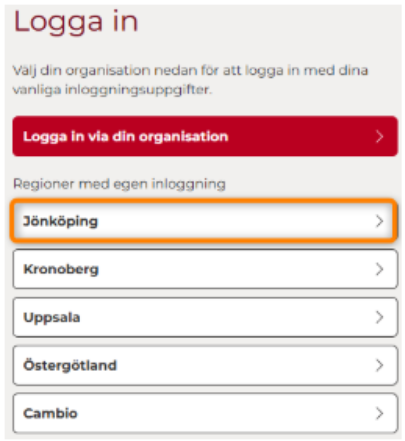
Skriv inte in något användarnamn eller lösenord i den första inloggningsvyn, utan klicka på knappen Jönköping (se nedanstående bild).
Dekorativ bild 12

Dekorativ bild 13
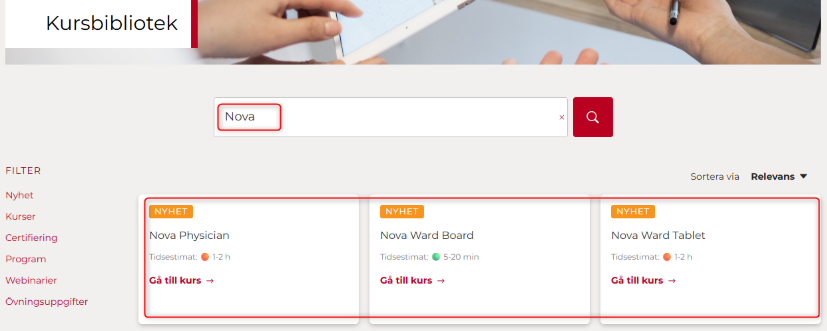
Klicka på Kursbibliotek och välj sedan område att ta del av
Dekorativ bild 14
Aktuella utbildningsfilmer
Titta på den/de filmer som är aktuella för dig.
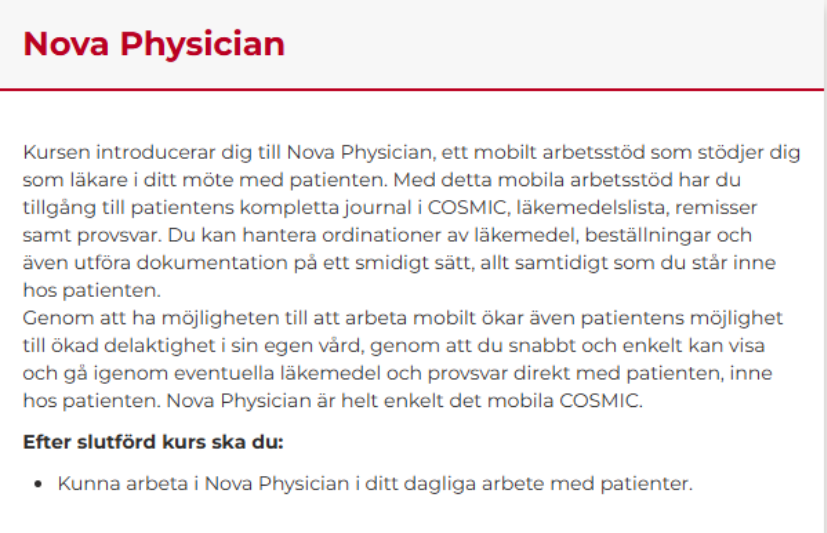
e-learning Physician
Dekorativ bild 15
Relaterad länk till Cosmic e-learning finns till höger.
e-learning Ward Tablet

Dekorativ bild 16
Relaterad länk till Cosmic e-learning finns till höger.
e-learning Nova Board

Dekorativ bild 17
Relaterad länk till Cosmic e-learning finns till höger
Förberedelse inför användande av övningsuppgifter vid utbildning Nova Ward
Cosmic
- Skriv in två patienter på aktuell vårdande enhet i Elevmiljön. Ange inte vårdplats.
- Skriv inskrivningsanteckningar på patienterna. Använd dokumentationsmallen ”IVP vårdplan allmän”.
- Skriv anteckning i Journalmall Nova sammanfattning på sökorden: Situation – Nova, Bakgrund - Nova, Aktuellt - Nova och Rekommendation - Nova
- Boka tid för återbesök om två veckor på aktuell mottagning.
Övningsuppgifter Physician
Vyn patientlistor och Min sida
Sätt dig tjänst i Nova Board och markera vilka patienter du ska vara ansvarig för.
- Logga in i plattan och välj arbetsroll & enhet.
- Kontrollera dina senaste patienter via Senaste listan
- Öppna Besökslistan och kontrollera vilka besök du har bokade under dagen.
- Använd datumbläddraren till höger för att se tidigare/framtida dagar.
- Öppna listan Utskrivna för att se utskrivna patienter senaste dygnet
- Öppna Min Lista för att kontrollera patienter som är sparade i listan från Cosmic.
- Öppna Sök-funktionen och veckla ut sökraden för att söka på namn istället för personnummer.
- Öppna en avdelningslista och kontrollera vilka patienter som finns på din lista under Mina.
- Testa Visa-funktionerna till höger för att söka efter en tillagd aktivitet, etikett eller paket. Filtrera fram dina aktiviteter för dagen.
- Tryck på en aktivitet och lägg till tid för aktiviteten samt en kommentar.
- Bocka av en aktivitet genom att hålla inne aktivitetsikonen.
Patientvyer & Patientlisten
- Klicka på en patient ifrån Avdelningslistan under Mina patienter.
- Ändra Kategori och underkategori.
Uppmärksamhetssignalen
- Klicka på Uppmärksamhetssignalen för att se aktiva signaler.
- Tryck på de aktiva signalerna för att se ytterligare detaljer kring dessa.
- Skapa en ny registrering i Uppmärksamhetssignalen.
- Observera hur Nova-signalen är kopplad mot Smittsam sjukdom.
- Tryck på Nova-signalen för att se den aktiva signalen.
Återgå till Patientlistorna genom att stänga patienten med hjälp av kryss-knappen uppe till höger.
Patientsammanfattning
- Öppna en patient ifrån Avdelningslistan.
- Stanna i den första vyn.
- Titta på de tre olika elementen sidan består av:
- Nova Sammanfattning med patientinformation
- Information om vårdtillfället (inskrivningsdatum, etiketter etc.)
- Notera de olika färgplupparna i Kontaktöversikt-grafen.
- Tryck på Kontaktöversikt-widgeten för att ta del av ytterligare detaljer om patientens vårdkontakter.
- Tryck på en av patientens etiketter och gör ett tillägg.
- Tryck på planerat utskrivningsdatum och ändra tiden samt lägg till en kommentar.
Planeringsvyn
- För samma patient; välj Planering i vänstermenyn.
- Se över de tillagda aktiviteterna på patienten för olika roller på avdelningen.
- Tryck på en aktivitet och lägg till en upprepning för varje dag.
- Bläddra dag med hjälp av datumväljaren uppe till höger för att se den upprepade aktiviteten för kommande dagar.
Patientaktiviteter
- I Planeringsvyn tryck på den vita cirkeln med ett plus-tecken uppe till höger.
- Lägg till en aktivitet för patienten, klicka på aktivitetens namn och ta bort förvald Utförare. Klicka på Lägg till. Klicka på KLAR.
- Notera att aktiviteten visas som en Patientaktivitet, det vill säga det är ingen vald utförare för aktiviteten.
- Klicka på aktiviteten och håll in för att sätta den till status Utförd.
- Klicka på aktivitetens namn för att öppna menyn och välj ej Utförd.
- Stäng sidopanelen genom att trycka på Klar.
- Klicka på aktiviteten igen och välj Stryk.
- Klicka på aktiviteten igen och välj Ta bort.
Aktiviteter och Kommentarer
- Öppna Planeringsvyn i Ordinera-fönstret igen (via den vita cirkeln med plus-tecknet).
- Lägg till en aktivitet för en roll.
- Klicka på aktiviteten och välj kommentar.
- Skriv en kommentar.
- Klicka på aktiviteten för att läsa kommentaren.
- Klicka på aktiviteten och lägg till ett tillägg.
Aktiviteter och ansvar
- Öppna Planeringsvyn i Ordinera-fönstret igen (via den vita cirkeln med plus-tecknet).
- Lägg till en aktivitet för en roll.
- Klicka på aktiviteten och välj Ändra ansvar.
- Välj en annan ansvarig roll.
Aktiviteter, tid och upprepning
- Öppna Planeringsvyn för en patient.
- Lägg till en aktivitet för en roll:
- Öppna ordinerapanelen via den vita cirkeln med plus-tecknet uppe till höger.
- Klicka på aktivitetsnamnet och ange planerat datum.
- Testa att ändra tiden till en specifik tid.
- Lägg till en annan aktivitet i Utkorgen.
- Klicka på aktiviteten och välj Upprepa.
- Gör en daglig repetition av aktiviteten.
- Klicka därefter ur Dagligen och välj tre dagar som aktiviteten ska utföras.
- Välj vilken tid aktiviteten ska upprepas.
- Välj vilket datum repetitionen ska starta samt avslutas genom att välja datum högre upp i sidopanelen respektive Avsluta upprepning.
- Klicka på Lägg till och kontrollera ditt resultat.
- Lägg till en annan aktivitet:
- Klicka på aktivitetsnamnet och välj Upprepning val: Dagligen.
- Gör en upprepning av aktiviteten vid tre tillfällen/dag. Klicka på intervall och välj upprepa 3 ggr/dag och lägg till specifika klockslag för dessa tillfällen.
- Välj vilket datum repetitionen ska starta och sluta genom att välja datum högre upp i sidopanelen respektive Avsluta upprepning.
- Klicka på Lägg till och kontrollera ditt resultat.
Paket
- Öppna Ordinerapanelen och lägg till ett paket i Utkorgen. Kontrollera resultatet i Planeringsvyn – vilka roller får nya aktiviteter på sig?
- Klicka på paketet i sammanfattningsvyn (första sidan) under Vårdtillfälle.
- Lägg till en kommentar och ett tillägg. Tryck på Klar.
- Kontrollera resultatet.
Kliniska Parametrar
- I menyvalet, välj Kliniska Parametrar
- Välj Kliniska parametrar i vänstermenyn för registrering av vitalparametrar.
- Klicka på Registrera värden.
- Fyll i värden och klicka på signera.
- Titta och scrolla i grafen för att se värdena över tid.
- Klicka på raden för ett värde för att se en mer detaljerad graf.
- Klicka på värdet i kolumnen för att ta del av alla tidigare registrerade värden via sidopanelen.
Journalvyn
- Via menyvalet välj Journal för den aktuella patienten.
- Observera vilka vyer som visas i Journalen och granska innehållet.
- Läs patientens senaste journalanteckningar.
- Scrolla upp och ned för att ta del av alla anteckningar.
- Skapa en ny anteckning och välj någon av de aktuella journalmallarna. Fyll i text och/eller värden, välj signera när du är färdig.
- Öppna Nova Sammanfattning och observera sökorden.
- Klicka på ett sökord för att ta del av historiken.
- Använd uppdateringsfunktionen för sökorden i denna vy.
- Gå till Patientens Vårdplaner. Klicka på knappen Nytt vårdåtagande för vårdplan till höger och välja aktuellt vårdåtagande, klicka på OK.
- Uppdatera sidan genom att dra den nedåt.
- Klicka på Ny vårdplansanteckning.
- Gör en ny vårdplansanteckning.
- Tryck på en behandling i Vårdplanen och lägg till en utförd åtgärd.
- Bocka av en utförd behandling genom att hålla in tills cirkel är ifylld.
- Uppdatera ett av statussökorden.
- Klicka på mål och välj Uppdatera för att uppdatera sökordet.
- Avsluta vårdbehovet i vårdplanen genom att hålla in tills hela cirkeln är ifylld. Kontrollera resultatet.
Vyn Beställning och svar
- Klicka på rubriken Beställning och svar i menyvalet för aktuell patient.
- Kontrollera vilka svar som kommit in för patienten och är ovidimerade.
- Vidimera ett av svaren. Kontrollera resultatet.
- Klicka på Obesvarade för att se de beställningar som ännu inte besvarats.
- Tryck på beställningsstatus-ikonen för att se vilken status beställningarna befinner sig i.
- Klicka på sparade för att se sparade, men ännu inte skickade beställningar.
- Klicka på respektive beställningskategori för att ta del av ytterligare detaljer kring de provsvar som ligger på patienten.
- (Tryck på Radiologi för att ta del av patientens radiologisvar.)
- Gå igenom patientens inkomna samt utgående remisser.
Läkemedel
- Välj Läkemedel i menyvalet för den aktuella patienten.
- Läkemedelslistan
- Kontrollera patientens läkemedelslista.
- Klicka i Visa max-vy för att visa alla varningar, interaktioner etc.
- Kontrollera om patienten har några avslutade läkemedel.
- Klicka på ett läkemedel för fullständig information om ordinationen (ordinatören, behandlingens starttid osv).
- Observera eventuella Aktuella Varningar
- Klicka på Ändra och ändra doseringen för läkemedlet. Använd kortnotation.
- Klicka på ett läkemedel och sätt ut det.
- Klicka på Extra utdelning för att lägga till ett extra utdelningstillfälle.
Utdelningsvyn
- Öppna Utdelningsvyn för att se patientens aktuella läkemedel och utdelningstillfällen.
- Kontrollera läkemedel i vyn. Klicka på ett läkemedel för fullständig information om ordinationen.
- Markera ett utdelningstillfälle och välj Kryssa.
- Tryck på ett tidigare hanterat utdelningstillfälle och välj Visa Logg. Mer detaljerad information om utdelningstillfället presenteras i sidopanelen.
Ordinerapanelen
- Öppna Ordinerapanelen för aktuell patient genom att trycka på den vita cirkeln med plus-tecknet uppe till höger.
- Klicka dig igenom de olika rubrikerna i Ordinerapanelen och bygg upp Utkorgen med Paket, Etiketter, Aktiviteter, Läkemedel, Generella direktiv, Lokala analyser:
- Markera Paket och tryck på namnet för att redigera innehållet innan du väljer lägg till.
- Lägg till ett annat Paket direkt via plus-tecknet på paketraden.
- Lägg till en Etikett genom att välja en från listan.
- Lägg till en Aktivitet med hjälp av fritext-raden.
- Sök fram en Aktivitet med hjälp av sökfunktionen högst upp på skärmen.
- Scrolla för att leta fram en annan Aktivitet och lägg till denna i Utkorgen.
- Tryck på Aktivitetsnamnet för att lägga till en kommentar samt fördela den till en specifik yrkesroll.
- Gå till Läkemedel och ta del av de läkemedelsmallar som finns i listan. Om inga finns presenterade i första vyn – sök fram önskat läkemedel.
- Tryck på ett läkemedelsnamn för att få mer information om ordinationen och eventuella varningar som finns. Fyll i eventuellt obligatorisk information och välj Lägg till för att lägga till det i Utkorgen.
- Lägg till ett annat läkemedel från listan genom att trycka direkt på plus-tecknet på läkemedelsraden. Kontrollera resultatet.
- Gå till Generella direktiv och observera listan av läkemedel.
- Gå till Klinisk Kemi och lägg till en analys eller ett helt paket med analyser genom att trycka på plus-tecknet på analysraden.
- Gå till Konsultationsremiss och välj att skicka till önskad klinik. Fyll i information som behövs i remissmallen och markera att den ska skickas, eller sparas om du endast vill spara den.
- Tryck på Klar för att avsluta beställningen.
Övningsuppgifter Ward Tablet
Vyn patientlistor och Min sida
- Sätt dig i tjänst i Nova Board.
- Markera vilket vårdlag du ska arbeta med.
- Ta ansvar för aktuella patienter i fliken Ansvar.
- Logga in i plattan.
- Kontrollera din Senaste lista.
- Öppna listan Utskrivna för att se utskrivna patienter senaste 24 h.
- Öppna Min Lista för att kontrollera patienter som är sparade i listan från Cosmic.
- Öppna Sök-funktionen och veckla ut sökraden för att söka på namn istället för personnummer.
- Öppna avdelningslistan och kontrollera vilka patienter som finns inskrivna.
- Testa Visa-funktionerna till höger för att söka efter en tillagd aktivitet, etikett eller paket.
- Filtrera fram dina aktiviteter för dagen.
- Tryck på en aktivitet och ta del av ytterligare funktioner som kan utföras.
- Lägg till tid för aktiviteten samt en kommentar.
- Bocka av en aktivitet genom att hålla inne aktivitetsikonen.
Patientvyer & Patientlisten
- Klicka på en patient ifrån Avdelningslistan under Mina patienter.
- Ändra Kategori och underkategori.
- Klicka på patientnamnet för att se Patientkortet i sidopanelen.
Uppmärksamhetssignalen
- Klicka på Uppmärksamhetssignalen för att se aktiva signaler.
- Tryck på de aktiva signalerna för att se ytterligare detaljer kring dessa.
- Skapa en ny registrering i Uppmärksamhetssignalen.
- Observera hur Nova-signalen är kopplad mot Smittsam sjukdom.
- Tryck på Nova-signalen för att se den aktiva signalen.
- Återgå till Patientlistorna genom att stänga patienten med hjälp av kryss-knappen uppe till höger.
Patientsammanfattning
- Öppna en patient ifrån Avdelningslistan.
- Stanna i den första vyn.
- Titta på de tre olika elementen sidan består av:
- Nova Samman fattning med patientinformation
- Information om vårdtillfället (inskrivningsdatum, etiketter etc).
- Tryck på en av patientens etiketter och gör ett tillägg.
- Tryck på planerat utskrivningsdatum och ändra tiden samt lägg till en kommentar.
Planeringsvyn
- För samma patient; välj Planering i huvudmenyn till vänster.
- Se över de tillagda aktiviteterna på patienten för olika yrkesroller.
- Tryck på en aktivitet och lägg till en upprepning för varje dag. Bläddra dag med hjälp av datumväljaren uppe till höger för att se den upprepade aktiviteten för kommande dagar.
Patientaktiviteter
- I Planeringsvyn tryck på den vita cirkeln med plus-tecknet uppe till höger.
- Lägg till en aktivitet för patienten (inte bunden till någon yrkesroll).
- Klicka på aktiviteten och håll in för att sätta den till status Utförd.
- Klicka på aktivitetens namn för att öppna menyn och välj Ej Utförd.
- Stäng sidopanelen genom att trycka på Klar.
- Klicka på aktiviteten igen och välj Stryk.
- Klicka på aktiviteten igen och välj Ta bort.
Aktiviteter och Kommentarer
- Öppna Planeringsvyn i Ordinera-fönstret igen (via den vita cirkeln med plus-tecknet).
- Lägg till en aktivitet för en roll.
- Klicka på aktiviteten och skriv en kommentar.
- Klicka på aktiviteten för att läsa kommentaren.
- Klicka på aktiviteten och lägg till ett tillägg.
Aktiviteter och ansvar
- Öppna Planeringsvyn i Ordinera-fönstret igen (via den vita cirkeln med plus-tecknet).
- Lägg till en aktivitet för en annan roll.
- Klicka på aktiviteten.
- Välj en annan Utförare.
Aktiviteter, tid och upprepning
- Öppna Planeringsvyn för en patient.
- Lägg till en aktivitet för en roll:
- Öppna ordinerapanelen via den vita cirkeln med plus-tecknet uppe till höger.
- Klicka på aktivitetsnamnet och välj Planerat datum.
- Testa att ändra tiden till en specifik tid.
- Lägg till en annan aktivitet i Utkorgen.
- Klicka på aktiviteten och välj Upprepa.
- Gör en daglig repetition av aktiviteten.
- Klicka därefter ur Dagligen och välj tre dagar som aktiviteten ska utföras.
- Välj vilken tid aktiviteten ska upprepas.
- Välj vilket datum repetitionen ska starta samt avslutas genom att välja datum högre upp i sidopanelen respektive Avsluta upprepning.
- Klicka på Lägg till och kontrollera ditt resultat.
- Lägg till en annan aktivitet:
- Klicka på aktivitetsnamnet och välj Upprepning val: Dagligen.
- Gör en upprepning av aktiviteten vid tre tillfällen/dag. Klicka på intervall och välj upprepa 3 ggr/dag och lägg till specifika klockslag för dessa tillfällen.
- Välj vilket datum repetitionen ska starta och sluta genom att välja datum högre upp i sidopanelen respektive Avsluta upprepning.
- Klicka på Lägg till och kontrollera ditt resultat.
Paket
- Öppna Ordinerapanelen och lägg till ett paket i Utkorgen. Kontrollera resultatet i Planeringsvyn – vilka roller får nya aktiviteter på sig?
- Lägg till en kommentar på en av aktiviteterna och ett tillägg. Tryck på Klar.
Kliniska Parametrar
- I menyvalet, välj Kliniska Parametrar
- Välj Kliniska Parametrar (alternativt Obstetrisk NEWS2) i vänstermenyn för registrering av vitalparametrar.
- Klicka på Registrera värden.
- Fyll i värden och klicka på signera.
- Titta och scrolla i grafen för att se värdena över tid.
- Klicka på raden för ett värde för att se en mer detaljerad graf.
- Klicka på värdet i kolumnen för att ta del av alla tidigare registrerade värden via sidopanelen.
Journalvyn
- Via menyvalet välj Journal för den aktuella patienten.
- Observera vilka vyer som visas i Journalen och granska innehållet.
- Läs patientens senaste journalanteckningar.
- Scrolla upp och ned för att ta del av alla anteckningar.
- Skapa en ny anteckning och välj någon av de aktuella journalmallarna. Fyll i text och/eller värden, välj signera när du är färdig.
- Öppna Nova Sammanfattning och observera sökorden.
- Klicka på ett sökord för att ta del av historiken.
- Gå till Patientens Vårdplaner för att ta del av patientens vårdåtaganden. Tryck på Nytt vårdåtagande för Vårdplan.
- Ange klassificering och tryck på OK.
- Tryck på Ny vårdplansanteckning.
- Välj dokumentationsmall IVP vårdplan allmän (längst upp i den blå listen)
- Lägg till en SVP och anteckna i statussökorden. Använd bland annat sökorden: Aktivitetsförmåga, Nutrition och Kommunikativ förmåga.
- Tryck på en behandling i Vårdplanen och lägg till en utförd åtgärd.
- Bocka av en utförd behandling genom att hålla in tills cirkel är ifylld.
- Klicka på mål och välj Uppdatera för att uppdatera sökordet.
- Avsluta vårdbehovet i vårdplanen genom att hålla in tills hela cirkeln är ifylld. Kontrollera resultatet.
- Gå återigen till Nova Sammanfattning. Lägg märke till informationen på de sökord du skrivit på Vårdplanen.
Vyn Beställningar
- Klicka på rubriken Beställningar i menyvalet för aktuell patient.
- Klicka på Obesvarade för att se de beställningar som ännu inte besvarats.
- Tryck på beställningsstatus-ikonen för att se vilken status beställningarna befinner sig i.
- Klicka på Sparade för att se patientens provtagningsunderlag.
- Klicka på respektive beställningskategori för att ta del av ytterligare detaljer kring de provsvar som ligger på patienten.
- Tryck på Radiologi för att ta del av patientens radiologisvar. (Detta kan inte göras innan v 11 2022)
- Gå igenom patientens inkomna samt utgående remisser.
Läkemedel
- Välj Läkemedel i menyvalet för den aktuella patienten.
Läkemedelslistan
- Kontrollera patientens läkemedelslista.
- Klicka i Visa max-vy för att visa alla varningar, interaktioner etc.
- Kontrollera om patienten har några avslutade läkemedel.
- Klicka på ett läkemedel för fullständig information om ordinationen.
- Observera eventuella Aktuella Varningar
- Klicka på Extra utdelning för att lägga till ett extra utdelningstillfälle.
Utdelningsvyn
- Öppna Utdelningsvyn för att se patientens aktuella läkemedel och utdelningstillfällen.
- Kontrollera läkemedel i vyn. Klicka på ett läkemedel för fullständig information om ordinationen.
- Markera ett utdelningstillfälle och välj iordningsställ.
- Markera ett utdelningstillfälle och välj administrera.
- Markera ett utdelningstillfälle och välj Hoppa över.
- Tryck på ett vid behovs-läkemedel och välj Lägg till vid behovs-utdelning.
- Tryck på ett tidigare hanterat utdelningstillfälle och välj Visa Logg. Mer detaljerad information om utdelningstillfället presenteras i sidopanelen.
Ordinerapanelen
- Öppna Ordinerapanelen för aktuell patient genom att trycka på det orangea plus-tecknet uppe till höger.
- Klicka dig igenom de olika rubrikerna i Ordinerapanelen och bygg upp Utkorgen med Paket, Etiketter, Aktiviteter, Läkemedel, Generella direktiv, Lokala analyser:
- Markera Paket och tryck på namnet för att redigera innehållet innan du väljer lägg till.
- Lägg till ett annat Paket direkt via plus-tecknet på paketraden.
- Lägg till en Etikett genom att välja en från listan.
- Lägg till en Aktivitet med hjälp av fritext-raden.
- Sök fram en Aktivitet med hjälp av sökfunktionen högst upp på skärmen.
- Scrolla för att leta fram en annan Aktivitet och lägg till denna i Utkorgen.
- Tryck på Aktivitetsnamnet för att lägga till en kommentar samt fördela den till en specifik yrkesroll.
- Gå till Generella direktiv och observera listan av läkemedel.
- Välj en ordinationsorsak i rullisten.
- Välj ett läkemedel från listan och lägg till i Utkorgen.
- Gå till Lokala analyser och lägg till en lokal analys genom att trycka på plus-tecknet på analysraden.
- Välj en annan Lokal analys och tryck på analysnamnet för att registrera värdet direkt i Utkorgen.
- Tryck på Klar för att avsluta beställningen.
Övningsuppgifter Nova Board
Avdelningsvyn
- Logga in i Nova Board och välj arbetsroll och enhet.
- Observera listen med information om vilken avdelning du befinner dig på, datum & tid samt vem du är inloggad som

Dekorativ bild 18
- Se över vilka patienten som är inskrivna på avdelningen. Observera om det finns patienter som vårdas på annan avdelning eller är inskrivna utan att ha en sängplats samt om det finns bokade inskrivningar till avdelningen. Dessa patienter presenteras i så fall under rubrikerna Patienter med teknisk sängplats på annan avdelning, Inskrivna patienter utan sängplats samt Bokade inskrivningar.
- Notera vilken sängplats patienterna ligger på. Detta presenteras framför patientens namn.
- Observera vilken rondstatus patienten har genom att se över den färgmarkerade bollen framför patientens namn.
- Klicka på statusbollen för att byta rondstatus på patienten.
- Notera om patienten har en smitta genom att se om Novasignalen är ifylld eller ej. Novasignalen är den röda och gula cirkeln som presenteras efter statusbollen precis innan patientens namn.
- Se patientens namn, årtal samt om han/hon har pågående sekretess.
- Se när patienten skrevs in genom att notera datumet under IN-rubriken. Notera även om det finns ett planerat utskrivningsdatum under UT-rubriken.
- Redigera/Lägg till ett utskrivningsdatum genom att trycka på UT-rubriken. Fyll i önskat utskrivningsdatum, tid samt om det är något tillägg som behöver fyllas i, t ex hur patienten kommer hem.
- Radera den angivna utskrivningsinformationen genom att trycka på UT-rubriken och välj Rensa.
- Notera om patienten har någon information tillagd så som etikett eller aktivitet. Detta presenteras i så fall längst till vänster om patientens namn.
Hantera sängplatser
- Tryck på patientens sängplats-ikon.
- Flytta patienten till valfri sängplats genom att trycka på den sängplats-raden.
- För att placera patienten utan sängplats: Tryck på rutan Flytta från säng. Notera att patienten då hamnar under Inskrivna patienter utan sängplats.
- Ange specifik information för en sängplats genom att trycka på pennan i den gråmarkerade rutan i raden för sängplatsen.
- Skriv en kommentar för sängplatsen, t ex Taklift, och ange OK. Du kan göra samma procedur genom att bara trycka på sängplats-ikonen och ange en kommentar.
Vårdlagsvyn
- Klicka på önskat vårdlag.
- Se vilka patienter som tillhör det specifika vårdlaget.
- Observera vilka aktiviteter och etiketter som presenteras i respektive patientkort.
- Ändra rondstatus på en patient genom att trycka på rutan där statusen presenteras.
- Se vilken kategori och/eller underkategori patienten har.
- Ändra kategori/underkategori genom att trycka på rutan.
- Välj önskad kategori/underkategori i rullisten. Tryck på Klar för att återgå till vårdlagsvyn.
- Se patientens inskrivningsdatum.
- Redigera/Lägg till utskrivningsinformation genom att trycka på UT.
- Ange önskad information så som datum, tid och eventuellt tilläggsinformation. Se vad som händer i raden för Utskrivningsinformation.
Patientvyn
- Klicka på patientnamnet för att öppna patientvyn.
- Klicka på Uppmärksamhetssignalen för att ta del av information om patientens registrerade signaler.
- Ändra rondstatus på en patient genom att trycka på rutan där statusen presenteras.
- Klicka på patientens sängplats-ikon för att flytta från säng eller flytta till annan sängplats.
- Ändra kategori/underkategori genom att trycka på rutan.
- Välj önskad kategori/underkategori i rullisten. Tryck på Klar för att återgå till vårdlagsvyn.
- Sätt patienten som frånvarande genom att flytta spaken från Närvarande. Kontrollera resultatet.
- Se patientens aktiviteter för idag samt föregående och kommande dagar genom att scrolla i vyn där aktiviteterna presenteras.
Hantera uppgifter
- Hantera en uppgift genom att klicka på den.
- Ändra status på uppgiften genom att trycka på raden för Status.
- Observera datum och tid för den planerade uppgiften.
- Se och redigera ansvarig roll för uppgiften genom att klicka på raden för Utförare.
- Välj en eller flera roller som ska ansvara för uppgiften. Tryck på Klar för att återgå.
- Redigera tilläggsinformation och skriv kommentar på uppgiften.
- Observera eventuell upprepningsinformation – hur ofta uppgiften ska göras samt när upprepningen beräknas sluta.
- Radera uppgiften genom att trycka på Makulera.
- Lägg till en uppgift på en specifik roll genom att trycka på plus-ikonen till höger om rollnamnet.
- Använd sök-funktionen om du inte vill scrolla i listan med uppgifter.
- Lägg till en helt ny uppgift genom att använda Fritext-raden.
- För att ange specifik information om när uppgiften ska uträttas, klicka på uppgiften namn.
- Ange inom vilket tidsspann på dygnet uppgiften ska utföras, ange en dag och specifik tid genom att trycka på Klockan.
- Välj specifik tid genom att först ange vilken heltimme uppgiften ska utföras och därefter minuttal.
Hantera paket
- Observera om det finns paket tillagda för patienten.
- Välj Lägg till paket för att lägga till ett paket.
- Välj ett paket ur listan eller sök fram önskat paket. Markera paketet genom att klicka i cirkeln med plus-tecknet bredvid paketnamnet.
- Tryck på Klar för att slutföra processen. Notera vilka nya uppgifter som dykt upp och vilka roller som fick nya uppgifter tillagda på sig.
- Klicka på paketet för att se vilka uppgifter som tillhör paketet samt när de planerar att utföras.
- Fyll i kommentar och/eller tillägg och se hur det presenteras. Tryck på Klar för att slutföra och återgå till patientvyn.
Hantera etiketter
- Observera om det finns etiketter redan tillagda på patienten.
- Tryck på den vita cirkeln med plus-tecknet och välj Etiketter för att lägga till en etikett. Notera att de etiketter som redan är tillagda på patienten är gråmarkerade och kan inte väljas igen.
- Välj en etikett ur listan eller sök fram önskad etikett. Markera etiketten genom att klicka i cirkeln med Plus-tecknet bredvid etikettnamnet.
- Lägg till en helt ny etikett genom att använda Fritext-raden.
- Tryck på Klar och notera resultatet.
- Klicka på den tillagda etiketten för att lägga till kommentar och/eller tillägg.
- För att ta bort den tillagda etiketten – tryck på etiketten och välj Makulera.
Hantera Sammanfattningsvyn
- Se patientens in- och utskrivningsinformation.
- Tryck på Ändra för att redigera utskrivningsinformation.
- Justera planerat utskrivningsdatum och tid.
- Skriv tilläggsinformation på raden för Tillägg.
- Tryck på Klar för att återgå. Notera ändringen i sammanfattningsvyn.
- För att ta bort utskrivningsinformationen klicka på UT och justera aktuella värden.
Planeringsvyn
- Gå till vyn Planering.
- Kontrollera hur många uppgifter de olika rollerna har via de blå rutorna under respektive namn.
- Klicka upp någons uppgifter.
- Klicka på en patient för att komma till patientvyn.
- Bocka av en av uppgifterna för rollen.
- Stäng patientvyn.
- Gå tillbaka till Planeringsvyn och kontrollera resultatet.
- Bocka av en uppgift direkt i Planeringsvyn. Notera resultatet och vad som händer med antalet uppgifter angivna i rollens blå ruta.
Personalvyn/ Sätta sig i tjänst
- Öppna vyn Personal.
- Bläddra mellan de olika yrkeskategorierna för att ta del av mer information. Klicka på din yrkeskategori.
- Sätt dig själv i tjänst i din.
Sängplatsvyn
Öppna vyn Sängar.
- Kontrollera hur sängarna är fördelade mellan vårdlagen.
- Flytta två sängar till ett annat vårdlag.
- Fördela en sängplats till ”Delat Ansvar”.
- Notera färgbytet på sängplatsikonen.
- Gå till Avdelningsvyn och kontrollera resultatet i avdelningslistan.
Ansvarsvyn
- Öppna vyn Ansvar.
- Kontrollera hur ansvaret för patienterna är fördelat.
- Ta över ansvaret på någon/några patienter genom att klicka i cirkeln så att den markeras med en bock.
Superanvändarens roll
Superanvändare har en viktig roll i införandeperioden samt efter införandets slut. En superanvändare bidrar genom att:
- Utbilda och informera nya medarbetare
- Informera nya medarbetare om rutinerna kring användandet av Nova
- Utbilda nya medarbetare i Nova som arbetsverktyg
- Coacha medarbetarna i användandet av Nova
- Säkerställa att rutinerna kring användandet av Nova efterföljs
- Genom coaching upprätthålla användandet med Nova och därmed bevara dess nytta
- Uppdatera rutiner
- Bevaka nya funktioner i Nova Ward i samband med uppgraderingar samt förmedla dessa till övriga medarbetare.
- Kontinuerligt jobba fram nya arbetssätt för att få ut mest nytta av Nova
- Uppdatera rutinerna kring användandet av Nova och förmedla det till medarbetarna genom coaching
Spelregler för Nova
För att användandet av Nova ska få maximal effekt, behöver medarbetarna på vårdenheten vara överens om vilka förutsättningar som gäller i arbetet med Nova. ”Spelreglerna” ska vara kända av alla medarbetare. Regiongemensamma spelregler har arbetats fram, men det går bra att komplettera med egna också om ni behöver det. Ibland kan det vara bra att ta fram dem igen efter ett tag och påminna hur vi ska förhålla oss till arbetet med Nova.
Relaterad länk till regiongemensamma Spelregler för Nova hittar ni till höger.
Manualer och rekommenderat arbetssätt samt övrig information gällande Nova
På Nova-sidorna på Folkhälsa och Sjukvårdswebben finns Manualer och rekommenderade arbetssätt för Nova Ward och Nova Home Care. Där finns också Övriga instruktioner gällande Nova som rör hanteringen av Novas olika delar.
Ni hittar dem här: Folkhälsa och Sjukvård/ Administration/ Cosmic/ Moduler i Cosmic/ Nova
Relaterad länk till Manualer och rekommenderade arbetssätt för Nova Ward och Nova Home Care och Övriga instruktioner gällande Nova hittar ni till höger.
Nova Ward och journaldokumentation
Det är mycket viktigt att vårdenheten vid införandet av Nova Ward, för en diskussion med medarbetarna kring förhållningssättet mellan att bocka av en aktivitet som utförd och att föra in journalinformationen på rätt sätt där den ska vara. Principen att utföra och dokumentera i journalen först, därefter bocka av aktiviteten som utförd, är bra att hålla sig till.
Förutom att arbeta i Journaltabeller, Vårdplaner och Vätskebalans, går det också att dokumentera i dokumentationsmallar i Nova. Det går dock inte att använda kodningsverktyget. Detta måste ske i Cosmic.
Beslut om att arbeta med anpassat Nova Ward
När beslut är taget att vårdenheten vill arbeta med ett anpassat Nova Ward efter vårdenhetens specifika behov, startar en analysprocess.
Exempel på områden att analysera inför införandet av anpassat Nova Ward för er vårdenhet.
För att Nova ska fungera optimalt och ge största möjliga effekt i forma av tidsvinst, ökad patientsäkerhet och förbättrad arbetsmiljö, behövs en analys av verksamheten och dess flöden.
Nedan finns områden och frågeställningar vi identifierat. Naturligtvis kommer ni att hitta många fler.
Ni som arbetsgrupp leder denna process, men vi föreslår att ni delegerar ut arbetsuppgifter så att fler blir delaktiga och arbetsbördan lättare.
Resultatet ni får fram kommer sedan att användas då ni ska besluta vilka aktiviteter, paket, kategorier, etiketter, ansvarsfördelning och vårdlag ni behöver på er vårdenhet. Ert avdelningsspecifika urval ska ni sedan dokumentera i ett förberett Excell-ark som ni hittar under relaterade länkar till höger. Det ligger sedan som grund för hur vi konfigurera Nova för just er.
Dygnsbeskrivning
- Hur ser flödet av dygnets arbete ut?
Planering av personal och bemanning
- Hur sker planering och bemanning av vårdlag idag?
- Hur förmedlas/presenteras detta?
- Hur fungerar processen när medarbetare ska sätta sig in i vilka patienter de är ansvariga för under arbetspasset?
- På vilket sätt uppmärksammas saker som behöver vara kända för medarbetarna när det gäller patienterna, exempelvis överkänslighet/allergier, speciella behov, hjälpmedel, behandlingsbegränsningar, förflyttningshjälpmedel mm.
Planering och fördelning av arbetsuppgifter
- Hur fungerar överrapporteringen idag?
- Hur fördelas dagens arbetsuppgifter i gruppen?
- Vilken yrkesgrupp gör vad?
- Hur presenteras och fördelas de aktiviteter som ska ske med de olika patienterna?
- Hur förmedlas beläggningen av sängar på avdelningen?
- Hur får ni överblick över dagens arbete, vad som är gjort och vad som återstår?
Processer på enheten
- Hur ser processen för inskrivning ut?
- Hur ser processen för utskrivning ut?
- Hur förmedlas informationen när en patient skrivits ut och lämnat avdelningen?
- Hur förmedlas det att det behövs slutstädas efter patienthemgång?
- Hur ser processen ut vid rond?
- Hur ser processen för läkemedelshantering ut?
- Hur fungerar arbetet med enhetens vårdplaner?
- Hur fungerar arbetet med enhetens journaltabeller?
- Hur ser processen för vårdplanering ut?
- Finns det grupper av aktiviteter som återkommer i verksamhetens processer vid exempelvis inskrivning, utskrivning och operation? Identifiera dessa.
Övrig kartläggning
- Hur markeras det att patienten har annan medicinskt ansvarig enhet?
- Hur markeras det om patienten inte befinner sig på enheten (operation, IVA, röntgen, konsult etc.)?
Ansvarsfördelningen för aktivitetsfunktionerna i Nova
Här följer en beskrivning av hur användaren markerar ansvarsfördelning i Nova Board. Detta kan också under vissa förutsättningar ske i Physician och Ward Tablet. Hur det går till kan läsas i Manual och rekommenderat arbetssätt för Nova Ward och Nova Home Care.
För att medarbetaren ska kunna se de patienter i sin platta som denne är ansvarig för under arbetspasset, måste medarbetaren sätta sig i tjänst i Nova Board, Physician eller Ward Tablet, samt markera ansvarsfördelning. Detta kan ske på olika sätt beroende på hur Nova Board är konfigurerad.
Ansvaret är konfigurerat på ”Patient”
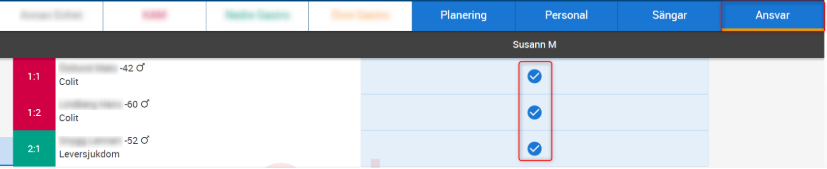
När medarbetaren har satt sig i tjänst i fliken ”Personal” får denne också gå in i fliken ”Ansvar” och markera vilka patienter som är aktuella att ha ansvar för.

Dekorativ bild 19
Dekorativ bild 20
Dekorativ bild 21
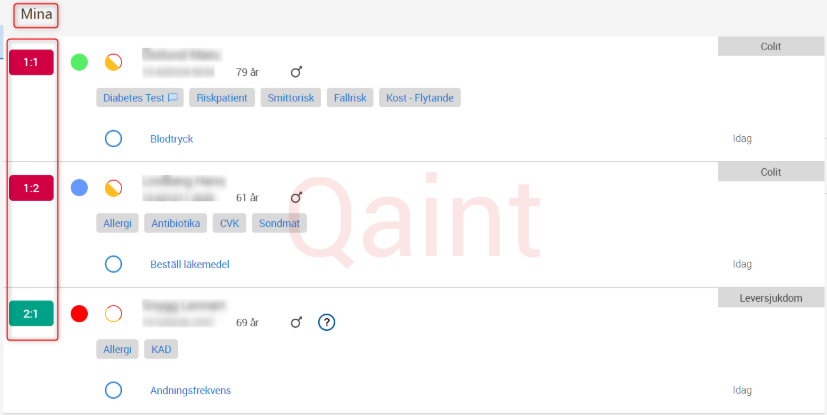
De patienter som medarbetaren tar ansvar för är de som kommer att synas som ”Mina” i Ward Tablet och Physician.
Dekorativ bild 22
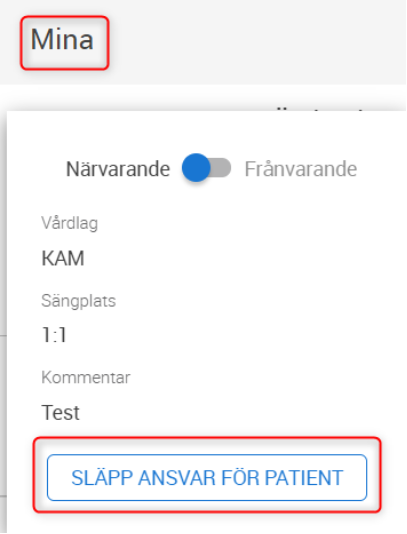
Om ansvaret är konfigurerat på ”Patient”, är det möjligt att släppa och ta ansvar för en patient i Ward Tablet och Physician.
Dekorativ bild 23
Ansvaret är konfigurerat på ”Vårdlag och säng”
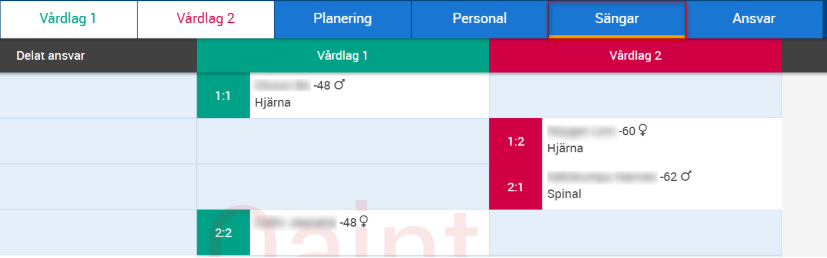
När medarbetaren har satt sig i tjänst mot aktuellt vårdlag, behöver denne inte markera något ytterligare ansvar, då ansvaret är konfigurerat mot vårdlag. Vilka patienter som vårdlaget har ansvar för avgörs av fördelningen i fliken ”Sängar” i Nova Board.

Dekorativ bild 24
Dekorativ bild 25

Dekorativ bild 26

Dekorativ bild 27
De patienter som är placerade i det vårdlag som medarbetaren satt sig i tjänst i, är de som kommer att synas som ”Mina” i Ward Tablet och Physician.
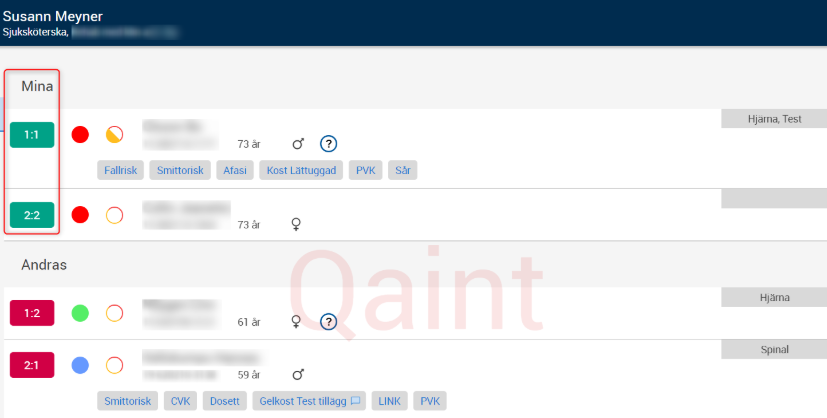
Dekorativ bild 28
Ansvaret är konfigurerat på ”Hela enheten”
Medarbetaren sätter sig i tjänst i Nova Board, Physician eller Ward Tablet. Alla patienter som är inskrivna på vårdenheten kommer att synas vid namnet i fliken ”Ansvar”

Dekorativ bild 29

Dekorativ bild 30
Om medarbetaren inte tar ansvar för patienterna i fliken ”Ansvar” kommer alla patienterna som är inskrivna på vårdenheten att synas under ”Andras” i Ward Tablet och Physician.
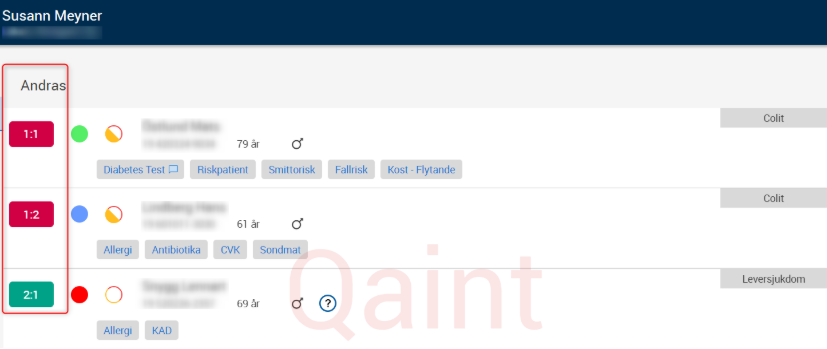
Dekorativ bild 31
Om medarbetaren tar ansvar för alla inskrivna patienter på vårdenheten i fliken ”Ansvar”, så kommer alla patienterna att synas som ”Mina” i Ward Tablet och Physician
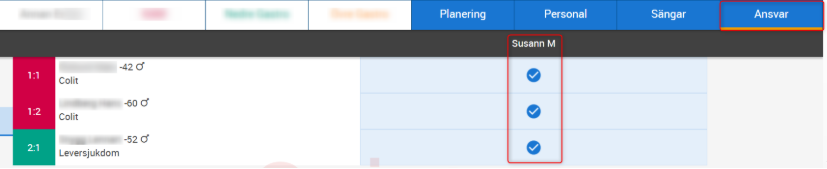
Dekorativ bild 32
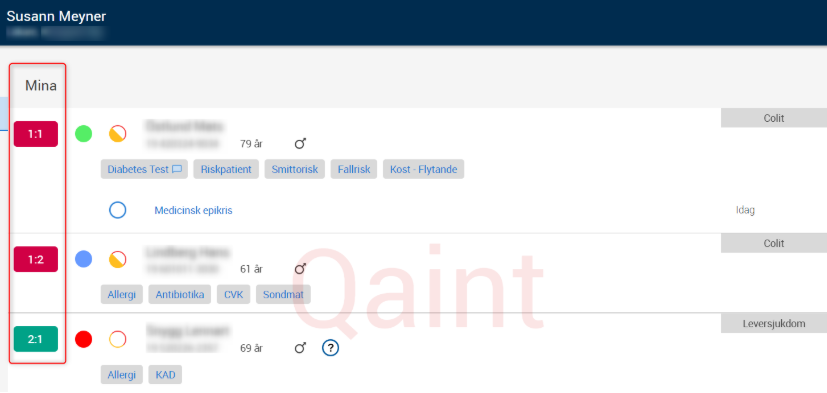
Dekorativ bild 33
Vad har vårdenheten för mål med införandet av Nova Ward
Att införa Nova Ward i verksamheten är ett förändringsarbete med ny teknik som arbetsredskap. Att gemensamt hitta SMARTa mål för denna process är viktig för att kunna förankra införandet av Nova Ward bland medarbetarna i verksamheten, samt även kunna stämma av – är vi på väg mot målet?
SMARTa mål ska vara
S – specifika (tydligt formulerat)
M – mätbara (ska vara möjliga att mäta)
A – accepterade (skall finnas acceptans för att målet sätts)
R – relevanta(relevant i förhållande till förändringen)
T - tidsatta (ska framgå när målet ska vara nått)
Formulera SMARTa mål utefter följande fokusområden, där Nova Ward ska bidra till er verksamhetsutveckling. Ange också hur det ska mätas.
Fokusområden:
Vad behöver förändra för att kunna uppnå målen?
- Arbetsuppgifter?
- Arbetsmetoder?
- Samarbete?
Vad skulle ge mest effekt att förändra?
- Vilka arbetsuppgifter etc. kan vi ta bort?
- Vilka arbetsuppgifter behöver vi effektivisera? Precisera hur.
- Vilka arbetsuppgifter kan inte förändras? Varför?
Beskrivning av arbetsuppgifter enligt:
- Arbetsuppgifter
- Kan tas bort
- Kan förändras
- Nuläge – Beskriv hur arbetsuppgiften utförs idag
- Förändrat läge- Beskriv hur arbetsuppgiften skall utföras med hjälp av Nova.
Inkludera de arbetsuppgifter som idag utförs men som försvinner med Nova. Beskriv nuläge och förändrat läge vid användande av Nova.
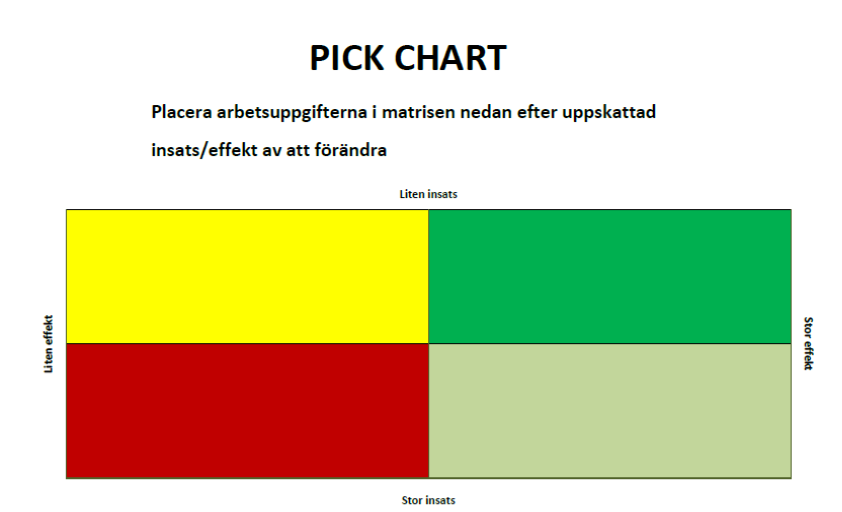
Använd matrisen PICK CHART för att placera in arbetsuppgifterna efter uppskattad insats och effekt av att förändra. Ange gärna uppskattad tidsvinst om möjligt.
Dekorativ bild 34
Relaterade länkar till PICK CHART och Instruktion till PICK CHART finns till höger.
Standardisering
Analysera vilka likheter och olikheter det finns mellan det regiongemensamma urvalet av aktiviteter, paket och etiketter och det urval ni kommit fram till för er vårdenhet.
- Gör en lista av likheter och olikheter.
- Vad är möjligt att anpassa till det som redan finns i urvalet.
- Vad får det för påverkan på Nova?
Fatta beslut om anpassning av Nova för just er vårdande enhet
Nya uppgifter, paket och etiketter
Om vårdenheten önskar ha avdelningsspecifik anpassning av Nova Ward, alltså ha andra uppgifter, paket, etiketter, vårdlag, aktivitetsfunktioner, kategorier och ansvarsfördelning, ska analysfasen gås igenom, se ”Beslut om att arbeta med anpassat Nova Ward”.
- Om ni i analysen hittar nya behov av uppgifter, kom ihåg att ange vilka aktivitetsfunktioner som ska utföra de nya uppgifterna på er vårdavdelning.
- Finns det processer som alltid utförs på samma sätt, går det att göra paket av uppgifterna. Det underlättar i beställningssammanhang, då använder slipper att lägga till uppgifterna en och en.
- Om ni finner behov av nya etiketter så tänk igenom om dessa ska visas i avdelningsvyn i Nova Board och om de ska vara prioriterade i visningsordningen. Om en patient har många etiketter kan det vara viktigt att de mest angelägna etiketterna visas först. Tänk därför noga igenom detta med prioritering av visningsordning. Ni behöver bara ange vilka som har prioritet 1. Fundera också över vad som ska vara en etikett, en aktivitet eller om det ska stå i Nova sammanfattning.
Underlag för att konfigurera Nova Ward just för er vårdenhet
När vårdenheten slutfört sin verksamhetsanalys och angett önskemål om avdelningsspecifik konfigurering i Excell-arket Beslutsunderlag för konfigurering av Nova Ward breddinförande, som ni finner under relaterade länkar till höger, ska ett ärende skapas i Tjänstekatalogen. Bifoga konfigureringsunderlaget i Excell-arket. Ärendet ska riktas mot Sektion e-hälsa.
- När ärendet är mottaget på Sektion e-hälsa kommer vi att kontakta verksamheten.
- Efter genomgång och eventuella justeringar tillsammans med er, konfigurerar vi sedan Nova Ward för just er vårdavdelning.
Vägledning i arbetet med att formulera nya aktiviteter, paket, etiketter, kategorier och vårdlag
När det gäller att formulera de uppgifter, paket och etiketter som ni kommit fram till att er vårdenhet har behov av, finns det en del faktorer att tänka på.
- En uppgift ska vara formulerad som en uppmaning, något medarbetaren ska utföra. Den ska alltså inte vara formulerad som ett konstaterade - nu har jag gjort detta.
- En uppgift eller etikett ska inte innehålla ett produktnamn, då den specifika produkten kan variera över tid. Ange istället vilken typ av produkt det rör sig om, exempelvis ”Inohep” blir ”Trombosprofylax”.
- Det finns ett urval för uppgifter, paket och etiketter, en del av dem är regiongemensamma (alla som har Nova Ward har dessa) andra är avdelningsspecifika. För att kunna hålla ett bra och användbart urval, eftersträvar vi att det inte skapas uppgifter, paket och etiketter som betyder samma sak men heter olika. Vi kommer därför att gå igenom de önskemål ni har och stämma av mot det befintliga urvalet. På grund av detta kan det i vissa fall hända att ert önskemål kommer att heta lite annorlunda än det ni angett.
- Etiketter ska fungera som extra observandum för sådan upplysning som behöver vara extra tydlig i arbetet med patienten. Allt för många etiketter för en patient kan istället motverka möjligheten att ta tills sig informationen. Tänk igenom vad som ska finnas i Nova sammanfattning och vad som behöver vara en etikett.
- Vilka kategorier och underkategorier har ni behov av på er vårdenhet? Se information om kategorier och underkategorier under ”Nova Ward med regiongemensamt innehåll”, ”Kategorier och underkategorier”
Hantering av frågor rörande Nova Ward
Vid eventuella frågor rörande Nova Ward ska ett ärende skapas i Tjänstekatalogen. För att få rätt hjälp, är det viktigt att ange om det rör sig om en teknisk fråga eller är en fråga som rör funktionaliteten i Nova.
Anmälan om felaktig funktion i Nova Ward
Om ni ska göra en felanmälan rörande Nova Ward i Tjänstekatalogen, kom ihåg att ange de uppgifter som behövs för att felsökning ska kunna starta.
Tänk på att:
- Ladda ner Novaloggar (finns beskrivning på relaterad länk ”Övrig information gällande Nova” hur man gör)
- Ange vilken Nova app man använder (Nova Ward Tablet , Nova Physician eller Nova Board)
- Ange användarnamn
- Anger tidpunkt när felet inträffade
Önskemål om utveckling av funktioner i Nova Ward
Om ni vill föreslå utveckling av funktioner i Nova Ward ska en anmälan om detta göras i Tjänstekatalogen. Gör en så detaljerad förklaring till förslaget som möjligt.
Sektion e-hälsa utreder därefter vilka möjligheter Nova erbjuder i nuläget eller om det är aktuellt med ett önskemål om utveckling till Cambio.
Önskemål om fler dokumentationsmallar eller journaltabeller i Nova Ward
Om ni önskar ha fler dokumentationsmallar eller journaltabeller i Nova Ward, ska en anmälan om önskemålet göras i Tjänstekatalogen. Sektion e-hälsa utreder därefter vilka möjligheter som finns att använda dessa i Nova Ward.
