Aktivera JavaScript
Denna webbplats använder sig av JavaScript, vilket verkar vara inaktiverat i din webbläsare. För bästa upplevelse och möjlighet att ta del av allt innehåll bör du slå på JavaScript eller byta webbläsare.

Du har inga notiser.
Du är inte medlem i någon arbetsplatsyta
När en vårdande enhet ska inaktiveras i Cosmic är det viktigt, ur ett patientsäkerhetsperspektiv, att säkerställa att det inte finns några patienter som väntar på åtgärder kopplat till enheten.
Säkerställ att:
enheten.
Gå till Resursplanering/Planerade vårdåtgärder.
Bild 1. Viktiga parametrar att fylla i.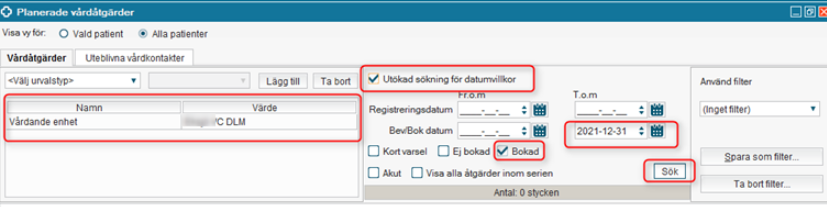
Gå till Tidboken
Bild 2. Klicka på Tidbok nere i höger hörn.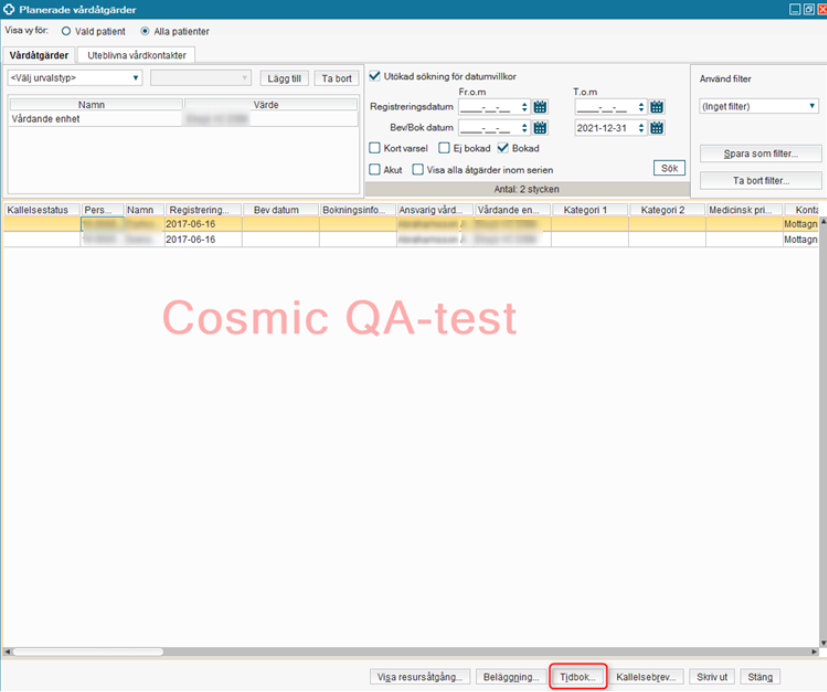
Bild 3. Fyll i alla fält i dialogrutan Avbokningsorsak.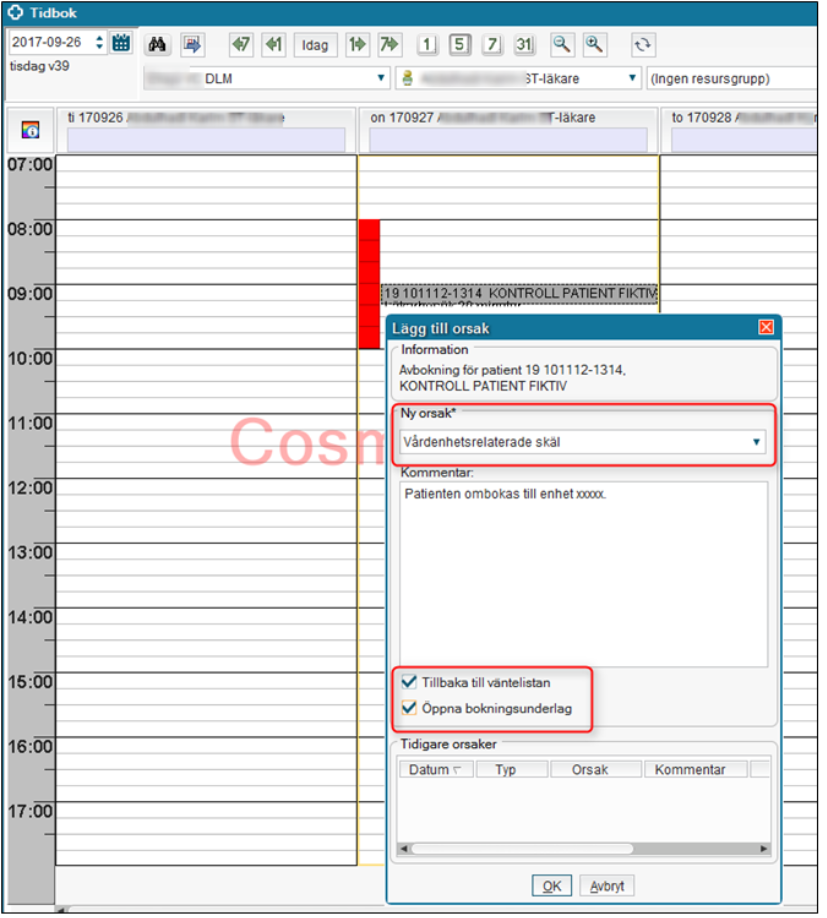
Klicka på OK och bokningsunderlaget öppnar sig.
Bild 4. Öppnat bokningsunderlag.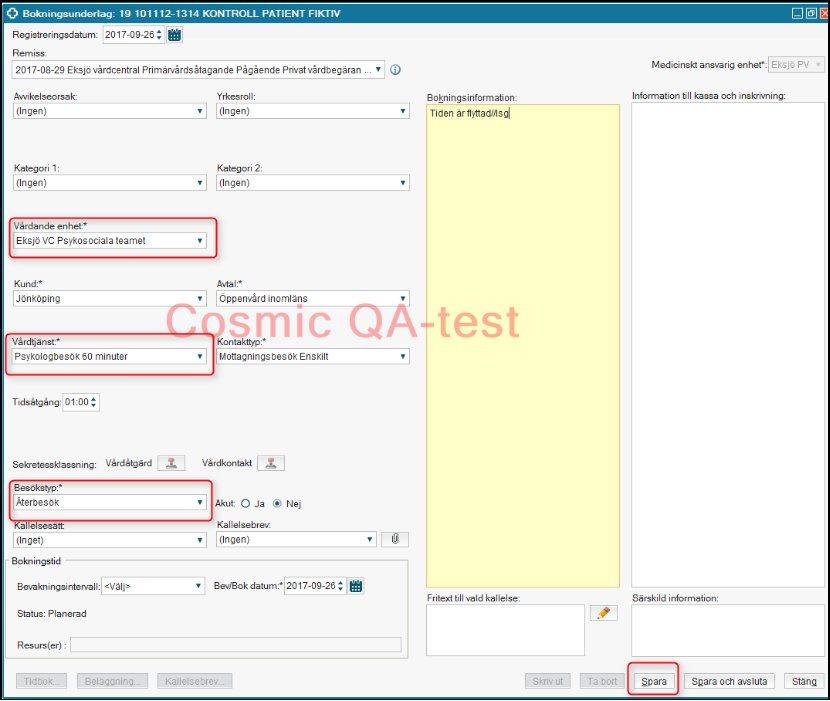
Bild 5. Boka in patienten på den nya enheten.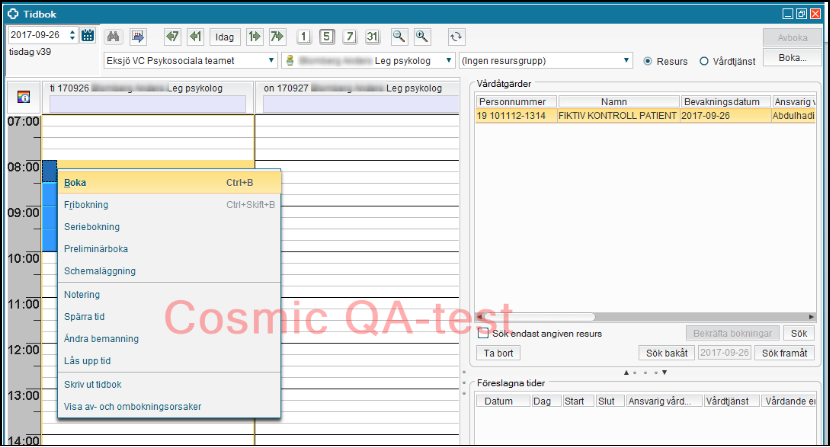
Upprepa stegen ovan tills resultat Inga poster funna under Planerade vårdåtgärder.
Bild 6. Inga poster funna.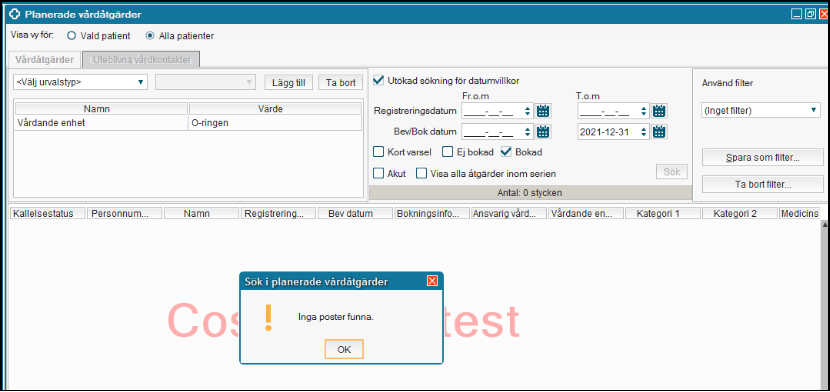
Bild 7. Detta är viktiga parametrar att fylla i.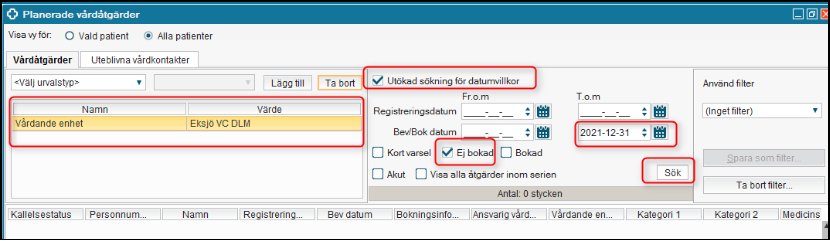
Bild 8. Välj Öppna snabbokningsunderlag.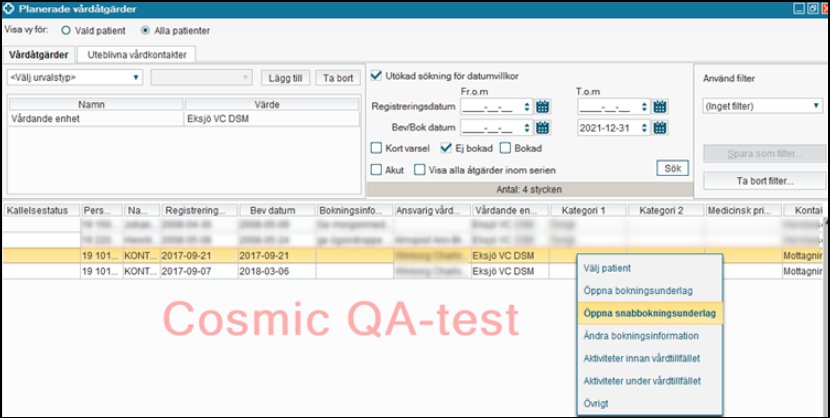
Bild 9. Öppnat snabbokningsunderlag.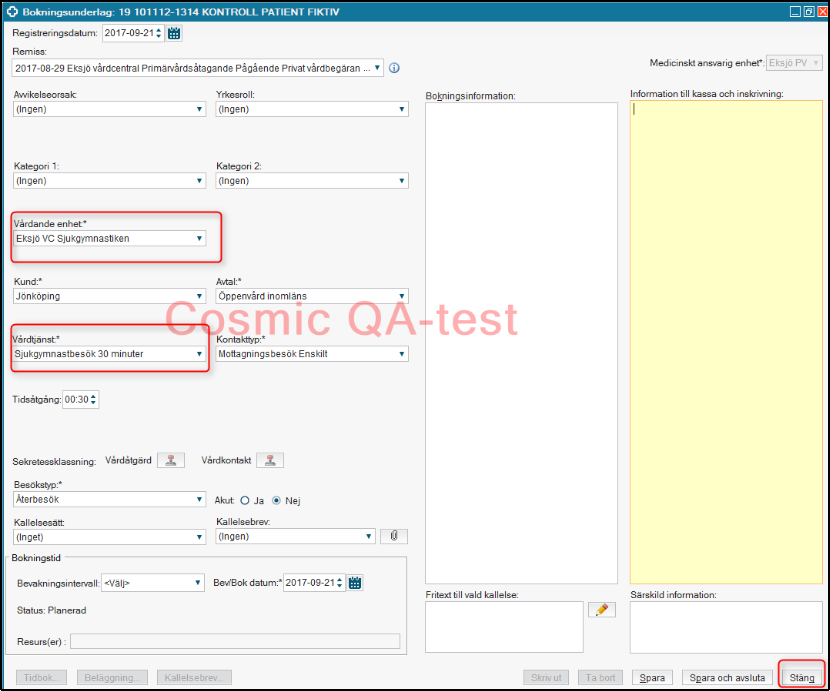
Upprepa stegen ovan tills resultatet Inga poster funna under Planerade vårdåtgärder.
Bild 10. Inga poster funna.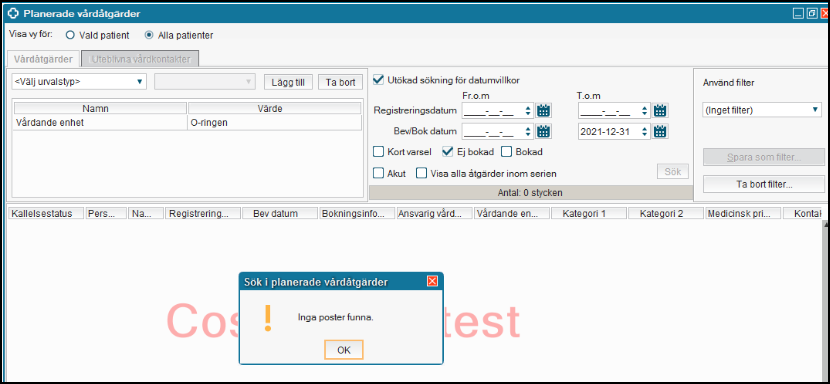
Under denna flik finns alla de patienter som uteblivit från besök och som kassan har lagt tillbaka till väntelistan i Planerade vårdåtgärder.
Säkerställ att det inte finns några poster i fliken Uteblivna vårdkontakter. Om det finns poster kvar så ska de åtgärdas enligt gällande planering för patienten.
Bild 11. Uteblivna vårdkontakter.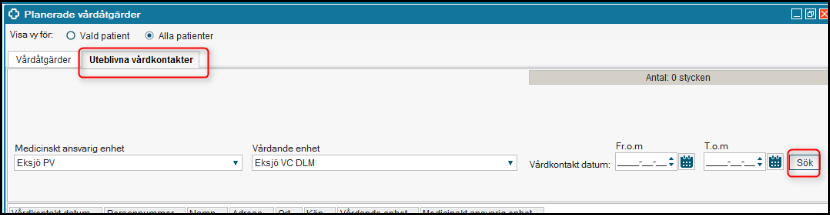
Bild 12. Markera patienten.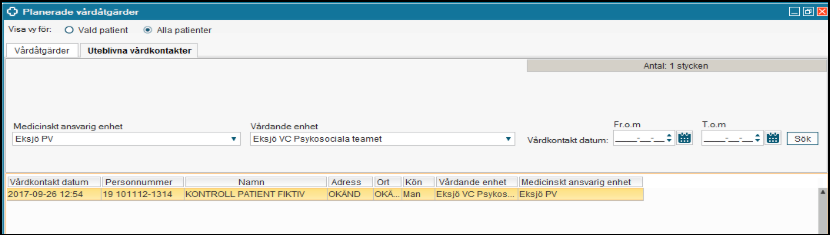
Upprepa stegen ovan tills resultatet Inga poster funna när ni utför sökning.
Bild 13. Inga poster funna.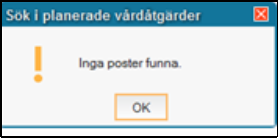
Bild 13. Patientlisten
Bild 14. Gruppadministration.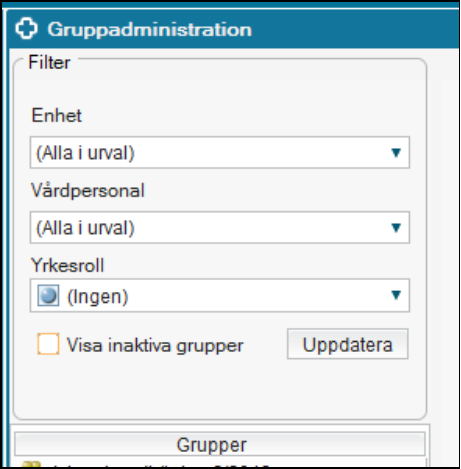
När man har säkerställt att det inte finns kvar några planerade vårdåtgärder, bokningar eller uteblivna vårdkontakter är det viktigt att säkerställa att det inte ligger kvar något schema på enheten. Så länge det finns ett utrullat schema går det att boka oavsett om enheten finns eller inte. Det är viktigt att avboka/omboka patienterna innan borttagande av schema, annars kommer det finnas kvar ”schemarester” där det legat bokningar.
Enklaste sättet att säkerställa att det inte finns något schema är att ta bort bemanningen. OBS! Detta förutsätter att resurser enbart har schema på den vårdande enhet som ska inaktiveras för att detta sätt ska rekommenderas! Tas bemanningen bort dygnet runt alla dagar i veckan kommer samtliga scheman som finns på resursen tas bort, inte bara scheman som tillhör den vårdande enheten.
Gå in under Resursplanering/Administration/Bemanning/Bemanna – Schemamallar.
Bild 15. Bemanna schemamallar.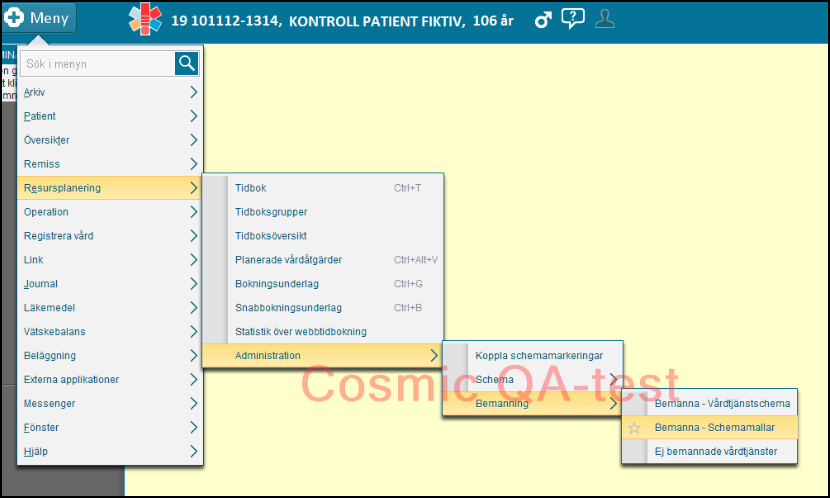
Bild 16. Ta bort bemanning.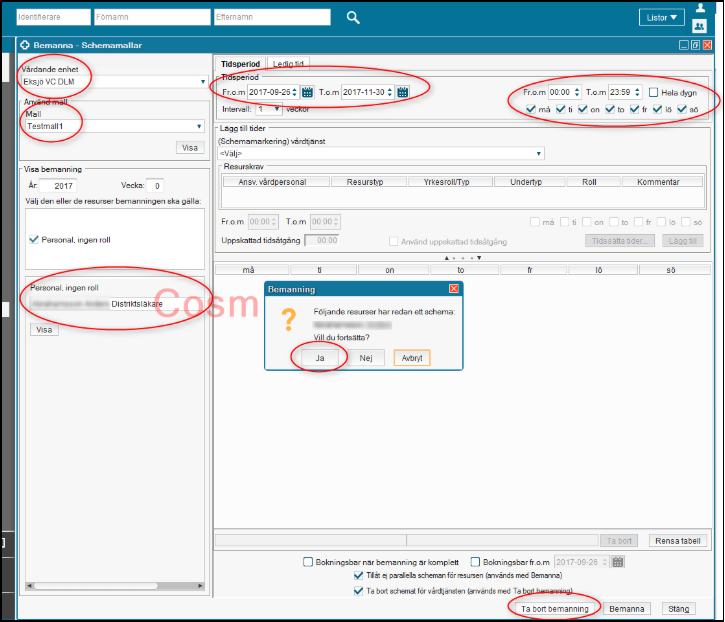
Har man flera olika mallar får man upprepa denna procedur tills allt är borta.
Har resursen schema även på andra enheter så måste man gå in och Ta bort bemanning enbart de dagar som schemat ligger på den vårdande enhet som ska tas bort.
Detta moment måste göras resurs för resurs.
Ett sätt att få en överblick på hur mycket scheman det finns på enheten är att söka via Kikaren i Tidboken.
Viktigt att samtliga bokningar är borttagna från enheten innan detta moment görs då det är enbart bokningsbara lediga tider som ses i detta fönster.
Bild 17. Använd kikarfunktionen.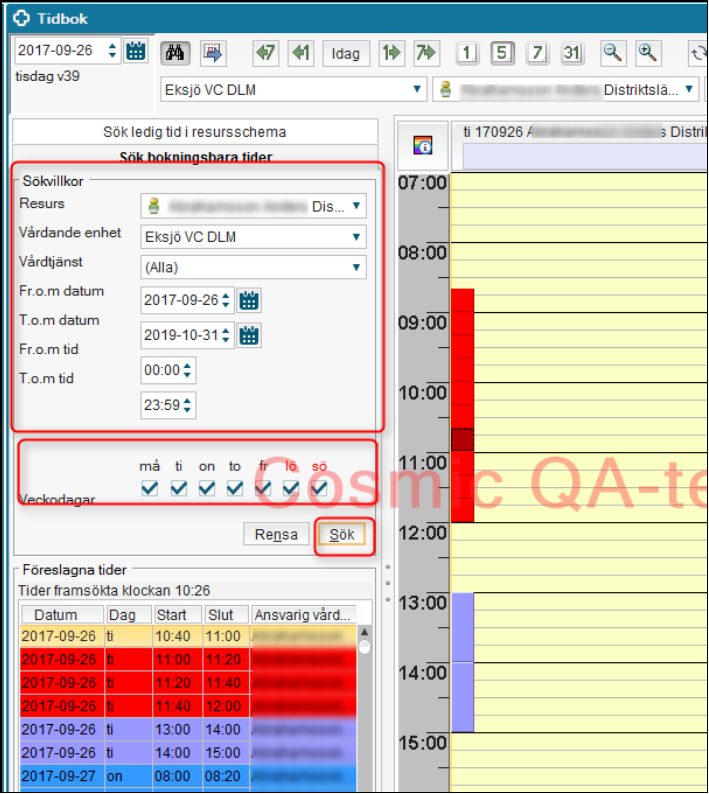
Ni får upp dialogrutan Bemanning - Vill du fortsätta?
Bild 18. Ta bort schema via Tidboken.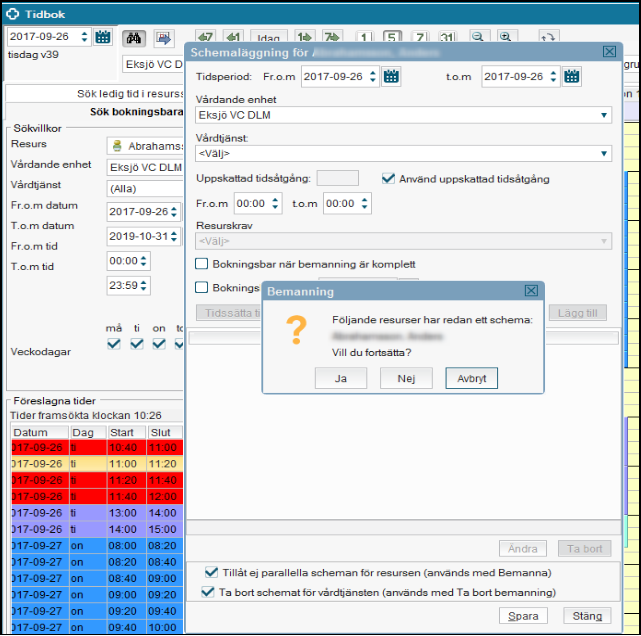
Upprepa stegen ovan tills resultat Inga tider hittades för angivna sökkriterier.
Bild 19. Inga tider hittades för angivna sökkriterier.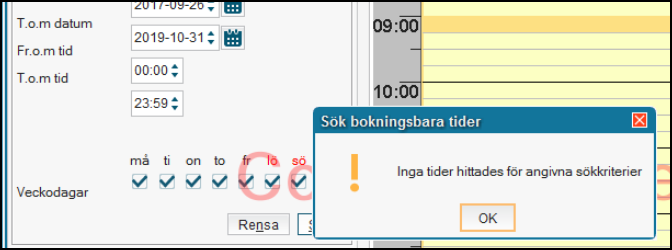
När man har säkerställt att det inte finns kvar några planerade vårdåtgärder, bokningar eller uteblivna vårdkontakter är det viktigt att säkerställa att det inte ligger kvar något schema på enheten. Så länge det finns ett utrullat schema går det att boka oavsett om enheten finns eller inte. Det är viktigt att avboka/omboka patienterna innan borttagande av schema, annars kommer det finnas kvar ”schemarester” där det legat bokningar.
Gå in under Resursplanering/Administration/Bemanning/Bemanna – Schemamallar.
Bild 20. Bemanna – Vårdtjänstschema.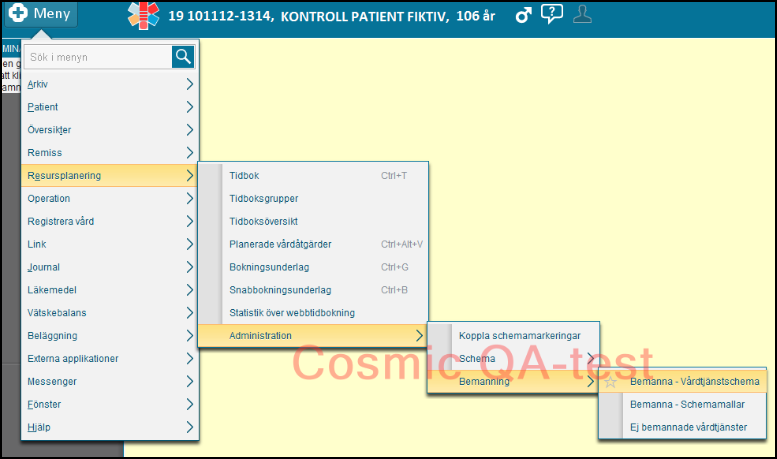
Bild 21. Vårdtjänstschema.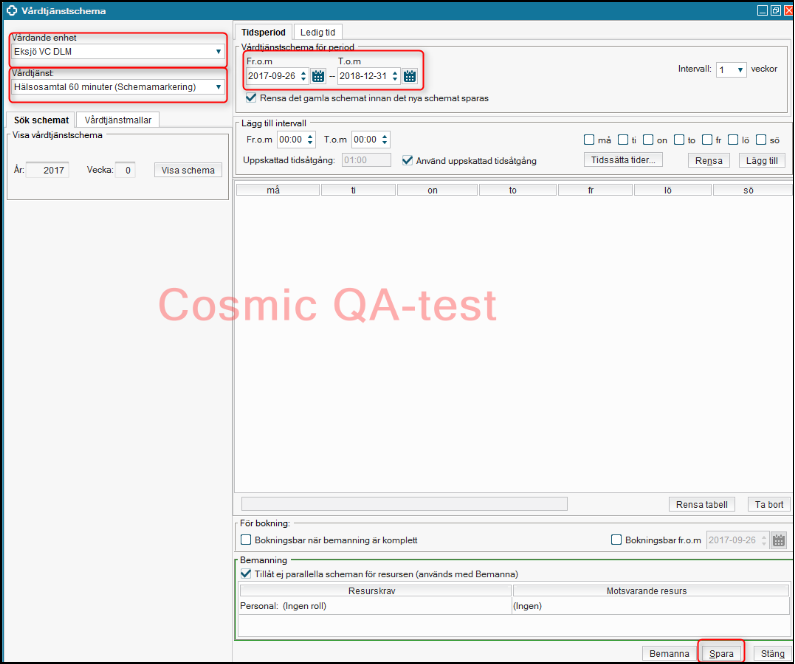
En dialogruta bekräftar att det gamla schemat rensas.
Bild 22. Rensar det gamla schemat.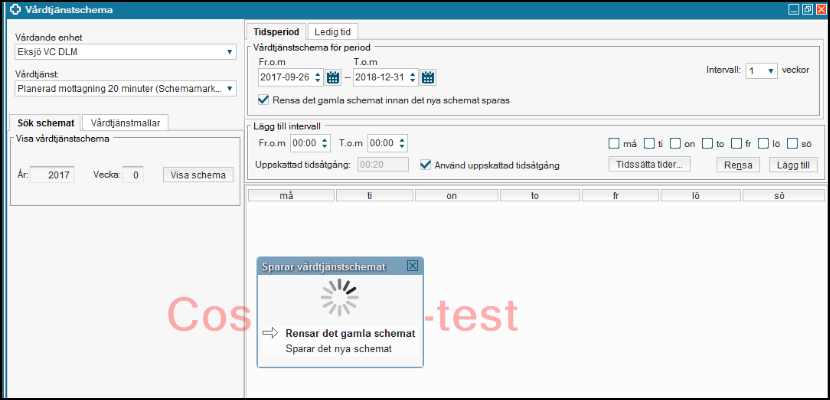
En bekräftelse på att schemat har sparats.
Bild 23. Bekräftelse på att schemat sparats.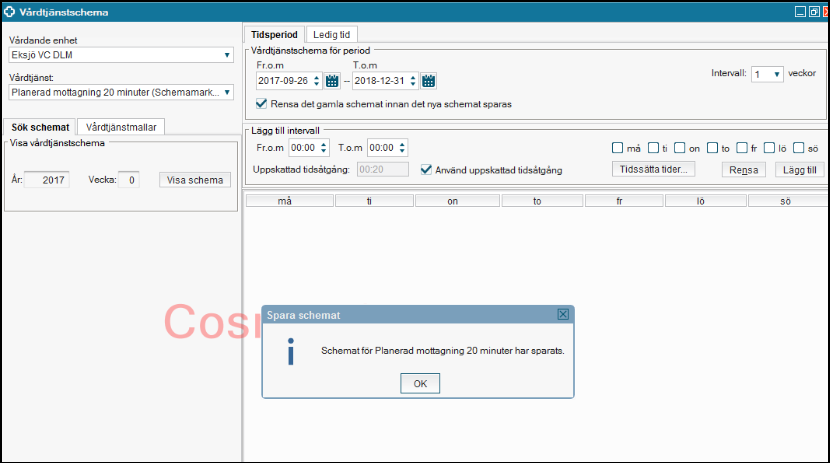
Både bemannade och obemannade vårdtjänsttidböcker rensas samtidigt. Viktigt att samtliga bokningar är borttagna från enheten innan detta moment görs.
Vill man göra ytterligare en kontroll kan man även här söka efter scheman via Kikaren i Tidboken.
Bild 24. Inga tider hittades för angivna sökkriterier.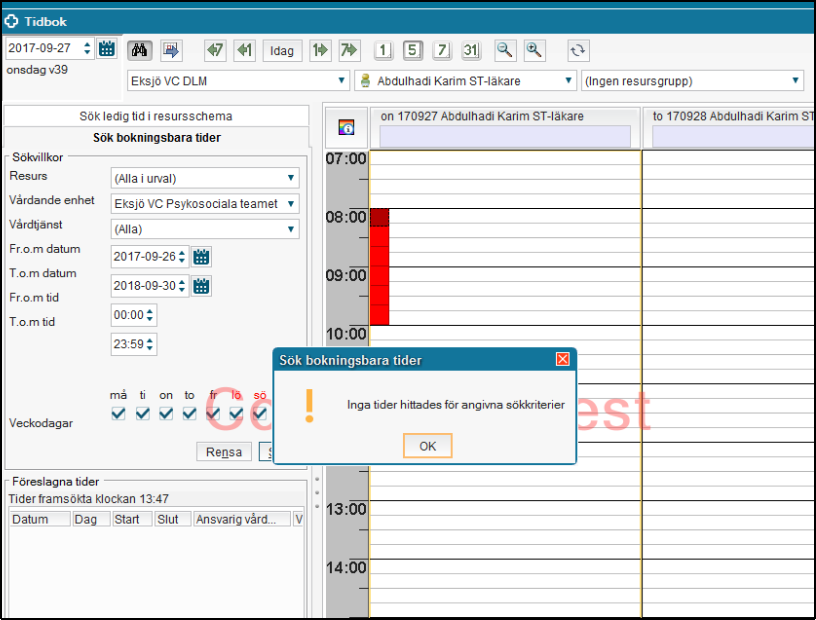
Har ni spärrade tider, tänk på att flytta över dem till annan vårdande enhet om de är aktuella.
Säkerställ att noteringar i enhetens tidböcker som rör patientvård tas bort.
Monica Forsvall
2025-07-04
7.0
Rekommendation
STYRANDE DOKUMENT
Monica Forsvall
157656
Evolution