Aktivera JavaScript
Denna webbplats använder sig av JavaScript, vilket verkar vara inaktiverat i din webbläsare. För bästa upplevelse och möjlighet att ta del av allt innehåll bör du slå på JavaScript eller byta webbläsare.

Du har inga notiser.
Du är inte medlem i någon arbetsplatsyta
Detta dokument är en rekommendation om hur Primärvården ska arbeta i Enhetsöversikten i Cosmic.
Läsaren ska ha tagit del av dokumentet Cosmic Enhetsöversikt, manual. Hen bör också ha grundläggande kunskaper och erfarenhet av hälsovård inom relevant område och ha vana av att arbeta i COSMIC.
Enhetsöversikten introducerades för Primärvården 2022. Syftet var att kunna använda sig av beslutsstödet RETTS som finns i vyn Prioritet i Cosmic Enhetsöversikt.
Det huvudsakliga användningsområdet för primärvården är att använda fönstret Prioritet i Enhetsöversikten i syfte att triagera patienter med akuta symtom.
Det är enbart patienter som har registrerats mot kontakttyperna Vårdtillfälle, Dagsjukvård och Mottagnings akut som visas i Enhetsöversikten.
Detta innebär att patienter som ska prioriteras med RETTS inom Primärvården behöver registreras med kontakttyp Mottagningsbesök akut. Detta kan utföras direkt vid bokning eller justeras i efterhand.
OBS! Mottagningsbesök akut ska enbart användas till patienter som ska prioriteras med RETTS. Mottagningsbesök Akut ska också avslutas från Enhetsöversikten.
Både patienter som är bokade mot kontakttyp Mottagningsbesök enskilt och Mottagningsbesök akut visas i Besökslistan
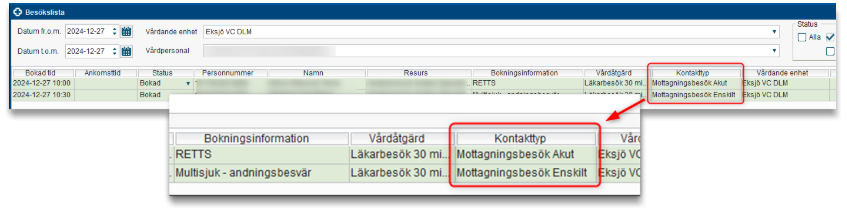
För att ändra kontakttyp Mottagningsbesök enskilt till Mottagningsbesök akut innan kontaktregistrering utförs. Gör så här:
Alternativ 1 (Via bokningsunderlaget)
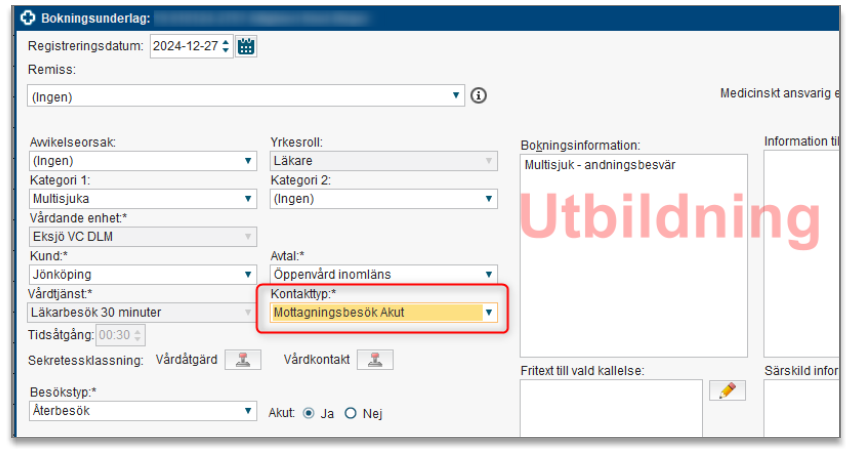
Alternativ 2 (Via Kassan i Vårdkontakt och efterregistrering)
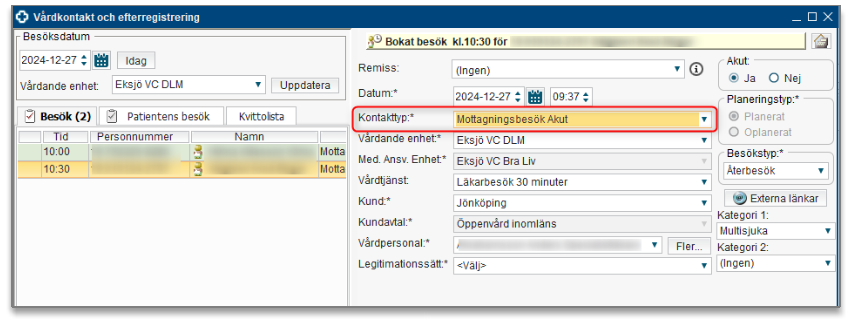
Alternativ 1 (Via Kassan i Vårdkontakt och efterregistrering)
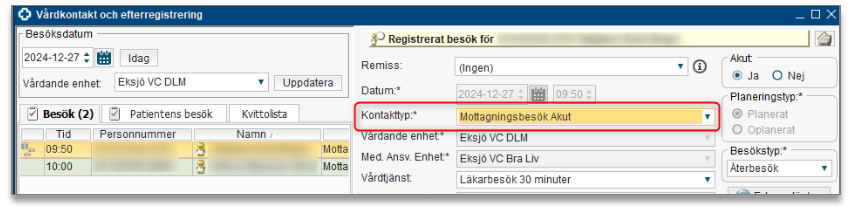
Alternativ 2 (Via besökslistan)
Detta alternativ kräver att du är inloggad i en kassa.
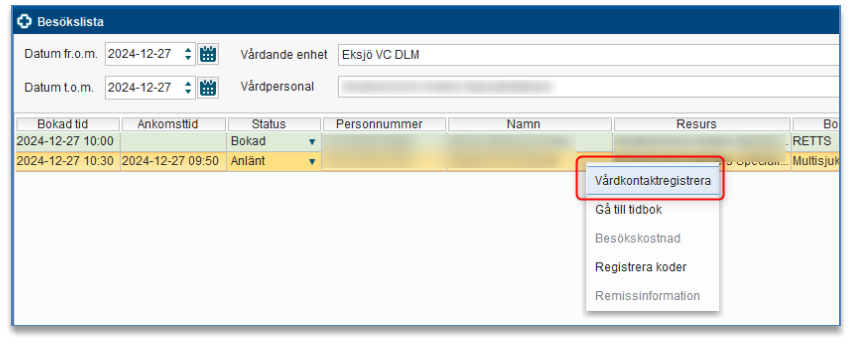
Via snabbknapparna Kontakinfo och Prioritering kan man skapa en kontakt för patienter som skall prioriteras med RETTS, utan att patienten har passerat kassan.
Kassaregistrering utförs i efterhand för att lägga på patientavgift. Man behöver även byta Vårdtjänsten i kassavyn från ”Vårdtjänst vid skapande av vårdkontakt” till aktuell vårdtjänst tex Läkarbesök 30 min.
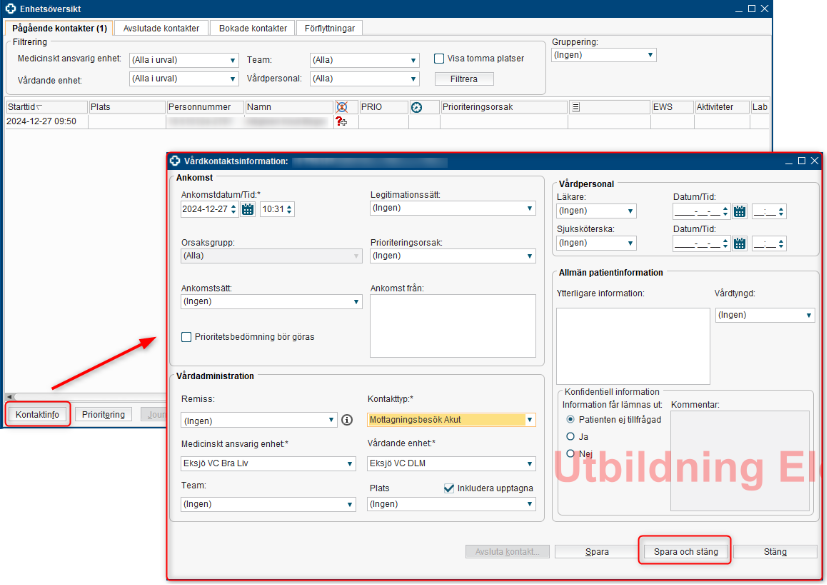
I vyn Prioritet utförs kontaktregistrering och prioritering med RETTS i samma steg
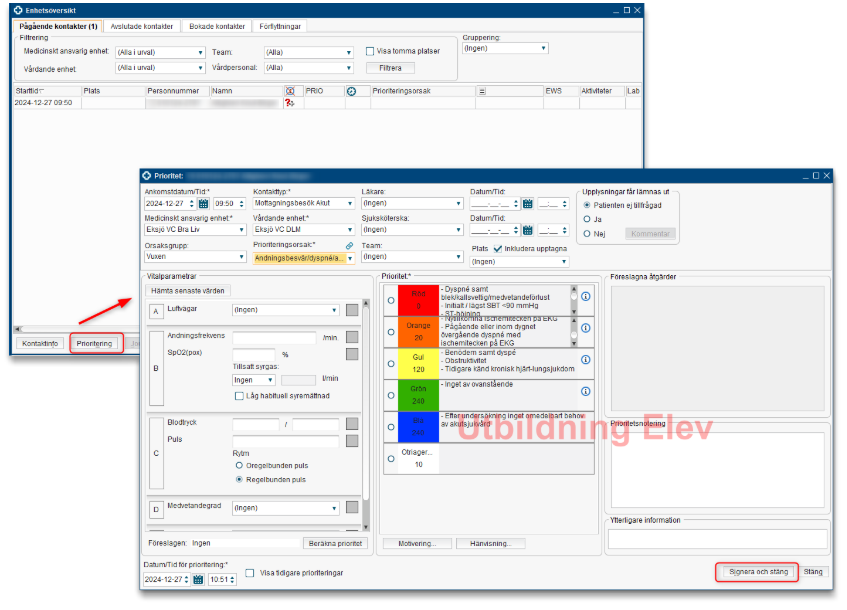
I Vyn Prioritet i Cosmic utförs prioritering enligt beslutsstödet RETTS. För att få använda prioriteringsverktyget krävs licens och utbildning av Predicare.
RETTS använder två faktorer för akutbedömningar:
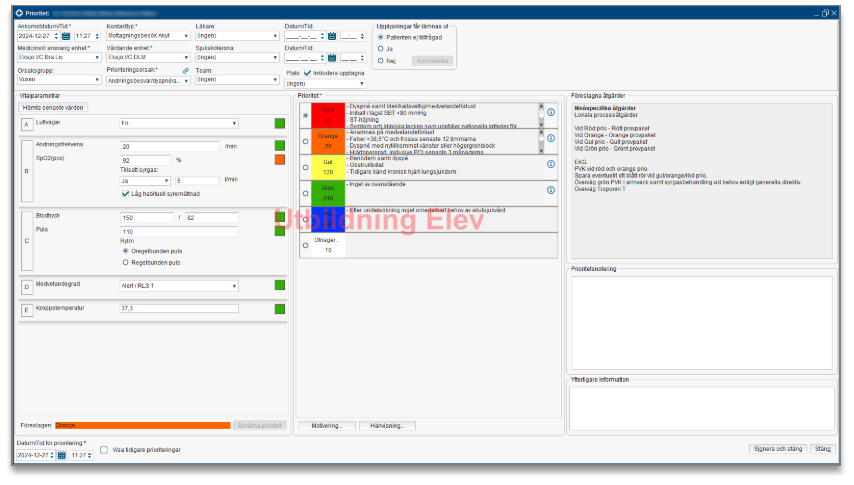
Andningsfrekvens, SpO2, blodtryck, Puls och Kroppstemperatur som anges vid en RETTS bedömning är Arketyper d.v.s. registrerade värden visas på flera olika platser i Cosmic bl.a. Patientöversikten
Utifrån angivna vitalparametrar räknas en föreslagen prioritet ut.
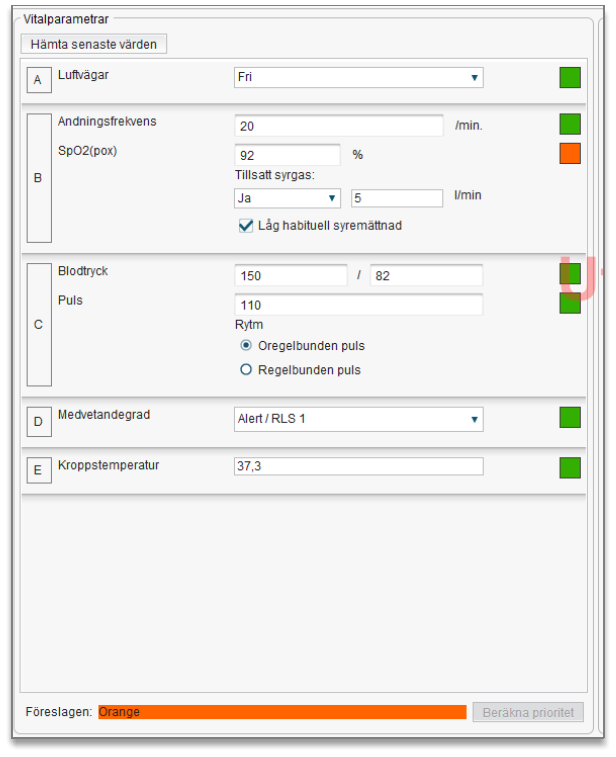
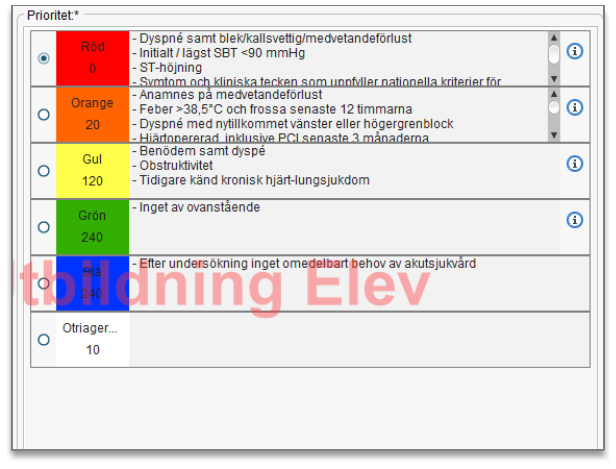
I RETTS finns fem prioriteringsnivåer, blå, grön, gul, orange och röd, i stigande prioritet och allvarlighetsgrad. RETTS systemet anger också på vilket sätt patienten skall handläggas i akutprocessen avseende monitorering, och vilken grad av närhet och uppsikt som vårdpersonal skall ge.
För att få rätt information i de olika prioriteringsnivåerna behöver korrekt prioriteringsorsak anges.
Utifrån allvarlighetsgraden på vitala parametrar och patientens symtom för prioriteringsorsak (ESS) görs en samlad bedömning om prioriteringsnivå (röd, orange, gul, grön eller blå).
Om antingen vitala parametrar eller patientens symtom visar olika allvarlighetsgrad börd den högsta nivån väljas som prioritet. Om man väljer en längre prioriteringsnivå än den föreslagna måste detta motiveras.
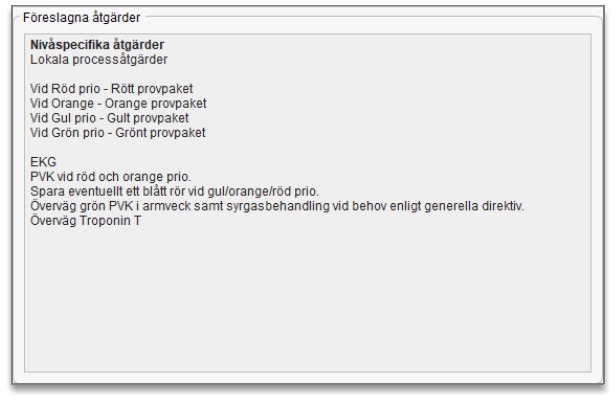
Lokala processåtgärder utifrån vald prioriteringsnivå visas. De lokala processåtgärderna ses över och uppdateras årligen av Region Jönköpings läns RETTS-grupp.
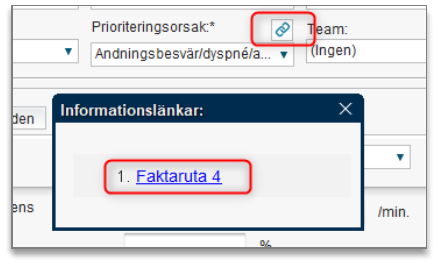
Efter att prioriteringsorsak har angivits kan man även via länk öppna ESS-kort och RETTS Faktaruta.
Om det görs en prioriteringsbedömning som är lägre än den föreslagna nivån måste en motivering anges, denna motivering lagras i journalen. Rekommendationen är att alltid ange en motivering vid förändring av prioritet.
Detta är ett fritextfält där information om prioritetsbedömningen kan anges.
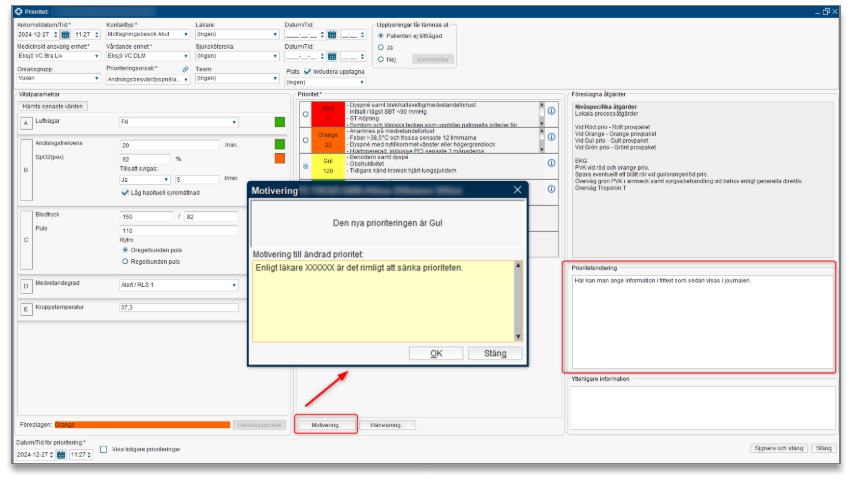
Den som har utfört prioriteringen behöver signera den genom att klicka på knappen Signera och stäng.
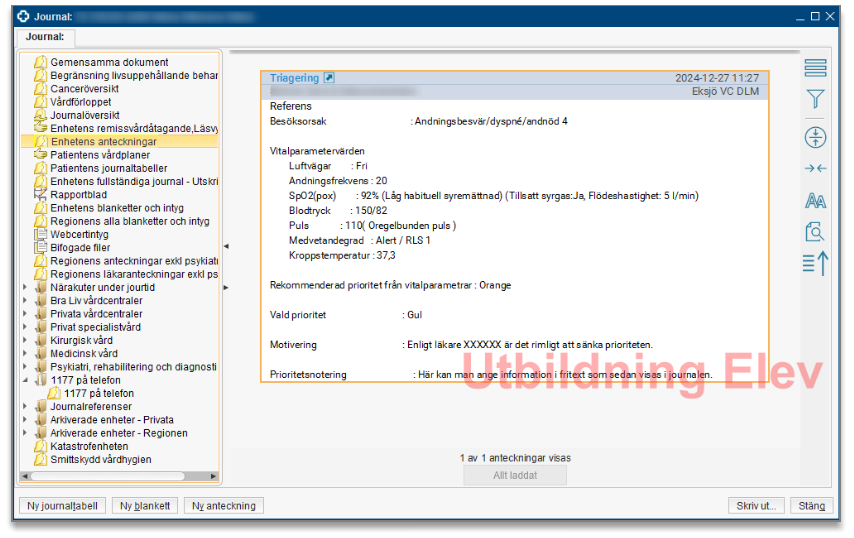
Vid signeringen sparas prioriteringen i journalen som en journalreferens.
Värdena är nollställda och alla fält tomma nästa gång fönstret RETTS öppnas. Med hänsyn till Medicinsk säkerhet ligger aldrig gamla värden kvar från förra prioriteringen, utan allt måste aktivt fyllas i av den som utför prioriteringen.
Av samma anledning finns heller aldrig några defaultvärden i fönstret Prioritering. När kryssrutan Visa tidigare prioriteringar markeras går fönstret över till läsläge och det går att bläddra i historiken. Då syns tidigare prioriteringar, när och av vem samt ev. motiveringar.
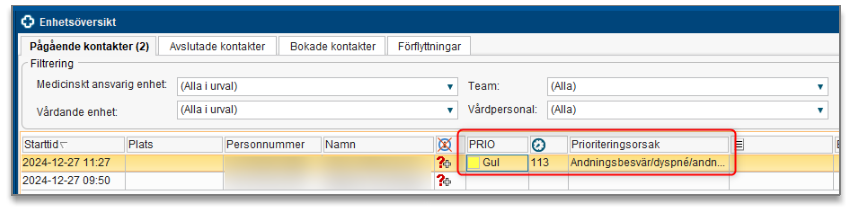
I prioriteringskolumnerna visas:
När en prioritering utförs skapas journalanteckning och journalreferens med rubriken Triageringen. Här visas information i journalen:
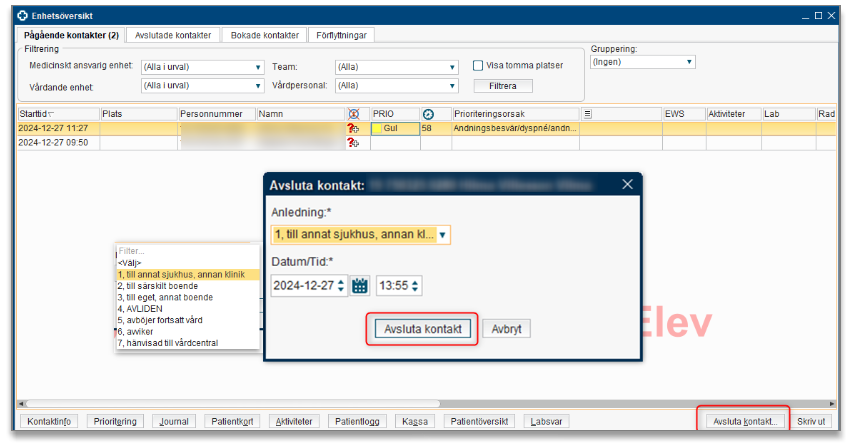
Alla besök med kontakttyp Mottagningsbesök akut ska enligt rekommendation alltid avslutas från Enhetsöversikten. Alltså inte från Besökslistan.
Gör så här:
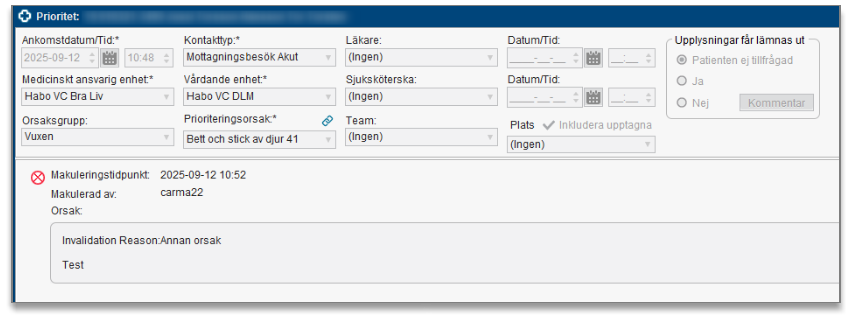
Om en prioritering har registrerats felaktigt går den att makulera. Öppna Prioritering. Bocka i Visa tidigare prioriteringar. Välj aktuell prioritering. Tryck på makulera och dokumentera orsak.
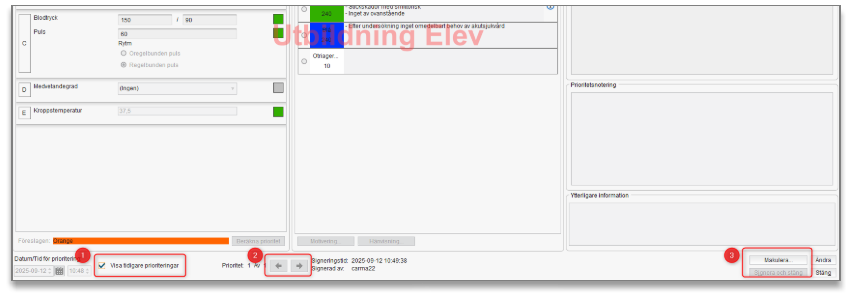
Den automatiska anteckningen tas bort från journalen liksom journalreferensen. Makuleringen syns framöver i Visa tidigare prioriteringar.
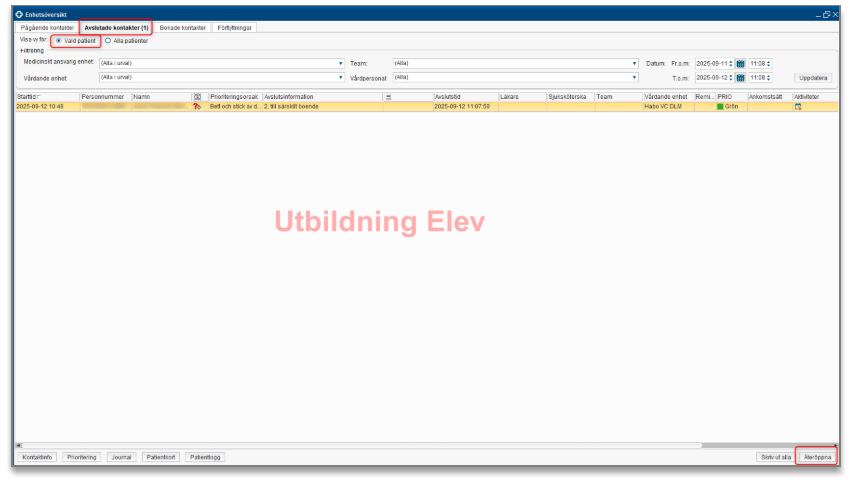
Om kontakten har avslutats måste den återöppnas innan du kan makulera. Välj fliken Avslutade kontakter. Om du har tagit fram patienten i patientlisten hittar du den lättast genom att välja Vald patient. Tryck på knappen Återöppna. Följ sedan beskrivningen ovan för makulering.
Sara Sterner
2025-09-12
5.0
Rekommendation
STYRANDE DOKUMENT
Sara Sterner
252333
Evolution