Aktivera JavaScript
Denna webbplats använder sig av JavaScript, vilket verkar vara inaktiverat i din webbläsare. För bästa upplevelse och möjlighet att ta del av allt innehåll bör du slå på JavaScript eller byta webbläsare.

Du har inga notiser.
Du är inte medlem i någon arbetsplatsyta
Manual som beskriver arbetssätt för blanketter i Cosmic.
Blanketter i Cosmic (COSMIC Forms) är en mjukvara med syfte att ge hälso- och sjukvårdspersonal stöd i arbetet med att skapa och hantera blanketter som t.ex. intyg, brev till patient och flertalet myndighetsblanketter. Blanketterna återfinns i ett sökbart blankettbibliotek i Cosmic. Blankettbiblioteket ingår under menyvalet Journal. Blanketter editeras och signeras i patientens journal och kan skrivas ut och skickas till mottagaren.
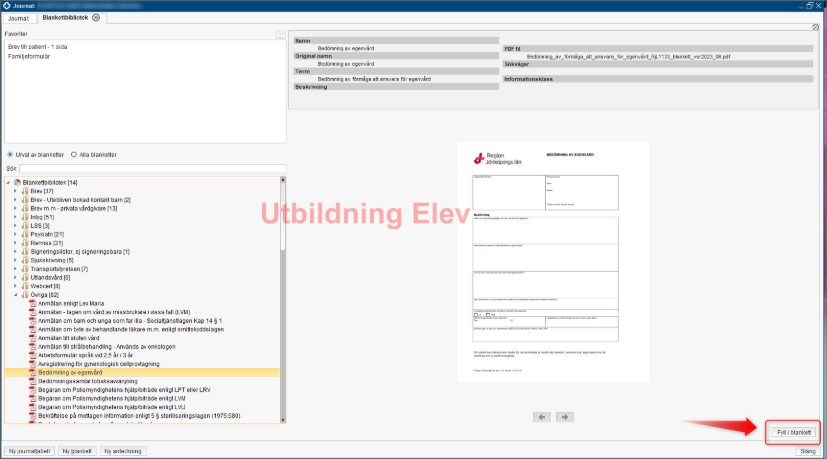
Klicka på knappen Ny blankett i journalvyn eller i anteckningsvyn, välj meny alternativet Ny Blankett eller använd kortkommando (ctrl+skift+F) för att öppna Blankettbiblioteket.

I blankettbiblioteket visas information under följande områden:
En lista bestående av blanketter som används ofta av en användare. En användare kan skapa en egen blankettlista under Favoriter via ellipsknappen.
Visar en fördefinierad blankettlista (bestämd av systemadministratör), eller alla blanketter som användaren har tillgång till.
Visar detaljerad information och en förhandsgranskning av vald blankett.
Markera önskad blankett i Blankettbiblioteket, klicka på Fyll i blankett.
Fyll i önskade fält i blanketten, spara eller signera.
Precis som journalanteckningar kan blanketter skyddas. Sekretessklassningen följer samma regler som för journal. Om en sekretess satts på en blankett visas texten <Sekretessklassad information>
Följande varningar och försiktighetsåtgärder gäller:
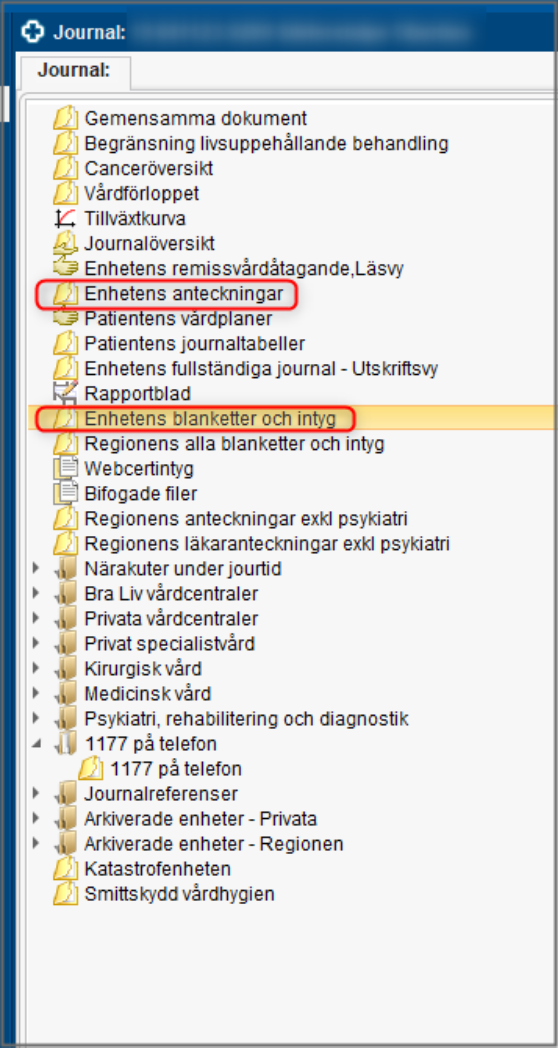
Skapade blanketter återfinns i Journalvyn under Enhetens blanketter och intyg eller Enhetens anteckningar. Referenser kommer även sparas under Enhetens fullständiga journal – Utskriftsvy och Regionens alla blanketter och intyg.
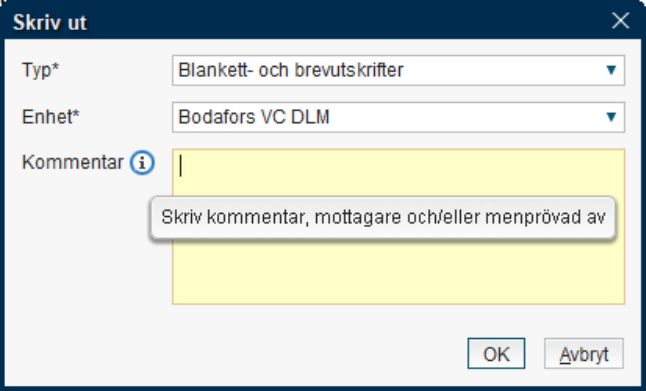
En blankett kan skrivas ut direkt då den signerats eller senare. I dialogrutan som kommer upp vid utskrift kommer Typ (typ av utskrift) och Enhet vara förifyllt. Tänk på att även fylla i Kommentaren där mottagare och/eller menprövad av ska dokumenteras. Detta sparas som en referens och kan spåras i journalen.
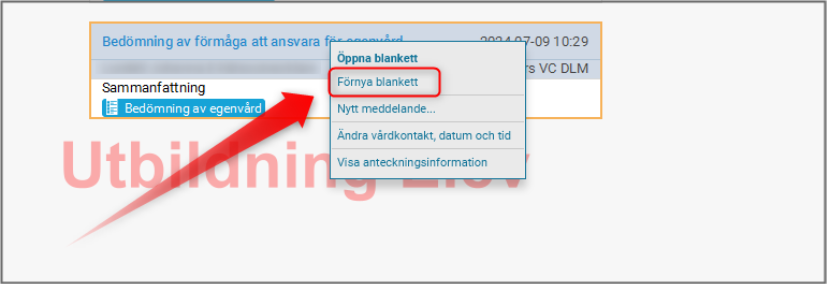
Möjligheten finns att förnya en blankett. Det innebär att information i en befintlig blankett kan återanvändas i en ny blankett. Högerklicka på referensen och välj Förnya blankett.
Fyll i önskade fält i blanketten, spara eller signera.
För att kunna makulera en signerad blankett behöver den öppnas, högerklicka på referensen i journalen och välj Öppna blankett.
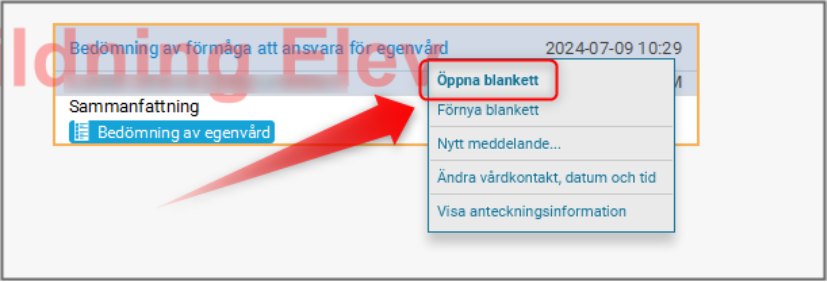
Då blanketten öppnats klicka på knappen Makulera längst ner i högra hörnet.
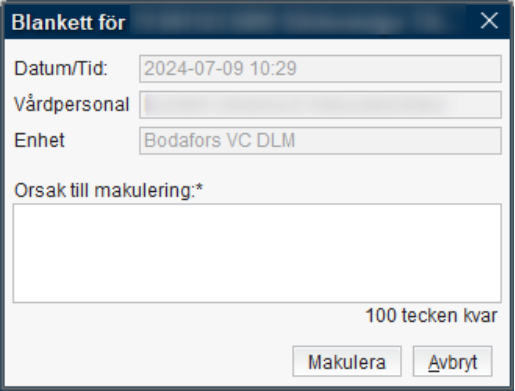
Ange orsak i dialogrutan och klicka på knappen Makulera.
För att kunna ta bort en sparad blankett behöver den öppnas, högerklicka på referensen i journalen och välj Öppna blankett. Då blanketten öppnats klicka på knappen Ta bort längst ner i högra hörnet.
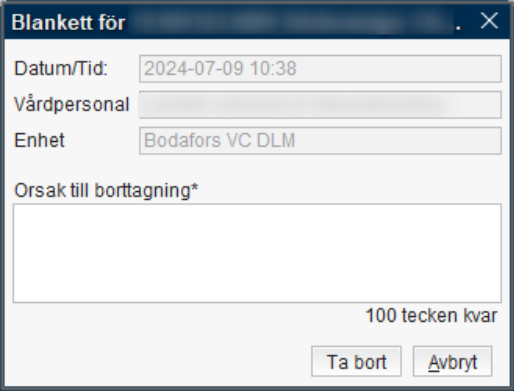
Ange orsak i dialogrutan och klicka på knappen Ta bort.
En ikon i journalreferensen visar att blanketten har blivit makulerad eller att den tagits bort. Då markören läggs på ikonen visas om den är makulerad eller borttagen. Observera att det fortfarande går att öppna både makulerade och borttagna blanketter.

Jenny Hansen
2026-07-14
2.0
Manual
STYRANDE DOKUMENT
Johanna Lundell
315826
Evolution