Aktivera JavaScript
Denna webbplats använder sig av JavaScript, vilket verkar vara inaktiverat i din webbläsare. För bästa upplevelse och möjlighet att ta del av allt innehåll bör du slå på JavaScript eller byta webbläsare.

Du har inga notiser.
Du är inte medlem i någon arbetsplatsyta
Enhetsöversikten är en översikt som ger akutmottagningens personal möjlighet att överblicka patienterna och följa omhändertagandet av akut sjuka patienter som kommer till, eller som kontaktar akutmottagningen. Enhetsöversikten är den vy som oftast är aktuell på akutmottagningen och som samtliga yrkeskategorier jobbar i.
Enhetsöversikten innehåller och visar samlad information som på olika sätt stöder det dagliga arbetet på akuten, exempelvis:
Fliken Pågående kontakter visar patienterna som vistas på akutmottagningen för närvarande. Huvudfönstret för Enhetsöversikten är fliken Pågående kontakter.
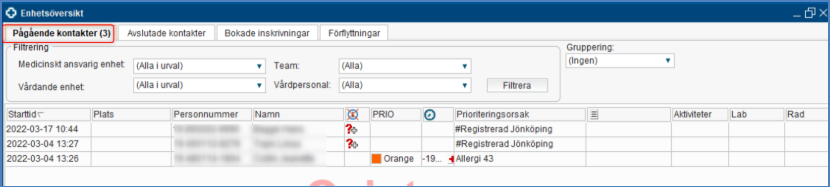
Med hjälp av filtrering är det möjligt att välja mer än ett alternativ i listrutorna Medicinskt ansvarig enhet, Vårdande enhet, Team och Vårdpersonal genom att bocka ur förvalt alternativ, och därefter välja önskat urval.
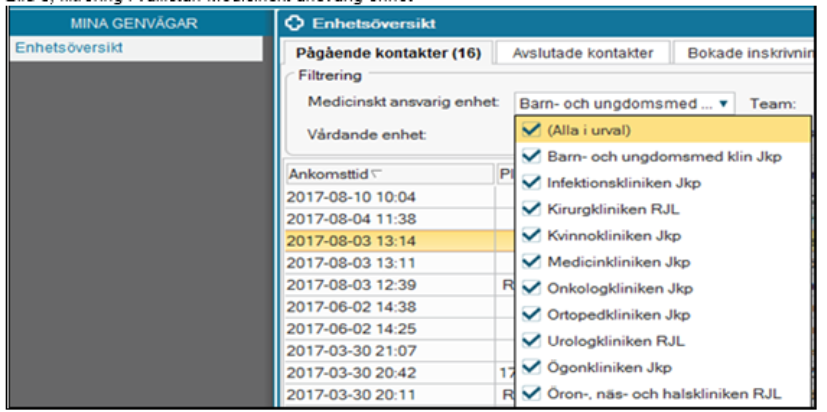
Genom att välja en eller flera kliniker i vallistan presenteras patienterna från valda enheter på Enhetsöversikten
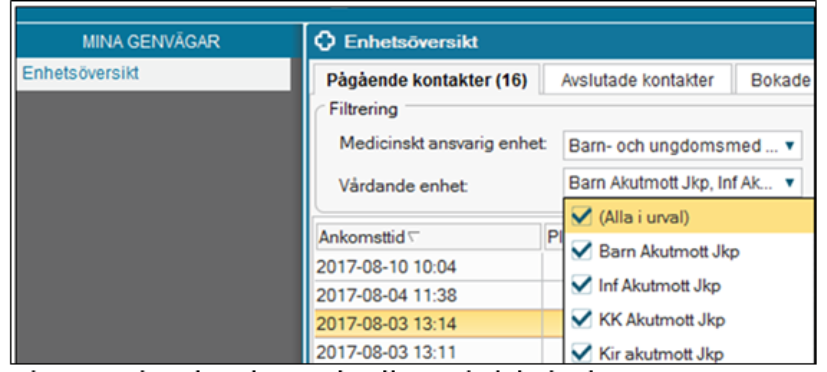
På motsvarande sätt kan enhetsöversikten filtreras på Vårdande enhet
Enhetsöversikten uppdateras automatiskt så att senaste informationen visas. Dessutom kan man snabbt komma vidare till övriga fönster i Enhetsöversikten, till exempel Prioritet och Vårdkontaktinformation, samt övriga delar av Cosmic såsom journal och läkemedelslista. I kolumnerna Lab och Rad uppdateras uppgifter gällande provtagningar och Röntgenbeställningar.
En rad motsvarar en vårdkontakt. Genom att klicka på ett kolumnhuvud kan man sortera tabellen. Man kan också flytta kolumner med klicka-och-dra för att ändra den inbördes ordningen för den inloggningen. För att göra tabellen mer överskådlig går det att filtrera och/eller gruppera tabellen på olika sätt.
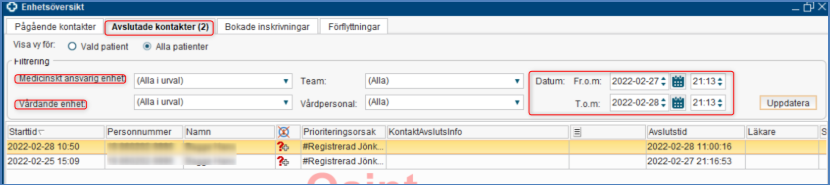
I fliken Pågående kontakter kan man t.ex. välja att se vilka patienter som inte har fått en läkare tilldelad. I fliken Avslutade kontakter finns möjlighet att filtrera på tidsintervall, för att minska urvalet ytterligare, eller för att få fram vilka patienter som befann sig på akuten vid en viss tid.
Genom att markera rad och cell och vänsterklicka, väljs patient i vårdmottagarlisten. Högerklick markerar rad samt cell och öppnar en snabbmeny, med val som är kopplade till respektive cell. Nedtill finns ett antal snabbknappar som leder till annan funktionalitet i Enhetsöversikten och i andra moduler i Cosmic.
Via vyn Vårdkontaktsinformation skapas en ny vårdkontakt när en patient har anlänt till akutenheten. Vårdkontakter för patienter som ska visas på enhetsöversikten kan skapas via snabbknappen Kontaktinfo, eller via receptionen i kassan på akutmottagningen. All den information kring vårdkontakten som är relevant på en akutmottagning kan fyllas i. Vissa delar är endast relevant för Enhetsöversikten, t.ex. möjlighet att ange doktor och sjuksköterska, allmänna noteringar samt anteckningar om information får lämnas ut angående patient. Under patientens vistelse på akutenheten uppdateras Vårdkontaktsinformationen för att uppdatera vårdkontakten vid förändringar t.ex. byte av vårdgivare. Byte av enhet, vårdgivare och plats loggas i Cosmic. Det är även möjligt att avsluta vårdkontakten på akutmottagningen via fliken Pågående kontakter på Enhetsöversikten. Vårdkontakten flyttas då till fliken Avslutade kontakter.
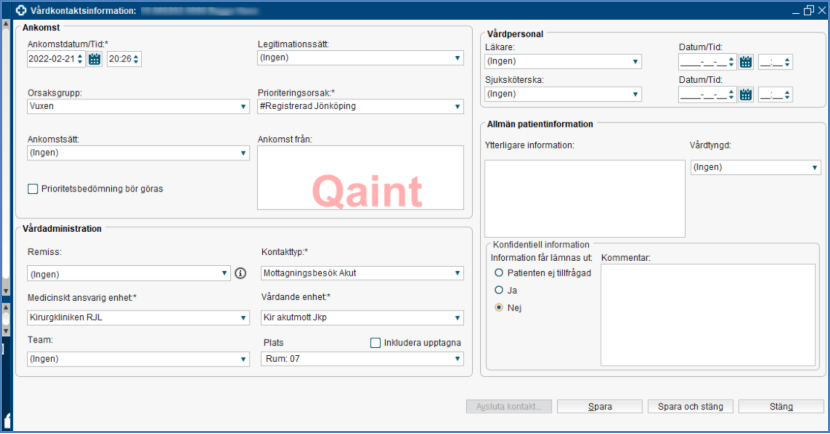
I fönstret Vårdkontaktsinformation anges bl.a. ankomstsätt, ansvarig vårdpersonal, allmän patientinformation, om uppgifter får lämnas ut eller inte.
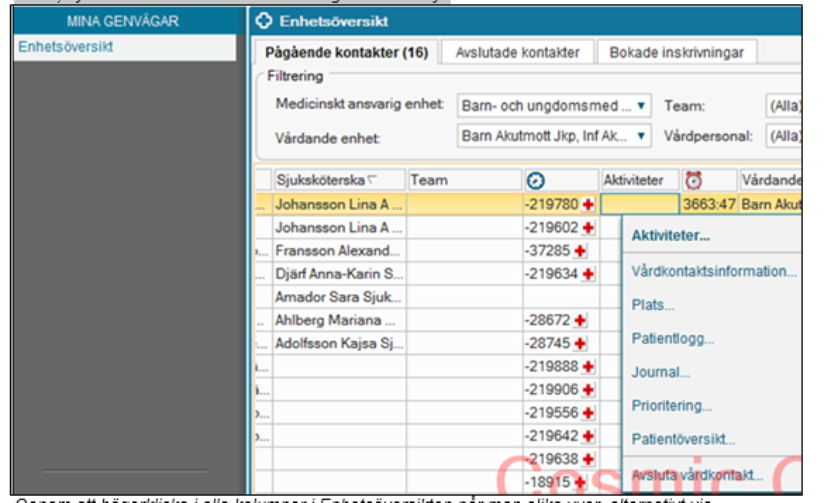
Genom att högerklicka i alla kolumner i Enhetsöversikten når man olika vyer, alternativt via snabbknappar.
Enhetsöversikten ger möjlighet att Triagera patienter genom en form av beslutsstöd via fönstret Prioritering. Aktuell besöksorsak samt värden för en eller flera vitalparametrar anges och dessa ger utslag motsvarande prioritetsnivå. Baserat på en samlad bedömning baserad på angivna vitalparametrar beslutar personalen vilken prioritet patienten ska tilldelas. Prioriteten registreras i Enhetsöversikten i och med att man signerar. Varje prioritetsnivå är kopplad till en viss tid inom vilken en ny bedömning ska göras. Medicinsk information finns för prioritetsnivå och vald besöksorsak, och aktuell prioritetsnivå. Rekommenderade åtgärder finns angivna utifrån gällande rutiner. Om man gör en prioriteringsbedömning som är lägre än den föreslagna nivån måste en motivering anges, och denna motivering lagras i journalen.
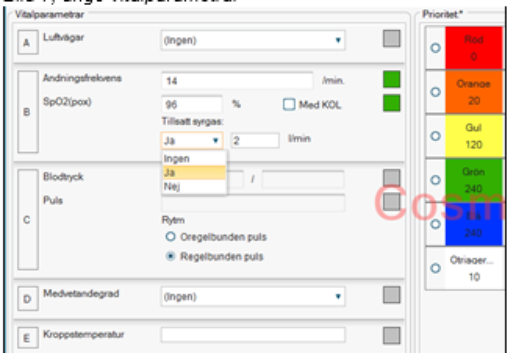
Ange vitalparametrar. Saturationsvärdet ger utslag i prioritetsnivå
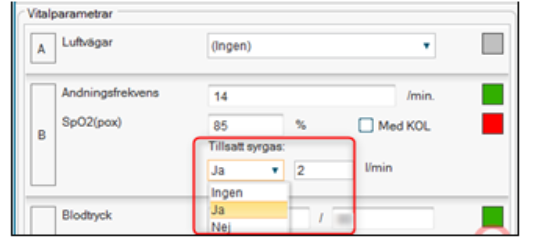
Eventuell syrgas anges, men påverkar inte prioritetsnivån
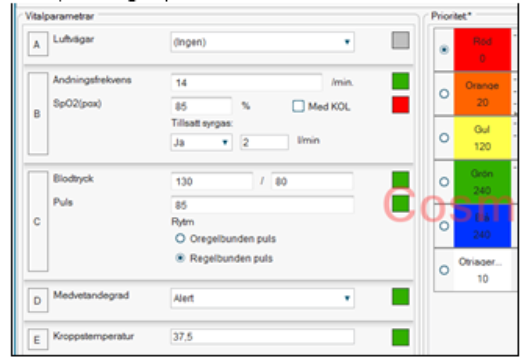
Föreslagen prioritet markeras, exemplet visar när röd prioritet föreslås
Det är även möjligt att göra en prioritetsnotering direkt i Fritextfältet. Vid signering sparas prioriteringen i journalen som journalreferens. Värdena är nollställda och alla fält är tomma nästa gång fönstret öppnas. Med hänsyn till medicinsk säkerhet ligger aldrig gamla värden kvar från förra prioriteringen, utan allt måste aktivt fyllas i av den som gör prioriteringen.
Av samma anledning finns heller aldrig några defaultvärden i fönstret Prioritering. Alla prioriteringar versionshanteras. När man markerar kryssrutan går fönstret över i läsläge och man kan bläddra i historiken. Det går att se tidigare prioriteringar, vid vilket klockslag och av vem de är gjorda, samt motiveringar.
Vitalparametrarna Andningsfrekvens, SpO2, Blodtryck, Puls och Kroppstemperatur är så kallade Arketyper. Dessa vitalparametrar visas även i Patientöversikten när nya värden registreras via Prioriteringsfliken i Enhetsöversikten.
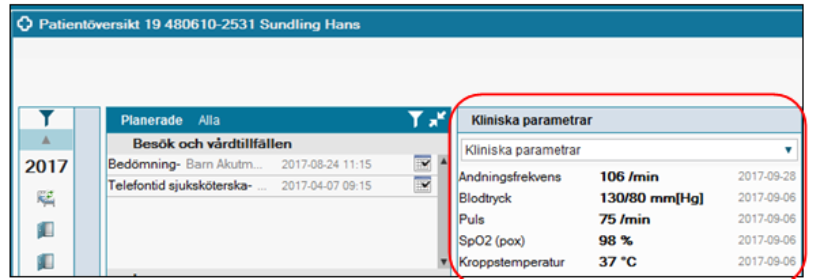
De vitalparametrar man anger via Enhetsöversikten återspeglas i Patientöversikten, i Kliniska parametrar.
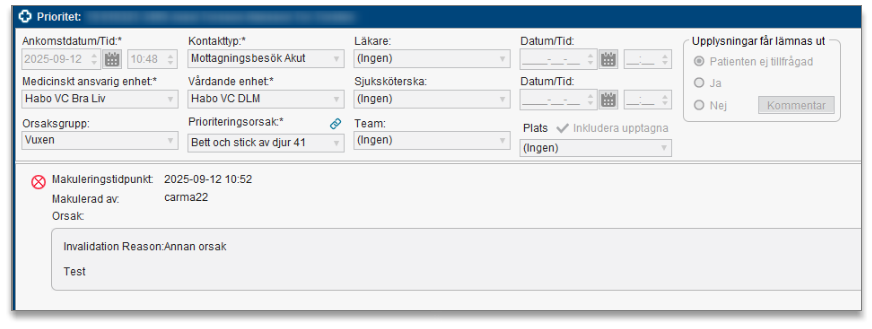
Om en prioritering har registrerats felaktigt går den att makulera. Det gäller även prioriteringar för avslutade vårdkontakter. Öppna Prioritering. Bocka i Visa tidigare prioriteringar. Välj aktuell prioritering. Tryck på makulera och dokumentera orsak.
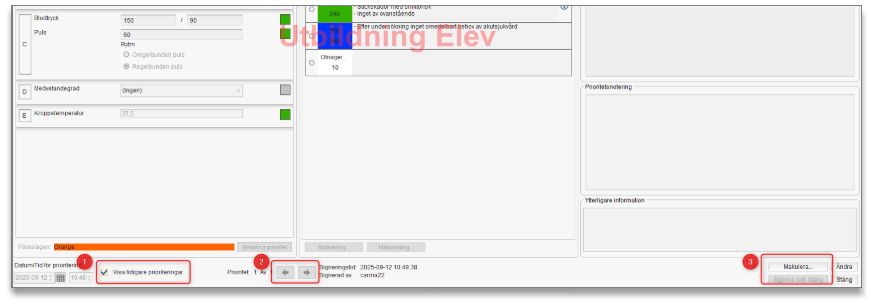
Den automatiska anteckningen tas bort från journalen liksom journalreferensen. Makuleringen syns framöver i Visa tidigare prioriteringar.
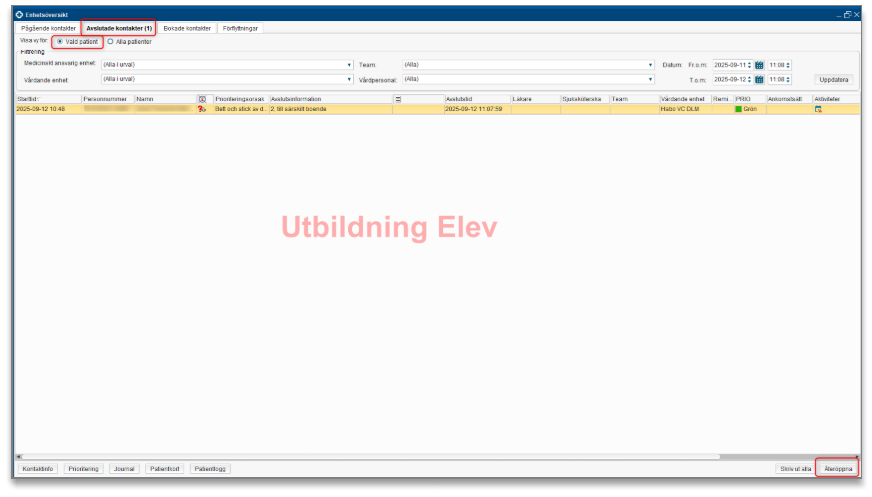
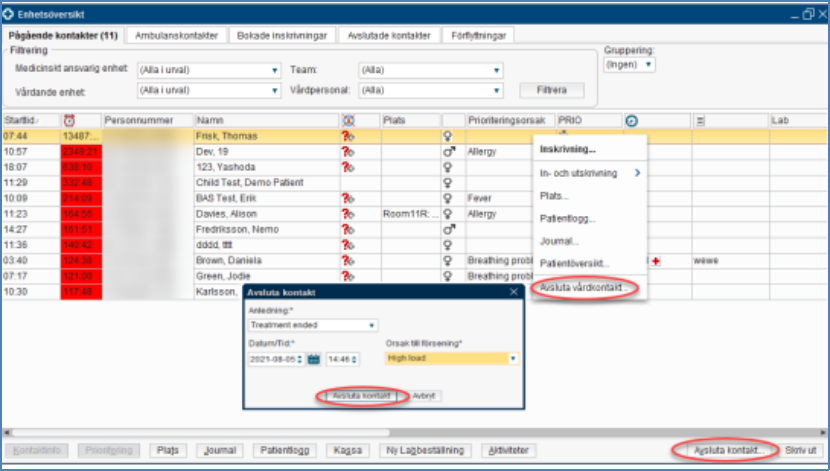
En akut vårdkontakt har tidigare i regel stängts via fönstret Vårdkontaktsinformation. Nu är det även möjligt att göra detta direkt från fliken Pågående kontakter och högerklicksalternativet Avsluta kontakt. I dialogfönstret som visas anger man bl.a. anledning, orsak och datum.
En akut vårdkontakt kan fortfarande avslutas från fönstret Vårdkontaktsinformation men det går inte längre att skapa och stänga kontakten i samma steg. Istället måste kontakten först skapas och sedan sparas för att den nya knappen Avsluta kontakt ska bli synlig. Denna knapp öppnar även den dialogfönstret Avsluta kontakt som hanteras på samma sätt som i fönstret Enhetsöversikt.
Om det är troligt att en patient som behandlas på akuten, kommer att läggas in på en avdelning på sjukhuset går det att planera för denna förflyttning i COSMIC.
Detta gör man genom att i fliken Pågående kontakter högerklicka i kolumnen Förflyttning och sedan välja alternativet Markera trolig inskrivning. Denna åtgärd leder till en planerad förflyttning och indikeras med ikonen (säng) i kolumnen Förflyttning.
Om det är troligt att en patient som behandlas på akuten, kommer att läggas in på en avdelning på sjukhuset går det att planera för denna förflyttning i COSMIC.
Detta gör man genom att i fliken Pågående kontakter högerklicka i kolumnen Förflyttning och sedan välja alternativet Markera trolig inskrivning. Denna åtgärd leder till en planerad förflyttning och indikeras med ikonen (säng) i kolumnen Förflyttning.
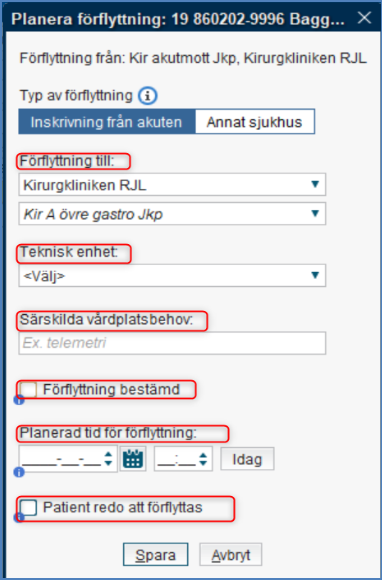
Följande information kan läggas till för att planera de olika typerna av förflyttningar:
När man klickar på knappen Spara visas den sparade informationen även i den nya fliken Förflyttningar.
Om en patient ska flyttas till ett annat sjukhus, t. ex. utanför regionen, kan en förflyttning ändå planeras. I en sådan situation ska alternativet Annat sjukhus användas i dialogfönstret Planerad förflyttning. Istället för medicinskt ansvarig enhet, vårdande enhet och teknisk enhet ska det sjukhus som patienten ska förflyttas till väljs och resten av informationen blir densamma som vid förflyttning till en annan avdelning. Kontakten på Akutmottagningen.
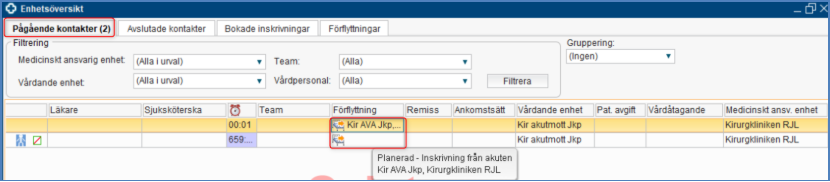
En planerad förflyttning visas i fliken Pågående kontakter med ikonen i kolumnen Förflyttning. Om medicinskt ansvarig enhet, vårdande enhet och teknisk enhet är specificerade visas även de i kolumnen. Om det är en förflyttning till ett annat sjukhus, och namnet på sjukhuset är specificerat, så visas det tillsammans med ikonen . Vid alla olika typer av planerade förflyttningar så visas även en tooltip med information om typ av förflyttning och specificerade enheter.
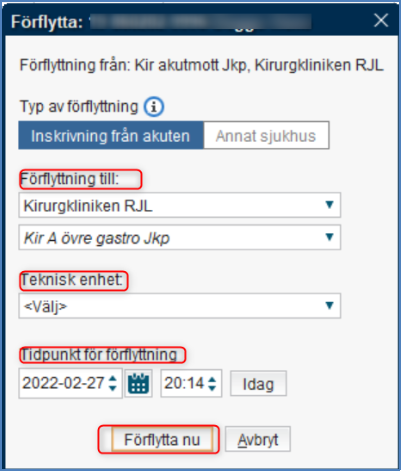
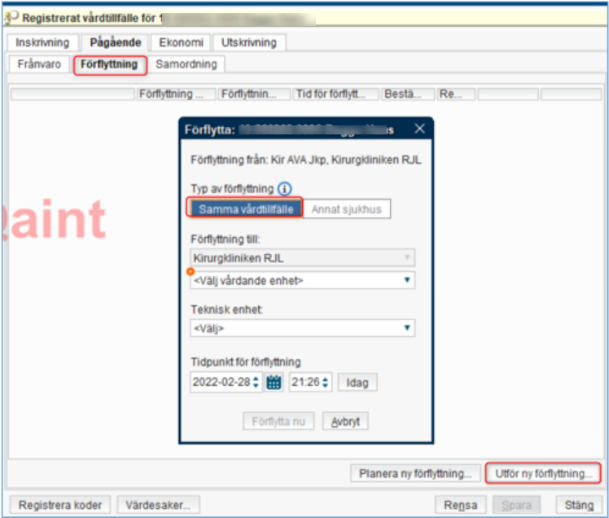
När det är dags att förflytta en patient kan den utföras genom att i fliken Pågående kontakter och i kolumnen Förflytta välja högerklicksalternativet Förflytta nu. Detta alternativ är även möjligt att välja för att utföra förflyttningen direkt utan att den först är planerad.
Är förflyttningen planerad kan den även genomföras från fliken Förflyttningar. Genom att trycka på knappen ”Förflytta nu” förflyttas patienten till vald enhet samt att kontakten på Akuten avslutas
När en förflyttning sker från akuten till en slutenvårdsenhet leder det till ett nytt vårdtillfälle på den nya avdelningen.
Följande sker:
Om den planerade förflyttningen är till ett annat sjukhus måste akutkontakten eller slutenvårdkontakten avslutas på vanligt sätt genom att skriva ut- respektive avsluta en vårdkontakt. Denna planerade förflyttning visas då under rubriken Utförda förflyttningar idag precis som övriga utförda förflyttningar.
Fliken Avslutade kontakter visar patienter som tidigare befunnit sig på akutenheten, som hanterats i Enhetsöversikten. Här finns också möjlighet att filtrera på olika kriterier samt datum.
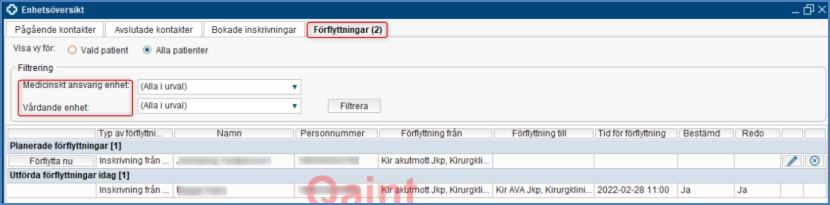
I denna flik visas alla planerade och utförda förflyttningar som utförts under dagen. Det är möjligt att filtrera informationen i tabellen med hjälp av listrutorna Medicinskt ansvarig enhet och Vårdande enhet. För att få en bild över är vilka patienter som ska flyttas från en enhet kan man sortera på den medicinskt ansvarig enheten och vårdande enheten som är avsändare av de planerade förflyttningarna. De som istället vill se vilka planerade förflyttningar som deras enhet ska ta emot kan filtrera på vilken medicinskt ansvarig enhet och vårdande enhet som är mottagare av den planerade förflyttningen.
I fliken visas följande fastställda kolumner i samma ordning oavsett användare:
 .
.  .
.
Som standard sorteras tabellen på kolumnen Tid för förflyttning med den senaste förflyttningen först. Om ingen tidpunkt är angiven, visas dessa förflyttningar sist i tabellen.
Från denna flik är det möjligt att göra följande, oavsett om man är avsändare eller mottagare av en förflyttning:
 kan man ändra en planerad förflyttning, t.ex. tidpunkten för den planerade förflyttningen.
  kan man ta bort/återkalla en planerad förflyttning i situationer där det inte längre behövs eller är för fel patient.
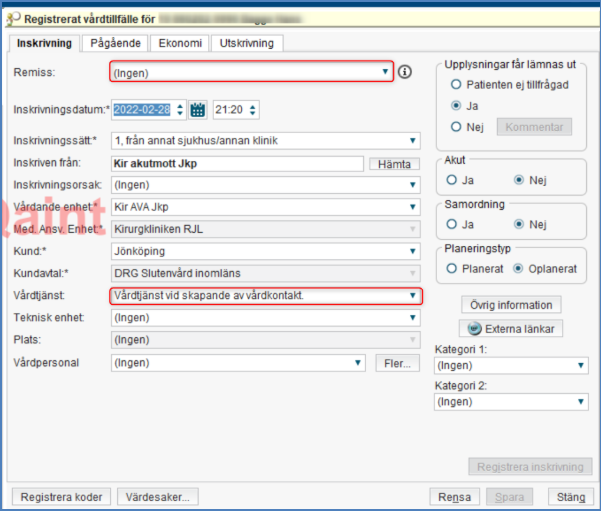
Inskrivningen på slutenvårdsavdelningen behöver justeras och kompletteras med remiss och ändring av vårdtjänsten till Inskrivning

Skall patienten bli utlokaliserad på annan enhet görs förflyttning från inskrivningen.
I fönstret Patientlogg ligger fokus på händelserna kring en enskild patient. Här kan man se vad som har hänt under hela vårdkontakten. Loggen kan presenteras på olika sätt:
Loggen kan vara till hjälp t.ex. när man går på sitt pass och vill ha en snabb överblick över vad som har hänt hittills, eller när man vill se detaljer kring en vårdkontakt. Patientloggen är en läsvy som presenterar registrerad information från Enhetsöversikten.
I patientloggen får man en samlad bild av händelserna kring en patient.
Sara Sterner
2026-03-19
7.0
Rekommendation
STYRANDE DOKUMENT
Sara Sterner
155632
Evolution