Aktivera JavaScript
Denna webbplats använder sig av JavaScript, vilket verkar vara inaktiverat i din webbläsare. För bästa upplevelse och möjlighet att ta del av allt innehåll bör du slå på JavaScript eller byta webbläsare.

Du har inga notiser.
Du är inte medlem i någon arbetsplatsyta
Den här manualen beskriver hur du går tillväga för att skapa beställningar av aktivitetstyperna Radiologi/Fysiologi, klinisk kemi, mikrobiologi och lokala analyser.
Aktivitetstypen Radiologi/Fysiologi infattar beställningar till Klinisk fysiologi, Röntgen och Mammografin.
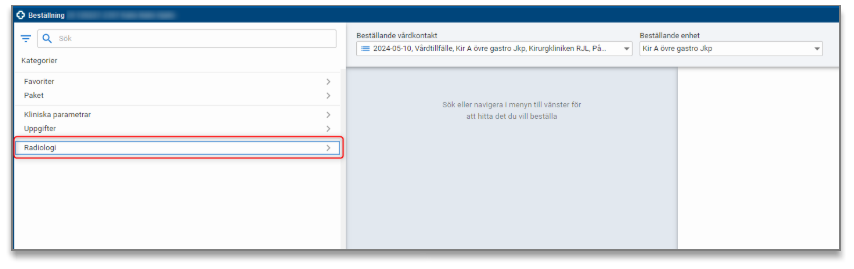
Gemensam beställning är ett område/modul i Cosmic. Vyn Beställning är en del av Gemensam beställning. I vyn Beställning kan man skapa beställningar av typen Uppgifter, Kliniska parametrar, Kemi, Mikrobiologi, Lokala analyser Radiologi/Fysiologi. Framöver kommer vi även att införa Patologi och Remisser.
Syftet med Gemensam beställning är att kunna lägga flera beställningar för exempelvis laboratorieundersökningar, röntgenundersökningar, kliniska parametrar eller omvårdnadsaktiviteter från ett och samma ställe i Cosmic. Beställningar hanteras i den gemensamma beställningsvyn Beställning och består av olika aktiviteter och paket.
Beställningar som har skapats i vyn Beställning visas i följande vyer:
Gemensam beställning stödjer användandet av sekretessklassning och spärrar. För sekretess visas ikonen  och för spärrad information visas ikonerna
  (inre spärr) eller
  (yttre spärr).
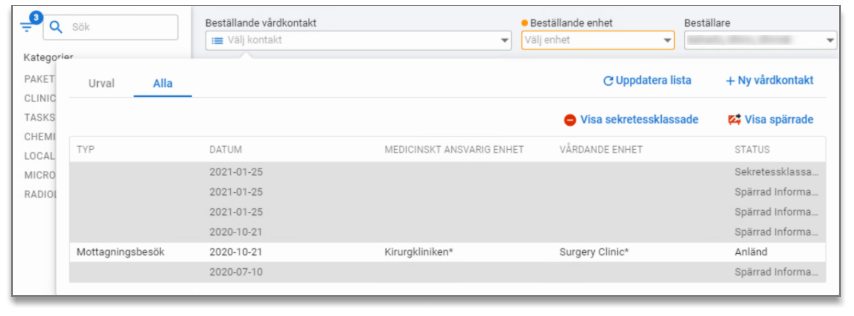
I vyn Beställning kan vårdkontakter väljas i listrutan Beställande vårdkontakt. De visas i ett dialogfönster där spärrade och sekretessklassade vårdkontakter presenteras med datum och status men övriga fält är tomma. En kontakt som är spärrad och/eller sekretessklassad kan aldrig väljas eller föreslås av systemet innan spärren och sekretessklassningen har öppnats.
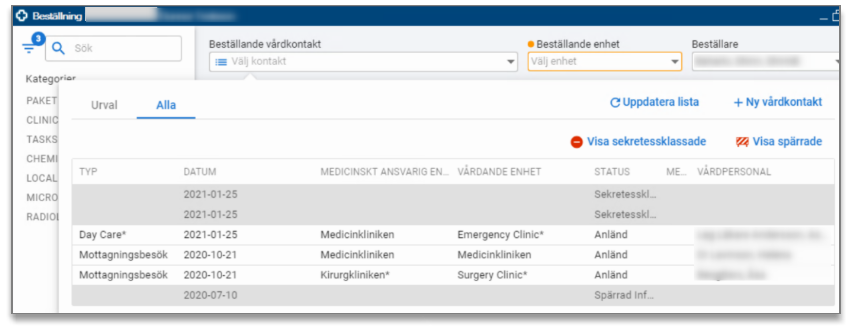
Bild 1: Kontaktlista med spärrade och sekretessklassade vårdkontakter. Kolumnen STATUS visar texten ’Sekretessklassad information’ eller ’Spärrad information’.
Spärrade respektive sekretessklassade vårdkontakter kan öppnas via alternativen Visa sekretessklassade eller Visa spärrade.
I dialogrutan Utökad åtkomst väljs vilka vårdkontakter som ska öppnas.
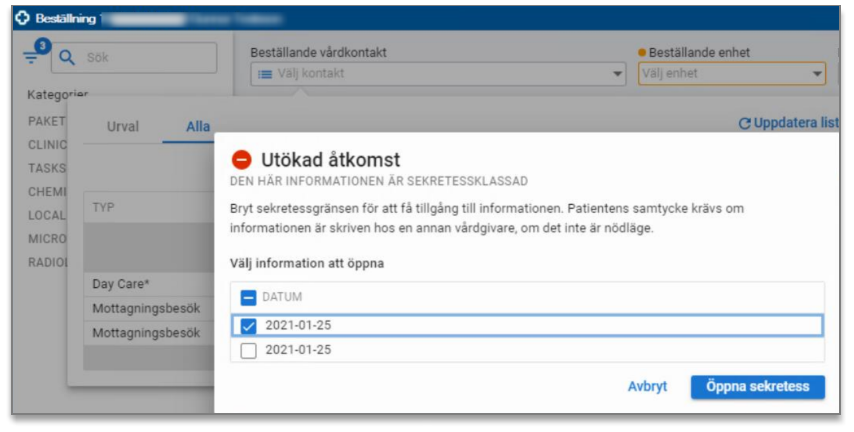
Bild 2: Dialogrutan Utökad åtkomst för sekretessklassade vårdkontakter.
Nödöppning kan användas om man inte kan inhämta patientens samtycke eller om man akut behöver tillgång till alla vårdkontakter. I dialogrutan Utökad åtkomstklickar man på knappen Nödöppning som då öppnar alla vårdkontakter.
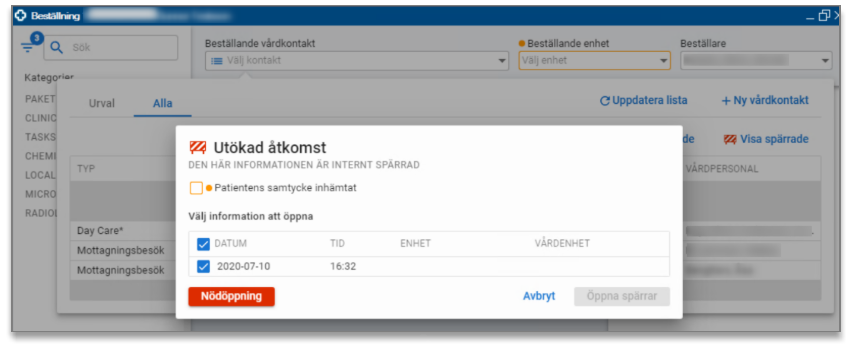
Bild 3: Dialogrutan Utökad åtkomst för spärrade vårdkontakter.
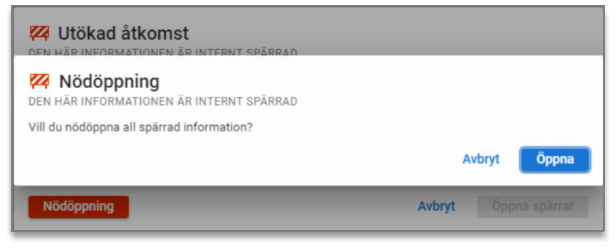
Bild 4: Dialogrutan Nödöppning bekräftar att alla inlästa vårdkontakter i listan ska nödöppnas.
I dialogfönstret med de listade vårdkontakterna presenteras även de med yttre spärrade vårdkontakter. En yttre spärr kan inte öppnas i COSMIC.
Sökväg: Meny / Aktivitet / Beställning
Kortkommando: Ctrl+Shift+B
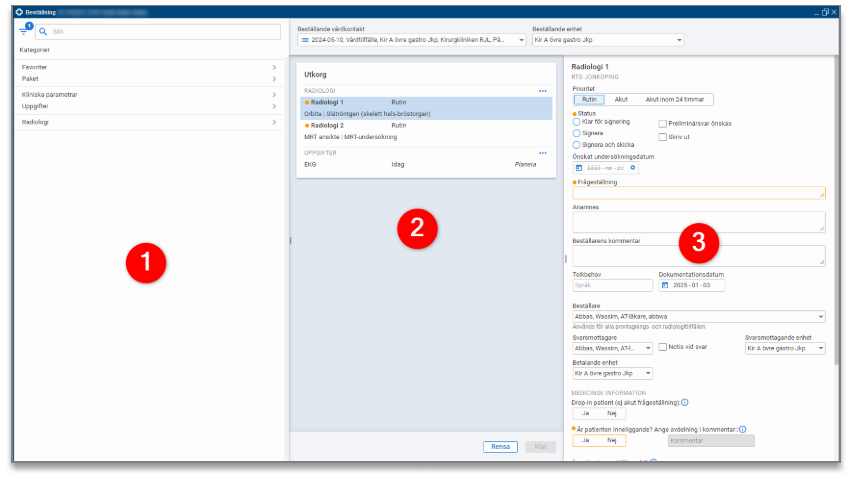
Denna vy är uppdelad i tre delar:
För att zooma in eller ut, gör så här:
 som finns längst upp till vänster i vyn.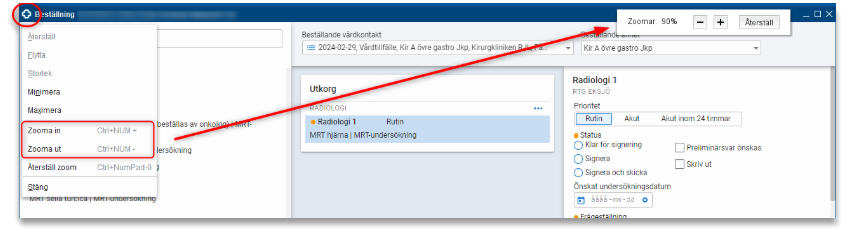
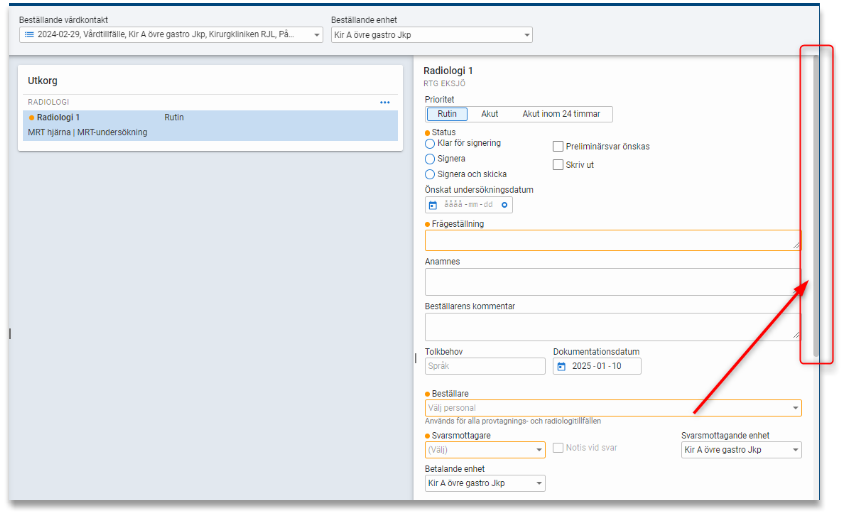
För att skrolla bland informationen.
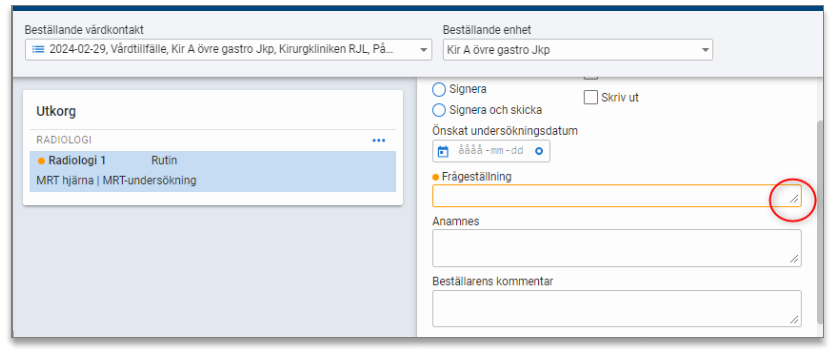
Det är möjligt att expandera vissa fält. När fälten har en markering i nedre högra hörnet  går det att klicka, hålla in och dra ut fältet.
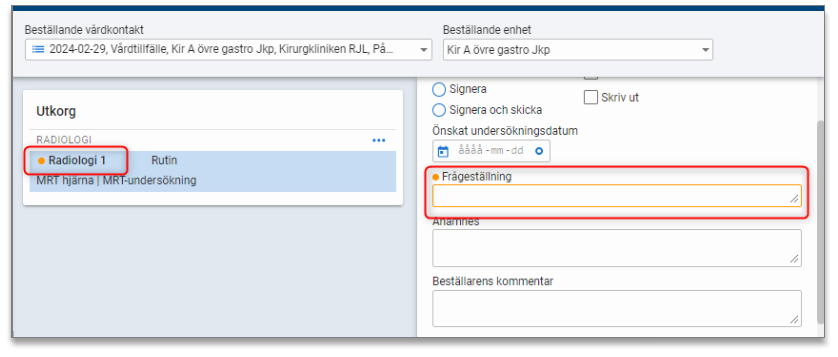
Obligatoriska fält har en orange markering. När frågan är besvarad eller information angiven avmarkeras frågan.
En undersökning som har obligatoriska frågor eller informationsfält som inte är besvarad markeras i utkorgen med en orange markering. När alla obligatoriska fält är besvarade avmarkeras undersökningen.
Till vänster i vyn Beställning finns utbudet av olika aktiviteter uppdelade på kategorier.
För att hitta den analys eller undersökning man söker kan man söka i fritextfältet eller klicka sig fram under respektive kategori.
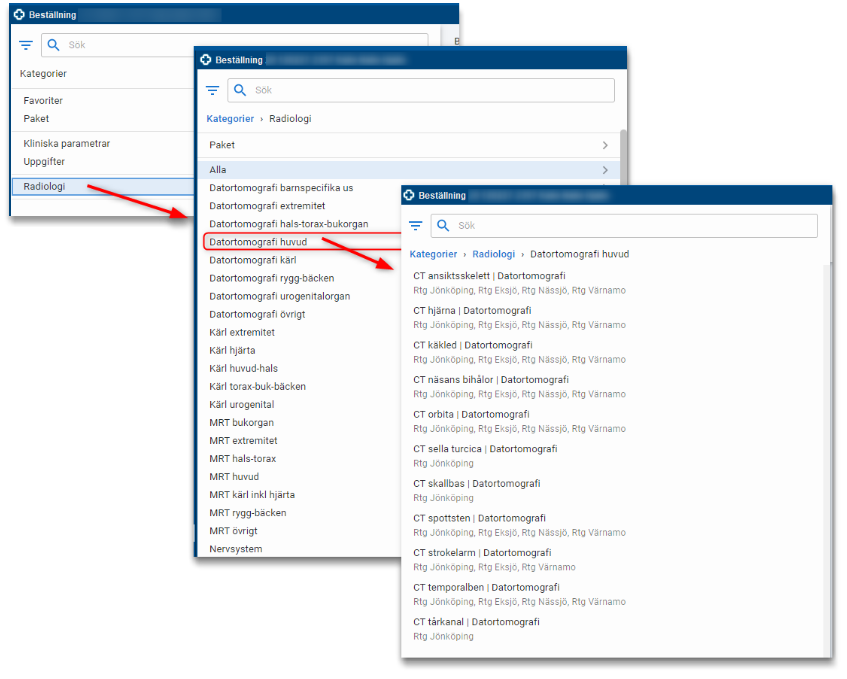
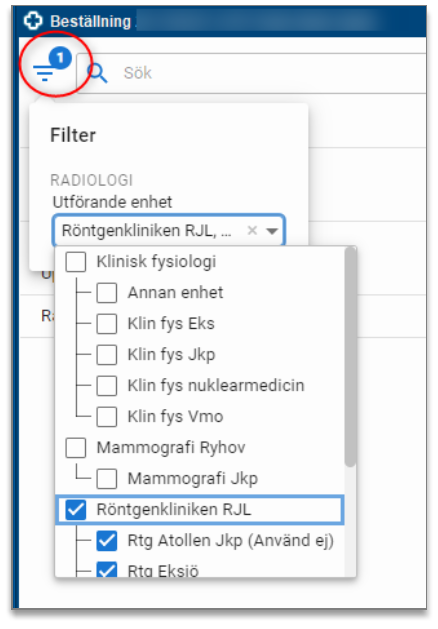
OBS! detta gäller enbart för katetgorin Radiologi/Fysiologi
För att avgränsa radiologiundersökningar som visas kan man välja att filtrera fram undersökningar för en eller flera utförande enheter som är aktuella t.ex. Röntgenkliniken RJL eller Klin fys Eks.

När ett eller flera filter är valda visas en siffra vid filtreringsverktyget 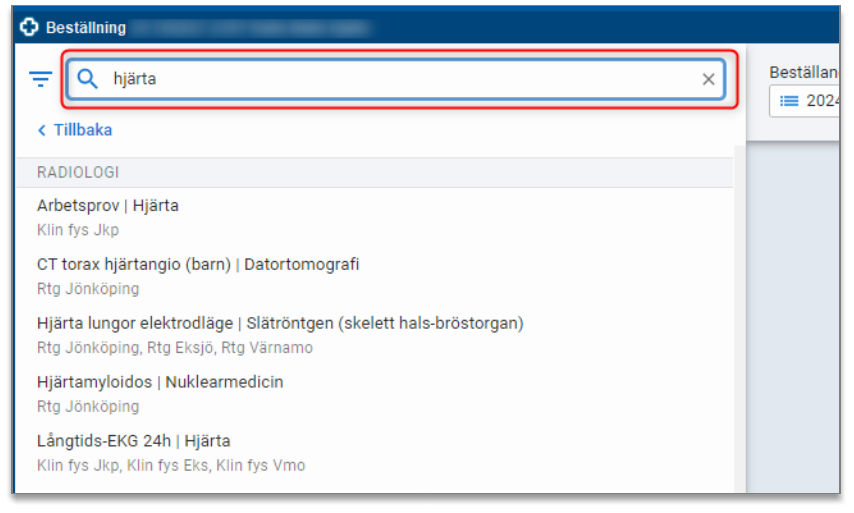 . Vilken siffra beror på antal filter.
När filter är valda och man klickar på en rubrik kommer enbart resultat att visas som finns tillgängliga för det valda filtret.
Det går också att skriva in fritext i rutan Sök för att söka fram olika undersökningar och analyser. T.ex. kan man söka på hjärta, urin eller CT för att få fram matchande undersökningar.
Du kan söka på delar eller hela namnet. Sökningen gäller alltid för hela utbudet för samtliga kategorier (undantaget är om du har valt filter för Radiologi/Fysiologi)
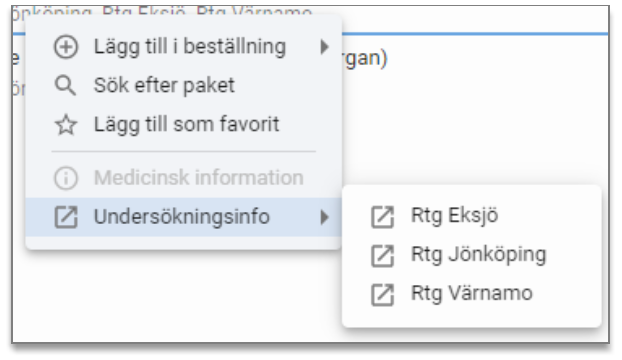
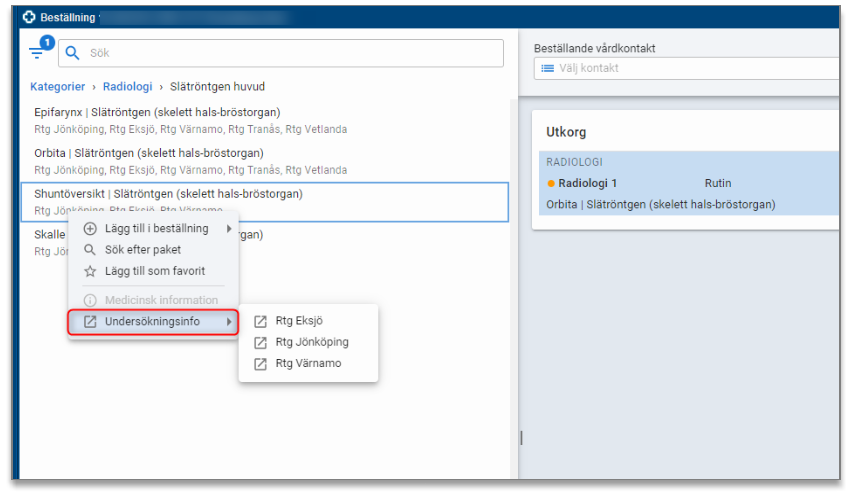
Genom att högerklicka på en undersökning öppnas högerklicksmenyn. Här kan du välja att:
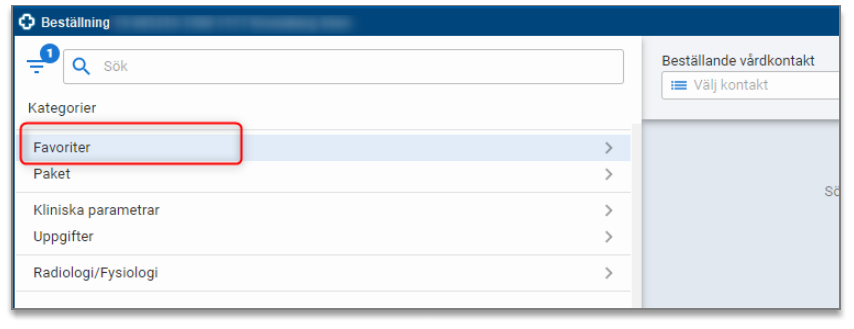
Om du lägger till en undersökning eller analyser som favorit hamnar den i kategorin Favoriter.
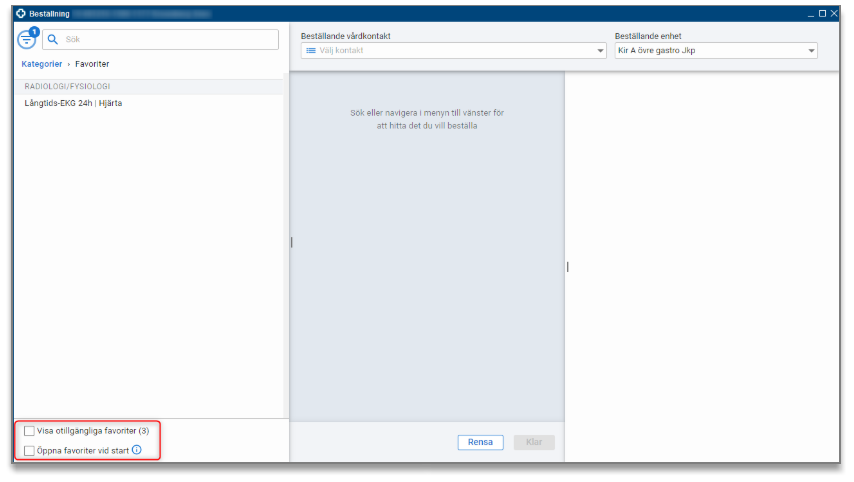
Där finns alla dina favoriter samlade. Tänk på att om du har filtrerat på en utförande enhet kan det påverka vilka favoriter som visas. Samma sak gäller om du inte har valt beställande enhet. Längst ner på sidan kan du välja att visa alla favoriter samt om du vill att favoriter ska visas direkt vid uppstart av vyn Beställning.
Genom att högerklicka på en undersökning eller analys öppnas högerklicksmenyn. Där finns en länk till relevant information om förberedelser m.m. för undersökningen och provtagningen.
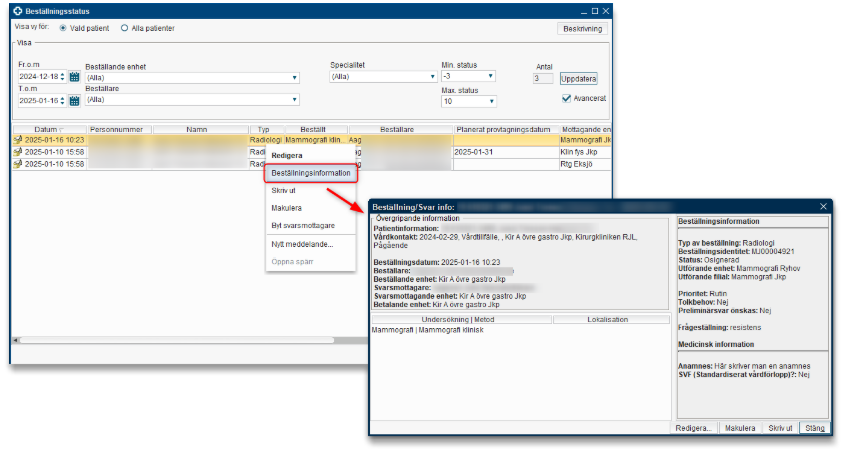
I vyn Beställningsstatus går det att se samtliga beställningar som finns för en patient och vilket status de befinner sig i. Genom att högerklicka på beställningen och välja beställningsinfo går det att få mer information om beställningen.
I Patientöversikten går det också att se vilka beställningar som finns för patienten de senaste 150 dagarna.
I vyn Provtagningsunderlag finns alla provbundna beställningar som inte är provtagna ännu.
Uthopp kan göras till PafWeb för att se en utförlig lista på patientens tidigare undersökningar utförda av klinisk fysiologi.
Undersökningar och analyser som utförts innan BoS infördes finns att hitta i ROS.
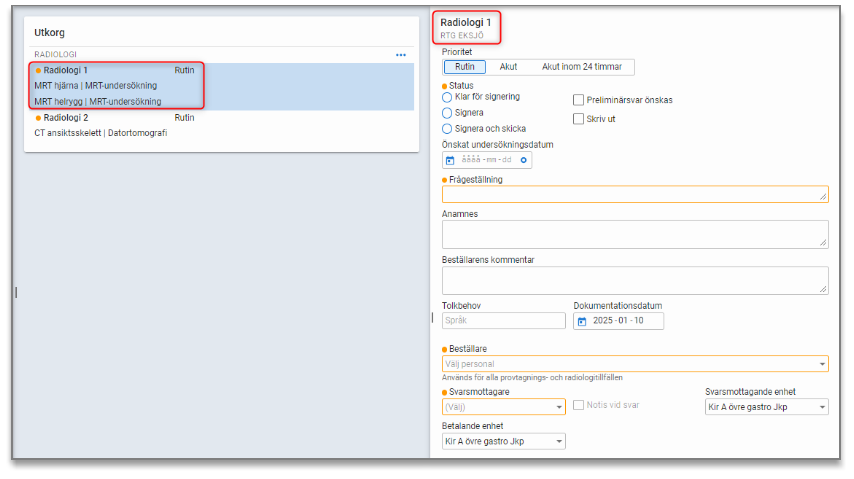
I mitten av vyn finns utkorgen. Den innehåller alla aktiviteter som du har valt att lägga till. Utkorgen grupperar alla beställningar per kategori med kategorinamnet överst. I Utkorgen kan du också se beställningens prioritet, valda status och analysens eller undersökningens angivna lokalisation (om det är aktuellt).
Överst visas också etiketter på vilka paket du har lagt till.
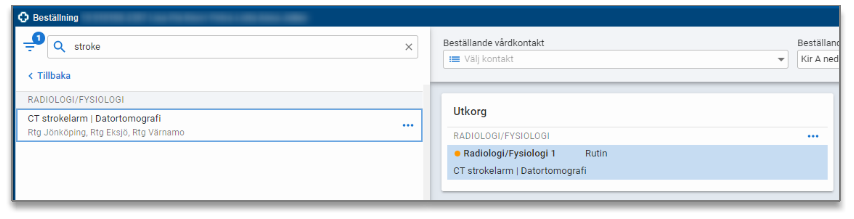
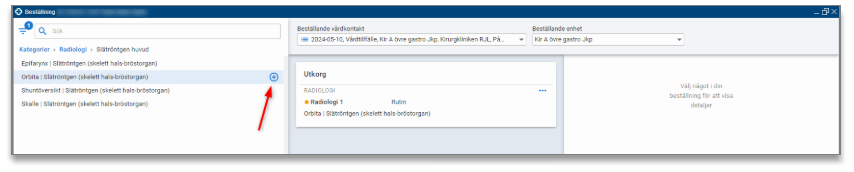
Dubbelklicka eller tryck på pluset för att lägga till en aktivitet d.v.s. analys eller undersökning i Utkorgen.
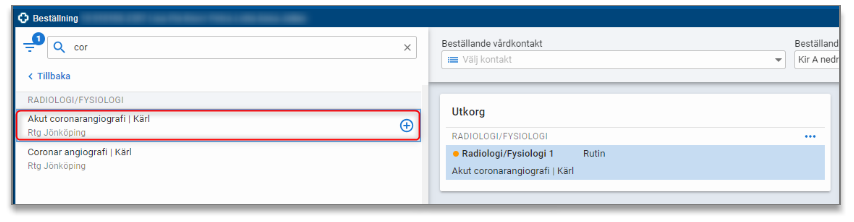
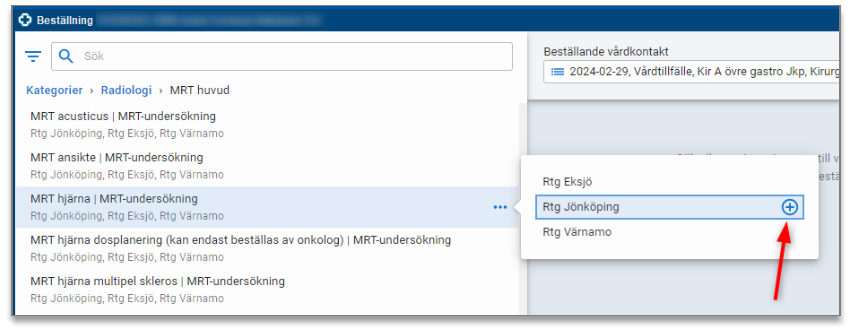
Om det finns flera tillgängliga utförande enheter för radiologi/fysiologi-undersökningar behöver man även göra ett val för detta. Dubbelklicka eller tryck på pluset.
Det går att lägga till fler aktiviteter d.v.s. undersökningar eller analyser i Utkorgen. Aktiviteter från olika kategorier hamnar automatiskt i olika tillfällen d.v.s. olika beställningar. Aktiviteter från samma kategori hamnar under samma tillfälle men om de inte kan utföras vid samma tidpunkt behöver ett nytt tillfälle (ny beställning) skapas. Beställningarna får då olika beställningsID (RID) och det går att följa processen med statusuppdateringar och bokade tider.
Om du vill lägga till flera av samma analys t.ex. för att de har olika lokalisationer kan du lägga till flera tillfällen för att göra detta.
Om du lägger till undersökningar och analyser för olika discipliner skapas automatiskt en ny beställning t.ex. röntgen och klinisk fysiologi eller klinisk kemi och mikrobiologi.
Skapa ett nytt tillfälle om du:
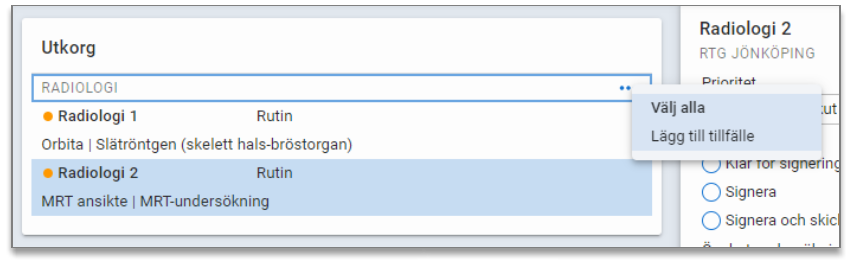
Varje tillfälle namnges med Radiologi 1, Radiologi 2 eller Kemi 1, Kemi 2 o.s.v.
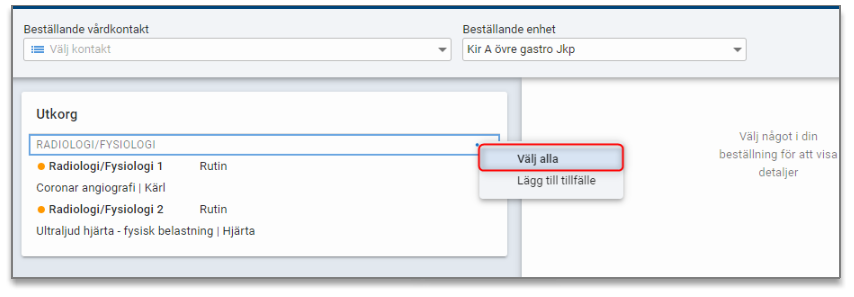
För att lägga till ett nytt tillfälle av samma typ av beställning. Klicka på de tre punkterna till höger om kategorirubriken t.ex. Mikrobiologi och välj alternativet Lägg till tillfälle.
Det går att ta bort en enskild analys, ett tillfälle eller ett paket från utkorgen genom att klicka på det krysset som visas när du håller muspekaren över.
För att rensa utkorgen kan du klicka på knappen Rensa.
OBS! Allt i utkorgen försvinner på ett klick.
Välj utförande enhet Röntgenkliniken RJL för att se undersökningskatalogen.
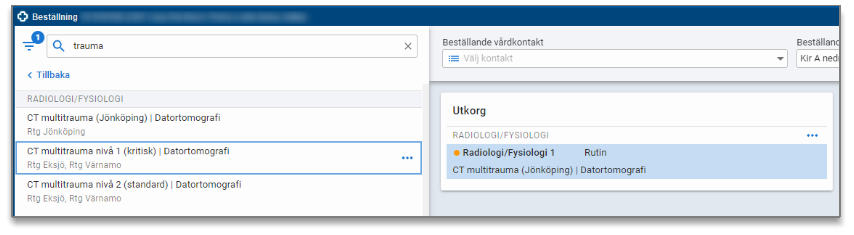
Undersökningen heter CT multitrauma
Sök i fritextrutan på ”trauma”
Undersökningen heter CT strokelarm
Sök i fritextrutan på ”stroke”
Undersökningen heter Coronarangiografi (Akut)
Sök i fritextrutan på ”cor”
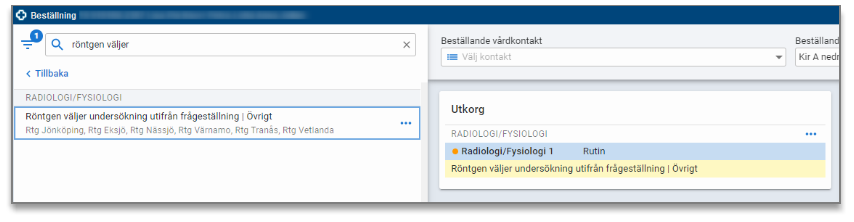
Röntgen väljer undersökning utifrån frågeställning.
Finns i Undersökningsgrupp: ”Övrigt”

Röntgen har ett antal undersökningar T.ex. CT hals/torax buk eller Slätröntgen torax-rygg-bäcken. Välj i första hand den kombinerade undersökningen och inte de enskilda undersökningarna var för sig.
Röntgen kommer att göra om de enskilda undersökningarna till den kombinerade undersökningen och makulera övriga undersökningar. Beställningen kommer i dessa fall att gå över till status 7 ”Slutsvar” och man kommer således inte att se statusuppdateringar och bokade tid på den undersökning som ska utföras.
Välj utförande enhet Klinisk fysiologi för att se undersökningskatalogen.
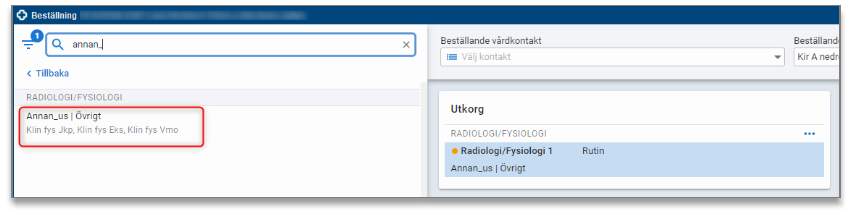
Välj undersökning som är namngiven Annan_us i undersökningskatalogen. Klinisk fysiologi väljer då lämplig undersökning utifrån frågeställning och anamnes.
Vid beställning av Mammografi klinisk behöver inte beställningen kompletteras med Ultraljud bröst och eller Bröstpunktion/biopsi. Mammografin kommer även att utföra dessa undersökningar om de finner att det behövs.
Remiss för ultraljud bröst och/eller bröstpunktion/biopsi skickas bara i de fall då det inte ska utföras mammografi klinisk samtidigt.
Om mammografin beslutar att ändra beställd undersökning kommer det inte att meddelas tillbaks till beställaren. Däremot kommer det synas i svaret vilken undersökning som utförts.
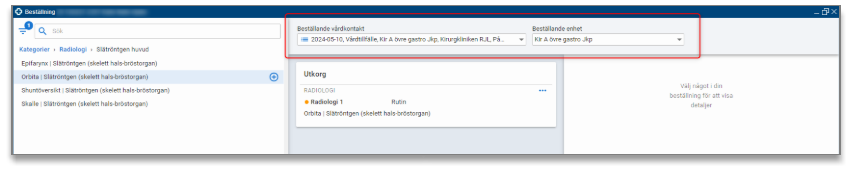
Längst upp i vyn Beställning går det att välja Beställande vårdkontakt och Beställande enhet.
Beställande vårdkontakt: Om patienten har en pågående vårdkontakt väljs den automatiskt som Beställande vårdkontakt.
Beställande enhet: Det är obligatoriskt att ange Beställande enhet. Den enhet som är kopplad till vald Beställande vårdkontakt kommer att fyllas i automatiskt (om den finns med i urvalet/listan med beställande enheter).
Kontrollera att Beställande vårdkontakt och Beställande enhet är korrekt.
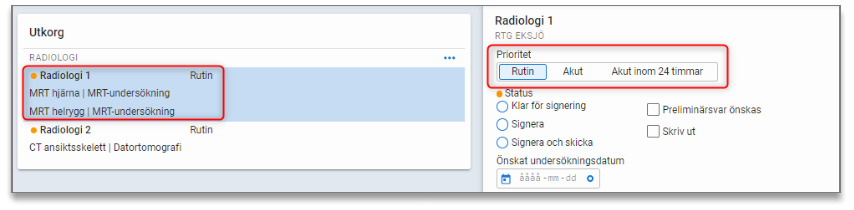
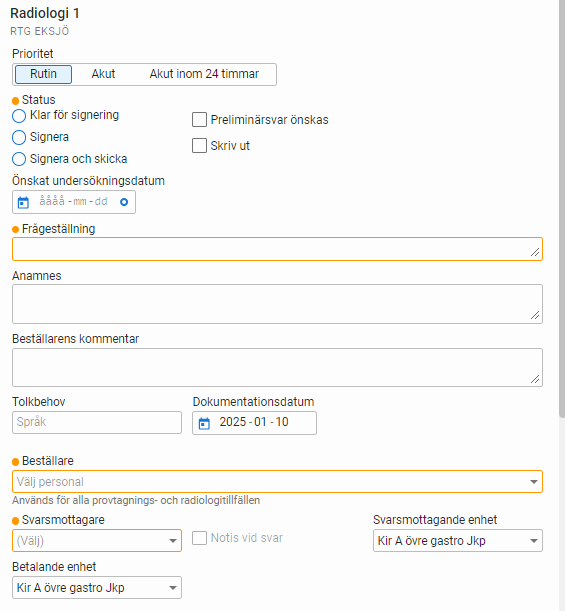
Till höger i vyn ska detaljerad information om tillagda aktiviteter i utkorgen läggas till. Det är administrativ och medicinsk information för de undersökningar och analyser som är markerade i Utkorgen.
Om du vill markera alla tillfällen i samma kategori i utkorgen så kan du klicka på de tre punkterna  till höger om kategorinamnet i utkorgen och välja alternativet Välj alla.
Detta kan vara aktuellt om du t.ex. ska skriva samma anamnes och frågeställning på alla undersökningar i utkorgen, på så sätt behöver du inte upprepa proceduren för varje undersökning eller analys.
OBS! Endast lämpligt om samtliga undersökningar eller analyser ska ha samma värde/information i informationsfälten.
Obligatoriska fält har en orange markering och behöver besvaras innan man kan gå vidare med beställningen.
Som utgångsläge har alla undersökningar och analyser prioritet rutin som förvalt alternativ. Om beställningen ska ha en annan prioritet behöver detta ändras. Samtliga undersökningar och analyser som är tillagda under samma tillfälle får samma prioritet. Skapa ett nytt tillfälle om undersökningarna behöver ha olika prioritet.
Det finns olika alternativ för val av prioritet beroende på vilken typ av undersökning eller analys som är vald.
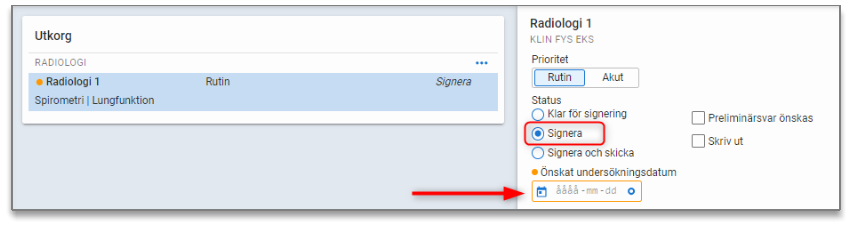
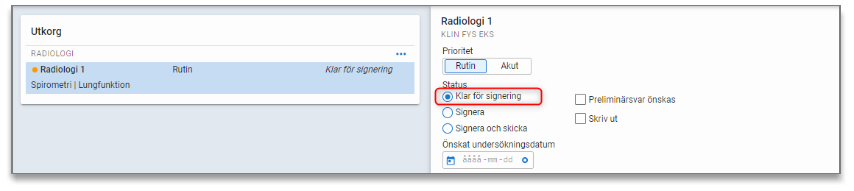
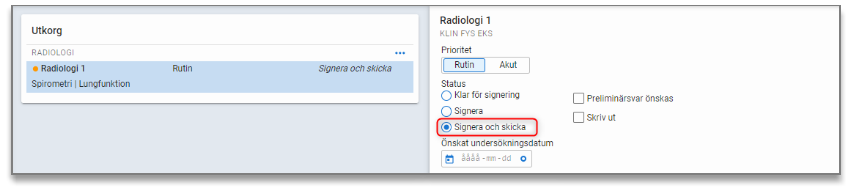
Under status anges vad som ska hända med beställningen när man trycker på knappen Klar. Det finns olika alternativ på status för beställningar av typen Kemi, Mikrobiologi, Lokala analyser och beställningar av typen radiologi/fysiologibeställningar.
Status för Radiologi/fysiologi:
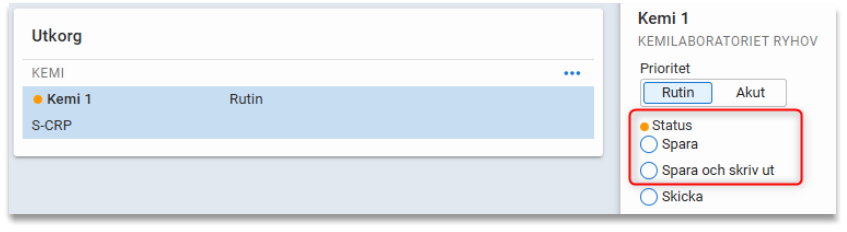
Status för Kemi och Mikrobiologi:
Status för Lokala analyser
Beroende på vad inloggad vårdpersonal har för behörighet kan olika alternativ visas för status.
När en radiologibeställning ska Signeras och skickas vid ett senare tillfälle är detta fält obligatoriskt att fylla i. Detta fält anger när Beställaren bedömer att undersökningen behöver utföras och visas i bevakningslistan Signerade radiologibeställningar. Detta datum följer inte med till utförande enhet.
Att endast Signera en radiologibeställning och skicka senare kan vara aktuellt vid undersökningar som ska utföras långt fram i tiden t.ex. om 2 år. Detta eftersom röntgen, klinisk fysiologi och mammografin inte tar emot beställningar som ska utföras mer än 1 år framåt i tiden.
När du väljer status Spara eller Spara och skriv ut behöver du ange Planerad provtagningstid det vill säga, du ska ange när provtagning ska utföras.
När du väljer status Skicka ändras texten till Provtagningstid det vill säga du ska ange när provtagningen utfördes.
Det är obligatoriskt att ange frågeställning för varje radiologibeställning. Frågeställningen bör skrivas kortfattat.
Anamnes ska du ange i fritextfältet. Det är beställarens ansvar att ange en fullständig och relevant anamnes. Hänvisningar såsom ”se tidigare beställning” eller ”se journal” får inte användas.
Det går att lägga till text i Beställarens kommentar när beställningen är i redigeringsläge även när den är sparad och signerad.
I fritextfältet går det att lägga till all typ av information som behöver komma fram till utförande enhet eller den person som ska utföra provtagning. T.ex. ”går på dialys måndag, onsdag, fredag”, ”kommer helst torsdagar”, ”Stickrädd”.
För radiologibeställningar, använd i första hand anamnesfältet för att lägga till information.
I fritextfältet kan den person som utför provtagning lägga till information till laboratoriemedicin.
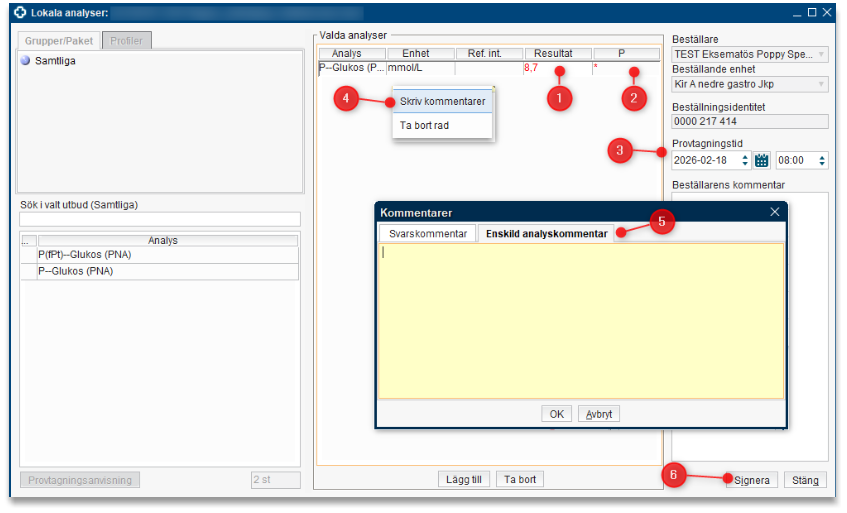
När du har valt status Utför och signera går det att lägga till en Enskild analyskommentar eller svarskommentar t.ex. vilken typ av blodsockermätare som använts.
När du har valt status Klar för signering för radiologibeställningar eller Spara och Spara och skriv ut för provbundna beställningar så kan du välja att upprepa beställningen. Se mer under rubriken Upprepa en beställning.
Här ska du ange var provet ska tas eller röntgenundersökning ska utföras t.ex. vänster, höger eller kroppsdel.
Om flera provtagningar eller undersökningar finns där lokalisation ska anges måste detta göras per undersökning eller provtagning. Använd kommentarrutan för att specificera ytterligare.
När en lokalisation är vald för en eller flera undersökningar/analyser visas den till höger om analysnamnet i utkorgen. Om en kroppsdel anges istället för höger/vänster sida så visas den i den tillhörande kommentaren på raden.
Fältet Kommentar finns endast tillgängligt för mikrobiologi.
Om patienten behöver tolk anger du här vilket språk som är aktuellt.
Fylls automatiskt i med aktuell tidpunkt. Kontrollera att detta stämmer.
Här väljer du den vårdpersonal som är ansvarig för beställningen (läkare eller vårdpersonal med behörighet BOS_Sign).
Om du är inloggad som läkare eller har behörigheten BOS_Sign kommer ditt namn automatiskt att väljas. Det förutsätter dock att ditt namn finns med i urvalet av vårdpersonal för den arbetsenhet som du är inloggad på.
Här väljer du den vårdpersonal som ska ta emot svaret på undersökningarna i beställningen (läkare eller behörighet BOS_Sign).
Om du är inloggad som läkare eller har behörigheten BOS_Sign kommer ditt namn automatiskt att väljas. Det förutsätter dock att ditt namn finns med i urvalet av vårdpersonal för den arbetsenhet som du är inloggad på.
Kryssa i rutan om du vill att ett Messengermeddelande ska skickas till svarsmottagande vårdpersonal när svar har inkommit till Cosmic.
Här väljer du den vårdande enhet som ska ta emot svaret/svaren på beställningen.
När det gäller detta fält finns det i dagsläget vissa begränsningar i kommunikationen mellan Cosmic och utförande enhets produktionssystem. Fakturering sker därför i dagsläget mot den enhet som är vald som Beställande enhet.
Arbete pågår för att kunna använda detta fält som faktureringsunderlag.
Ange om preliminärsvar önskas genom att kryssa i rutan. Om beställningsprioritet är satt som Akut eller Akut inom 24-timmar kommer den här rutan att kryssas i automatiskt.
Obligatoriska frågor har en orange markering och behöver besvaras innan det går att trycka på knappen Klar.
Här kan du fylla i om du har några särskilda önskemål om när undersökningen ska utföras som behöver förmedlas till utförande enhet T.ex. Ej förmiddagstid eller ska utföras i samband med läkarbesök 26 mars.
Observera! Förväxla inte detta fält med Önskat undersökningsdatum
Det är möjligt att tillämpa automatisk hämtning av kroppsvikt, längd och S-Kreatinin i Medicinsk information. Om tidigare registrerat värde finns i journalen kopieras detta in i genom att klicka på ikonen 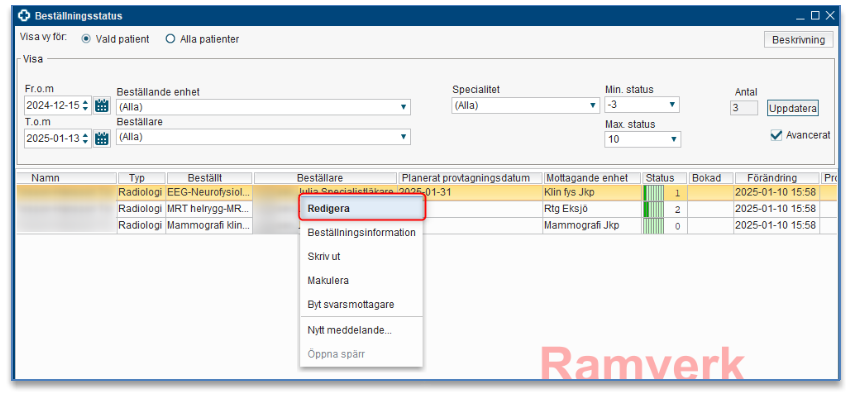 .
.
Kreatinin-analysen får dock inte var äldre än 3 månader. I sådana fall får en ny analys utföras.
Om man väljer att fylla i värdet manuellt måste även faktisk provtagningstid anges i datumfältet. Om datum inte fylls i kommer dagens datum att visas vilket kanske inte stämmer.
Går att välja för vissa okomplicerade lung- och skelettundersökningar.
Använd inte om:
För mer information, se Drop-in till röntgen: Folkhälsa och sjukvård / Vårdstöd / Diagnostik / Röntgen
Frågan om Antibiotika hämtar information om patientens antibiotikabehandlingar från läkemedelsmodulen i Cosmic.
Detta avsnitt gäller enbart beställningar av typen Radiologi/fysiologi.
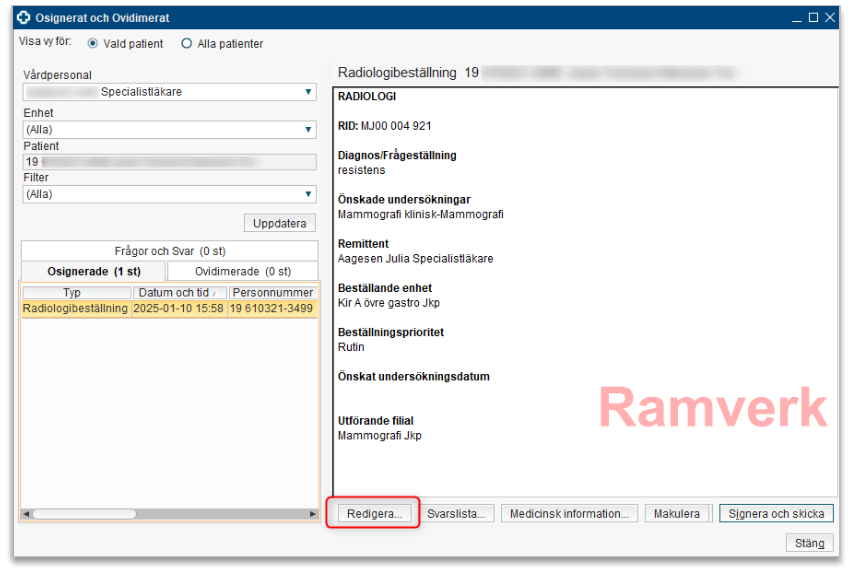
När status Klar för signering väljs och du trycker på knappen Klar, sparas beställningen och en signeringspost skapas i Beställarens signeringslista i vyn Osignerat och ovidimerat och Min översikt
Beställningen får status Osignerad (0) och går att redigera eller makulera. För mer information, se under rubrikerna Redigera en beställning och Makulera en beställning.
Läkare, vårdadministratörer och vårdpersonal med behörighet BoS_Delegering och BoS_Sign kan göra en beställning Klar för signering.
En Osignerad beställning går att se i vyerna:
Detta avsnitt gäller enbart beställningar av typen Radiologi/fysiologi.
När status Signera väljs i detaljinformationen, Signeras beställningen när du trycker på knappen Klar. Observera att beställningen inte skickas till utförande enhet.
Beställningen får status Signerad (1) och går att makulera men inte redigera. Det går däremot att lägga till text i fältet Beställarens kommentar. Se mer under rubriken Makulera en beställning.
Läkare och vårdpersonal med behörighet BOS_Sign kan signera en radiologibeställning.
För att signera men inte skicka en beställning måste Önskat undersökningsdatum vara ifyllt.
En signerad beställning går att se i vyerna:
Det är endast möjligt att välja status Signera och skicka för beställningar av typen Radiologi/fysiologi.
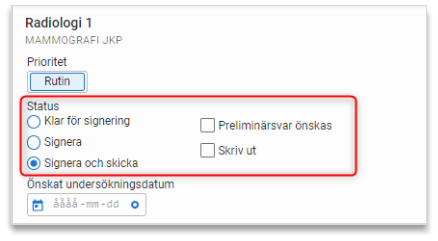
När statusen Signera och skicka väljs Signeras och skickas beställningen i samma steg.
Beställningen får status Skickad (2) och när den är mottagen av utförande enhet får den status Mottagen (3).
Läkare och vårdpersonal med behörighet BoS_Delegering och BoS_Sign kan signera och skicka en beställning i samma steg.
När en beställning har skickats går den inte längre att makulera eller göra några ändringar i.
Detta avsnitt gäller enbart beställningar av typen Radiologi/fysiologi.
För att skicka en beställning som är signerad behöver aktuell beställning hämtas upp.
En signerad beställning går att hitta i vyerna Signerade radiologibeställningar och Beställningsstatus. Det går också att hitta beställningen i Att göra patient och i Patientöversikten.
Undersköterskor, sjuksköterskor, läkare och vårdadministratörer kan skicka en signerad beställning.
Gör så här:
Beställningen får status Skickad (2) och när den är mottagen av utförande enhet får den status Mottagen (3).
När en beställning är skickad till går den inte längre att makulera eller göra några ändringar i.
Varje enhet bör regelbundet kontrollera enhetens beställningar som är signerade men inte skickade. Detta för att undvika att beställningar som ska skickas glöms bort.
Detta görs lättast i vyn Signerade radiologibeställningar genom att filtrera på önskad enhet, alla patienter och lämpligt datumintervall
Det är endast möjligt att välja status Spara för beställningar av typen Kemi, Mikrobiologi och Lokala analyser.
När du väljer status Spara och trycker på knappen Klar sparas beställningen och går att hitta i vyn Provtagningsunderlag. Den visas också i vyerna:
En sparad beställning går att redigera och makulera via flervalsmenyer i de olika vyerna. Se mer under rubrikerna Redigera en beställning och Makulera en beställning.
Detta avsnitt gäller enbart beställningar av typen Kemi, Mikrobiologi och Lokala analyser.
För att skriva ut etiketter i vyn beställning väljer du status Spara och skriv ut och klickar sedan på knappen Klar.
Du kommer att få frågan om du vill skriva ut provtagningsunderlag och/eller etiketter för aktuella analyser.
Beställningen går att hitta i vyn Provtagningsunderlag med skrivarikon  i Arbetslistan som visar att etiketter är utskrivna. Beställningen visas också i vyerna:
En sparad och utskriven beställning går att redigera och makulera via flervalsmenyer i de olika vyerna. Se mer under rubrikerna Redigera en beställning och Makulera en beställning.
Det går också att skriva ut nya etiketter vid behov från vyn Provtagningsunderlag och Beställningsstatus.
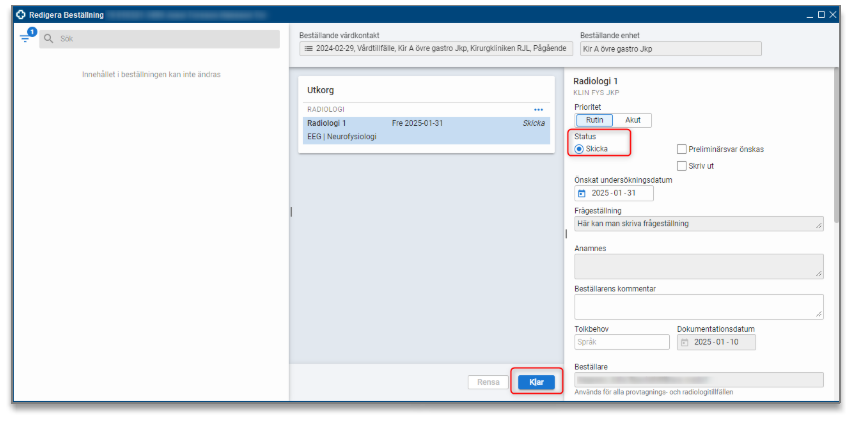
Det går att välja status Skicka för beställningar av typen Kemi, Mikrobiologi och Radiologi/fysiologi. När du sedan klickar på knappen Klar skickas beställningen till den utförande enhet som ska utföra undersökningen eller analysen.
En beställning av typen Radiologi/fysiologi som är skickad får status Skickad (2) och när den är mottagen av utförande enhet får den status Mottagen (3).
En beställning av typen Kemi och Mikrobiologi får status Skickad (4) och när proverna är mottagna på laboratoriemedicin får den status Prov mottaget på lab. (5).
Efter att beställningen är skickad gå det inte att göra några förändringar i den. Den går inte heller att makulera.
Viktigt att tänka på innan du skickar en provbunden beställning.
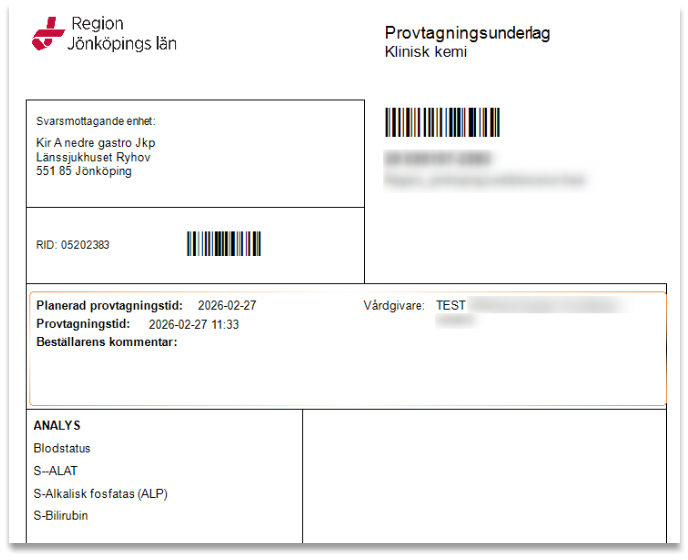
Vyn Provtagningsunderlag (1), Analysförteckning (2), Beställningsidentitet (3), Provtagningstid (4)
OBS! Beställningen måste alltid skickas innan prover lämnas över till laboratoriemedicin, de kan inte påbörja analysen av provet innan de har fått in beställningen
Om det redan finns en sparad beställning på analysen går den att öppna i redigeringsläge från flera olika vyer. Se avsnitt Redigera en beställning.
Om den befintliga beställningen öppnas från vyerna Att göra patient, Att göra enhet eller Provtagningsunderlag länkas du till vyn Inmatning av loakala analyser. Om du väljer högerklicksalternativet Redigera länkas du till vyn Beställning
Om det inte redan finns en sparad beställning behöver du först lägga till den analys som ska registreras i vyn Beställning.
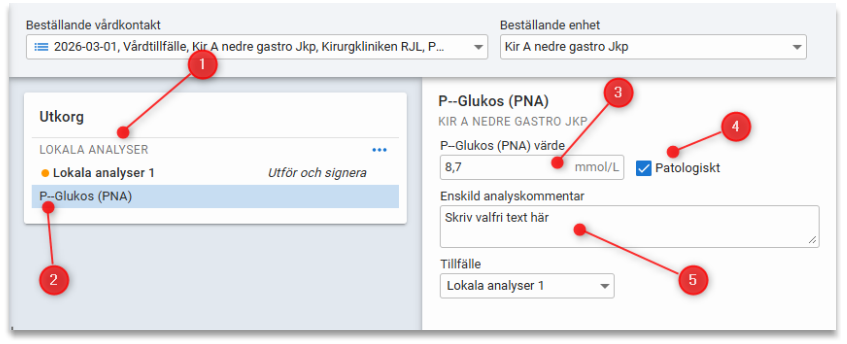
För att registrera ett uppmätt värde på en lokal analys gör så här:
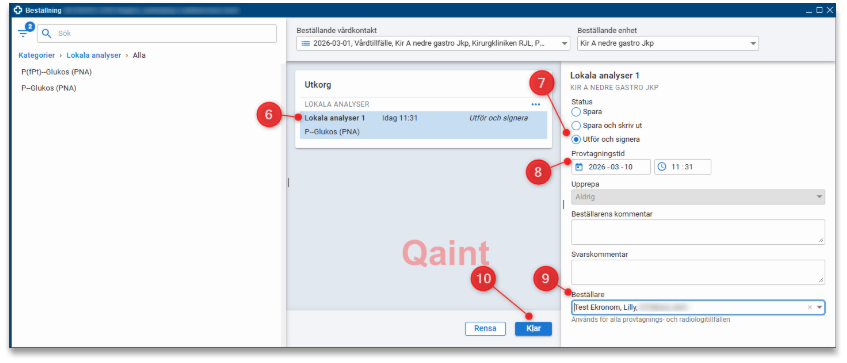
För att registrera ett uppmätt värde på en lokal analys gör så här:
Det går att upprepa beställningar av typerna kemi, mikrobiologi, lokala analyser eller radiologi/fysiologi. Funktionen finns i den detaljerade informationen.
För beställningar av typen kemi, mikrobiologi och lokala analyser är det möjligt att upprepa när status för beställningen Spara eller Spara och skriv ut är valt.
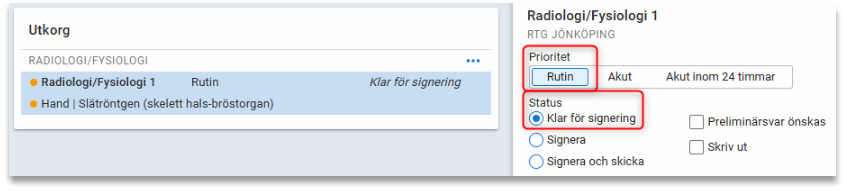
För beställningar av typen radiologi/fysiologi är det möjligt att upprepa när prioritet respektive status för beställningen Rutin och Klar för signering.
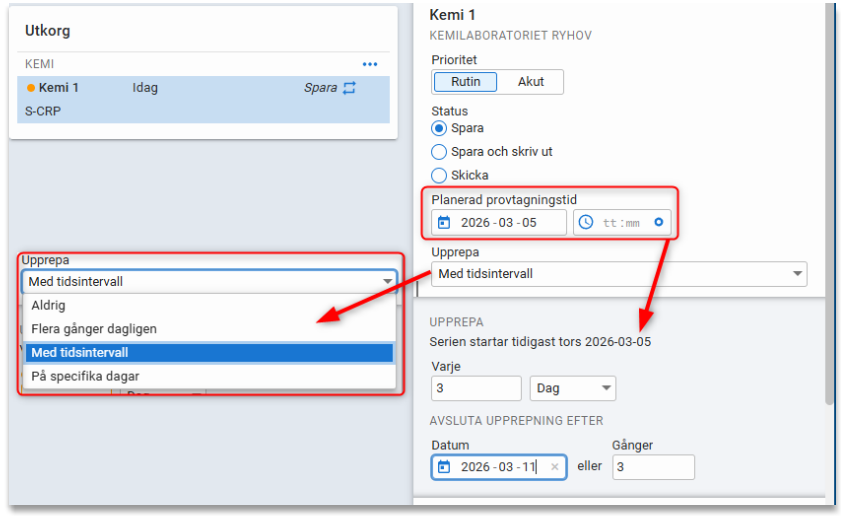
I listrutan Upprepa väljer man bland alternativen:
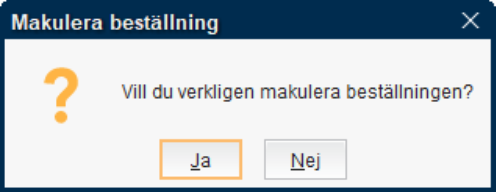
När man gör en upprepning görs detta för hela den markerade beställningen i utkorgen. När beställningen upprepas får varje nytt tillfälle ett eget beställningsid (RID). Varje beställning kan upprepas maximalt 20 gånger. Exempelvis kan alternativet Flera gånger dagligen upprepas en gång per dag under maximalt 20 dagar i sträck.
När statusalternativet Spara och skriv ut är valt kommer bara det första tillfället att skrivas ut och visas i arbetsytan Utkorg. Övriga tillfällen sätts till status Spara och kan sen skrivas ut från t.ex. fönstret Provtagningsunderlag.
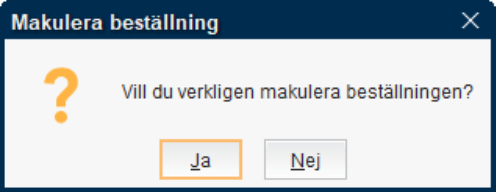
Det går att makulera en beställning fram till att den skickas. Det går att makulera en beställning från flera vyer:
Gör så här för att makulera en beställning från vyn Beställningsstatus:
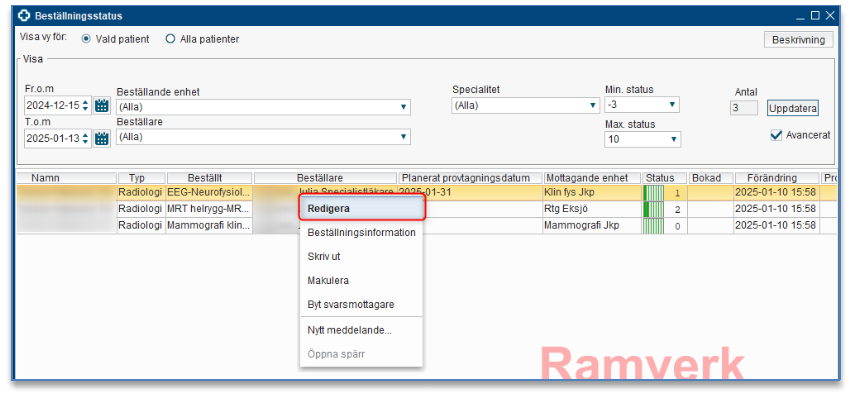
Det går inte att makulera en beställning efter att den har skickats till mottagande enhet det vill fr.o.m. status 2 för beställningar av typen Radiologi/fysiologi och status 4 för beställningar av typen Kemi och Mikrobiologi.
Se dokumentet Cosmic Beställning och Svar (BoS) - felhantering – rekommendation
Sökväg: folkhalsaochsjukvard.rjl.se /Administration/Cosmic/Cosmics delar/Beställning och svar (BoS)/Klinisk kemi, Mikrobiologi och Lokala analyser /Rekommendationer
För att redigera en beställning behöver aktuell beställning hämtas upp. Detta går att göra från vyerna:
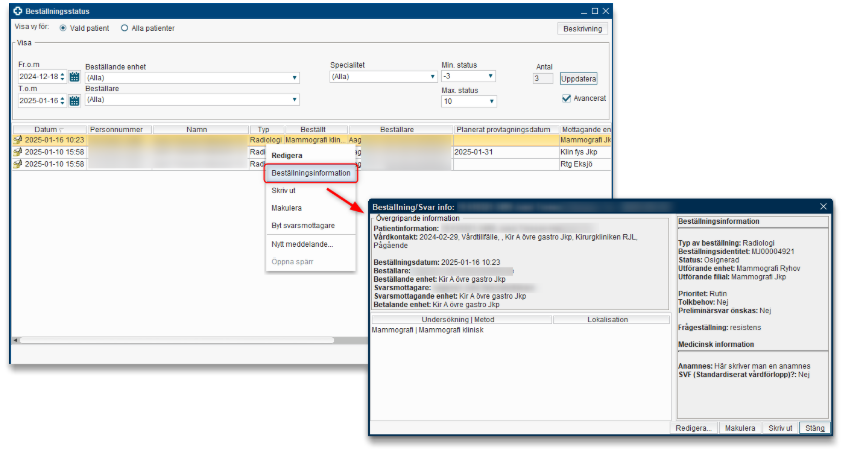
När en beställning av typen kemi eller mikrobiologi redigeras i fönstret Redigera Beställning och man väljer statusalternativet Skicka, uppdateras tiden i fältet Provtagningstid till nuvarande datum och tid automatiskt.
Detsamma gäller för lokala analyser när man väljer statusalternativet Utför.
Vid behov är det också möjligt att manuellt ändra tiden genom att klicka på fälten för Provtagningstid.
För beställningar av typen Radiologi/fysiologi går det att redigera beställningar i status Osignerad (0) och Signerad (1).
När beställningen befinner sig i redigeringsläge kan du:
När en signerad radiologibeställning befinner sig i redigeringsläge kan du endast göra begränsade justeringar t.ex. ändra prioritet, tolkbehov, beställarens kommentar, svarsmottagare och svarsmottagande enhet.
Det går endast att välja status Skickad, därför kommer alltid en signerad radiologibeställning i redigeringsläge alltid att skickas när du trycker på knappen Klar.
För beställningar av typen Kemi, Mikrobiologi och Lokala analyser går det att redigera beställningar som befinner sig i status Sparad (0) och Utskriven (3).
När beställningen befinner sig i redigeringsläge kan du:
Det går endast att kopiera beställningar av typen Kemi och mikrobiologi. Det går alltså inte att kopiera en tidigare skickad radiologibeställning. Däremot går det att kopiera text från dialogrutan Beställningsinformation.
OBS! När text kopieras i journalen är det alltid viktigt att kontrollera innehållet för att försäkra sig om att informationen som anges är korrekt och att inte fel information följer med av misstag.
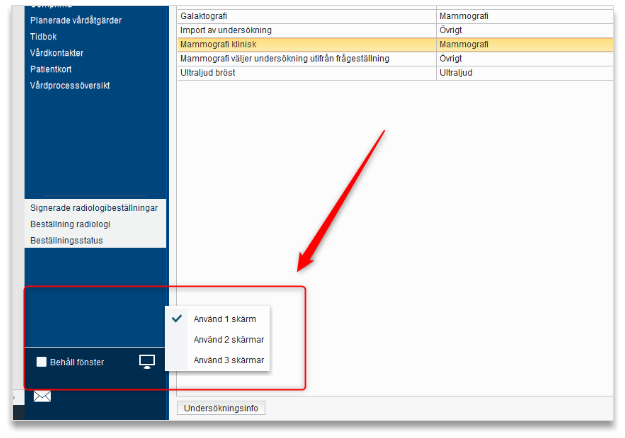
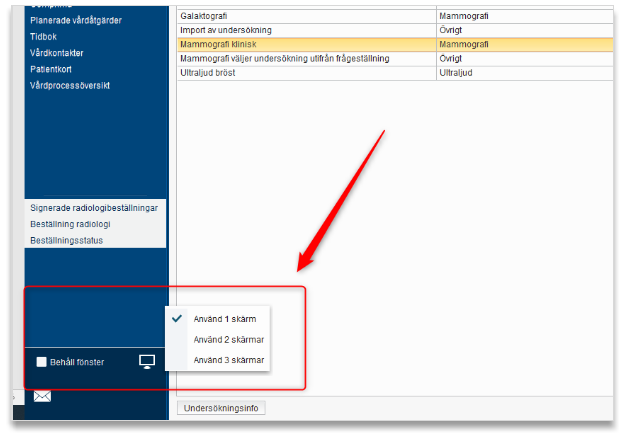
Ett ytterligare tips för att underlätta när man ska skapa identiska beställningar är att arbeta med flera skärmar. För att se den tidigare beställningen på en av skärmarna och den andra beställningen på den andra skärmen.
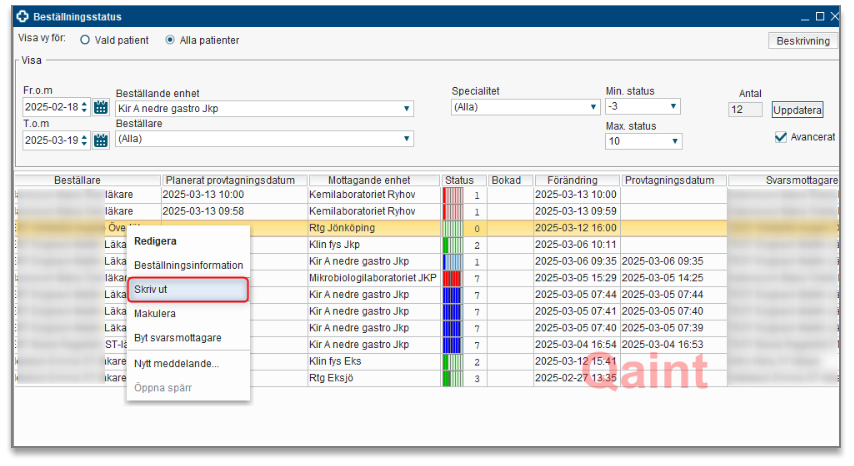
Det går också att upprepa en beställning men detta görs i samband med att beställningen skapas, se avsnitt Upprepa en beställning
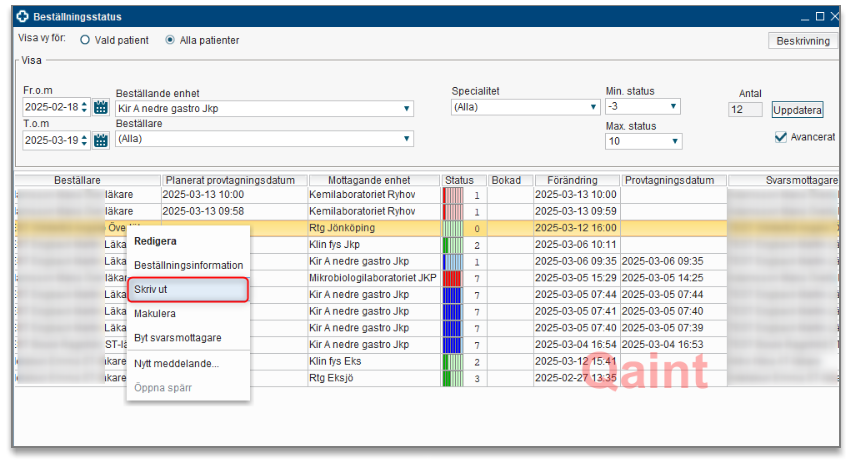
En beställning går att skriva ut från vyn Beställningsstatus genom att högerklicka på den aktuella raden och välja Skriv ut
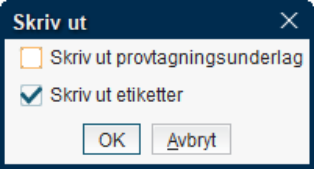
För beställningar av typen kemi, mikrobiologi och lokala analyser får du en fråga om du vill skriva ut etiketter och/eller provtagningsunderlag
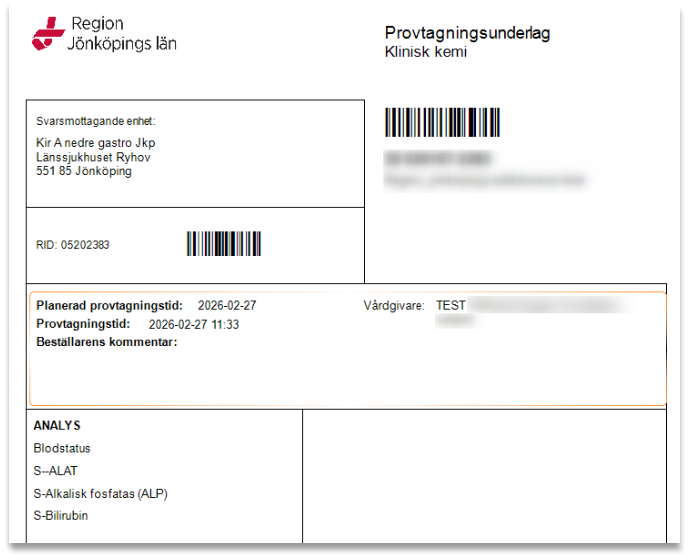
Om du väljer att skriva ut provtagningsunderlag får du ut beställningsinformationen på ett A4-papper.
Sara Sterner
2026-05-21
7.0
Manual
STYRANDE DOKUMENT
Sara Sterner
331330
Evolution