Aktivera JavaScript
Denna webbplats använder sig av JavaScript, vilket verkar vara inaktiverat i din webbläsare. För bästa upplevelse och möjlighet att ta del av allt innehåll bör du slå på JavaScript eller byta webbläsare.

Du har inga notiser.
Du är inte medlem i någon arbetsplatsyta
Operationsmodulen innehåller fyra huvudfönster:
| Ikonen visas i Operationsprogram om det tillkommit akuta operationer som ännu inte är inplanerade i schemat. Visar även på de operationsblock som är akuta. |
| Kallelsebrevet är sparat med inte utskrivet. |
| Kallelsebrevet är utskrivet. |
| Delad vy. Förflyttning av flikar för att se flera vyer samtidigt. |
| Det finns en schemakrock beträffande operationssal, operatör, utrustning eller patient. Mer information visas om muspekaren hålls över ikonen. |
| Det finns information skriven i komponenten Information till operation i operationsanmälan. Informationen visas om muspekaren hålls över ikonen. |
| Det finns mer information om operationen som inte ryms att visa på schemablocket. Informationen syns om muspekaren hålls över ikonen. |
| Operationssalen är låst för editering. Ikonen visas i fönstret Planeringsschema för salar efter att de är bekräftade och det inte längre går att jobba i Planeringsschemat. Omvänt visas ikonen i fönstret Operationsprogram fram tills att schemat är schemat är bekräftat för respektive sal. Schemat är således aldrig editerbart i båda fönstren samtidigt. |
| Osignerad operationsanmälan |
| Osignerad operationsjournal |
| Ingen mall är vald. Ikonen används i fönstret Operationslista. |
| Information från Anestesibedömning etc. men på grund av integration med MetaVision har vi ingen information i dessa rutor. Går ej att ta bort. |
| Uppdaterad information. |
| Avbokad patient. Patient som strukits från dagens program. Ikonen visas i Planeringsschemat. |
Arbetsflödet runt en operation kan i Operationsmodulen delas in i tre delar:
De mottagningar som bemannar med egen personal på en operationssal registrerar waypoints i TM.
För att skapa en operationsanmälan väljer användaren en mall (i de flesta fall ingreppsmall), fyller i värden och/eller ändrar förvalda värden, och sparar eller signerar operationsanmälan.
OBS! När operationsanmälan signeras går information över till MetaVision via integration.
Datum, tid och användarnamn visas till höger. Så fort anmälan är signerad kan operationen schemaläggas. Informationen i Operationsanmälan kan ändras fram till operationsstart, därefter är anmälan låst för uppdateringar. Om en användare ändrar ett värde uppdateras datum och tid och signatur till höger, och en ikon visas till vänster om det uppdaterade fältet.
Operationsanmälan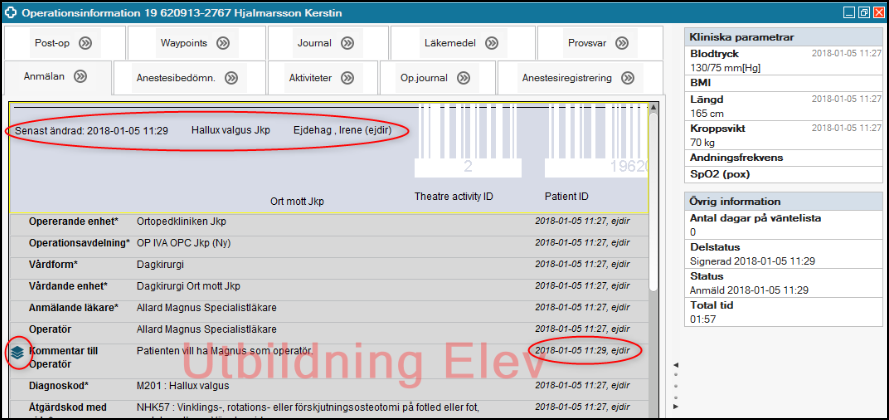
Mallar för operationsanmälan skapas i två steg:
Först skapas grundmallar. Dessa mallar styr vilka komponenter som ska ingå, vilka som ska vara obligatoriska och inbördes ordning mellan mallkomponenterna. Det rör sig om ett fåtal grundmallar per specialitet.
Därefter skapas ingreppsmallar. Detta är ingreppsmallarna som slutanvändarna kommer att arbeta i. Mallarna är klinik- och åtgärdsspecifika, med förifyllda värden. Varje sådan mall baseras på en grundmall. Valfritt antal ingreppsmallar kan skapas.
En del information i operationsanmälan används internt av systemet. Därför är följande komponenter obligatoriska att ha med i mallarna för operationsanmälan: Opererande enhet, Operationsavdelning, Vårdform, Vårdande enhet, Anmälande läkare, Operatör, Åtgärdskod, Tidsåtgång, Akut, Remiss, Bevakningsdatum.
Ju längre fram i planeringen man kommer desto mer information är obligatorisk för användaren att fylla i.
Komponenten Opererande enhet är det enda fält som alltid måste vara ifyllt för att anmälan överhuvudtaget ska kunna sparas. På så sätt säkerställs att varje anmälan är synlig på enhetens väntelista, oavsett om de är signerade eller inte.
Förutom att Opererande enhet måste vara angiven går det alltid att spara en operationsanmälan även om den är ofullständigt ifylld. För att kunna signera anmälan och boka operationen gäller följande villkor:
Meny/Operation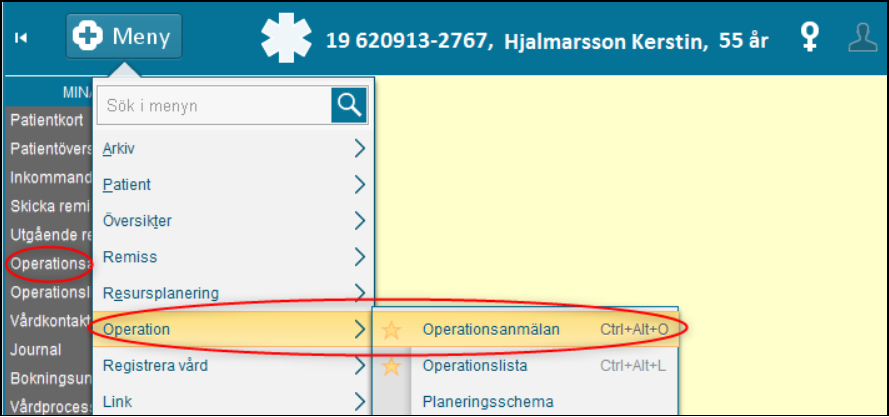
Gå till Meny/Operation/Operationsanmälan. Du kan också lägga genvägar.
Skapa operationsanmälan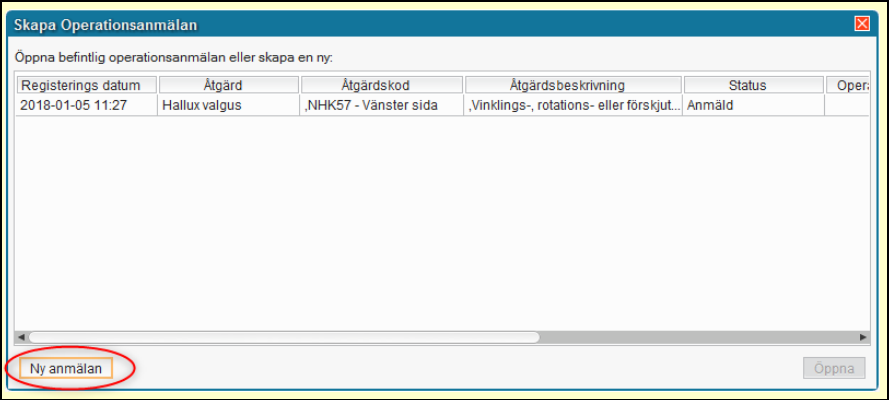
Välj mall i mallträdet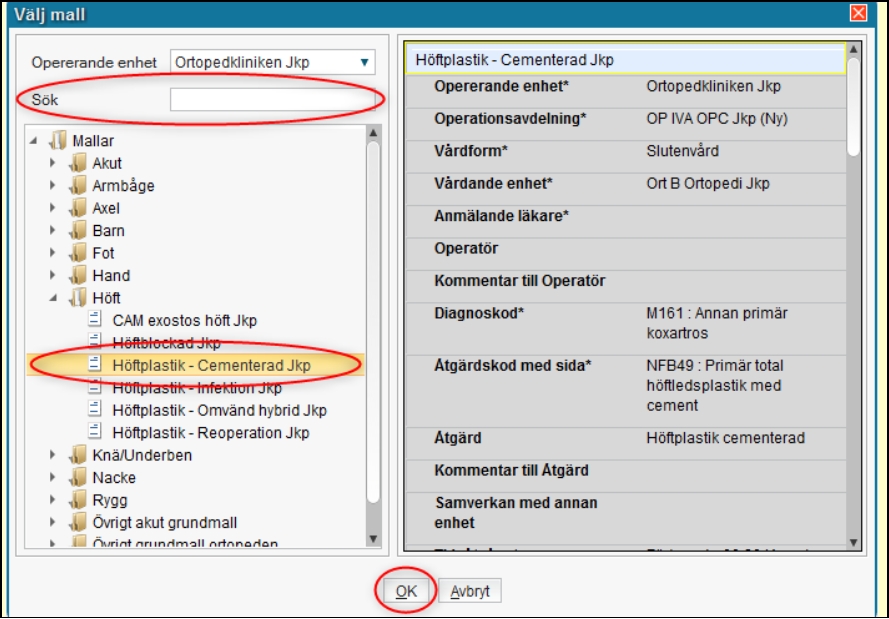
Välj mall i trädet eller sök i sökfältet.
Flik Anmälan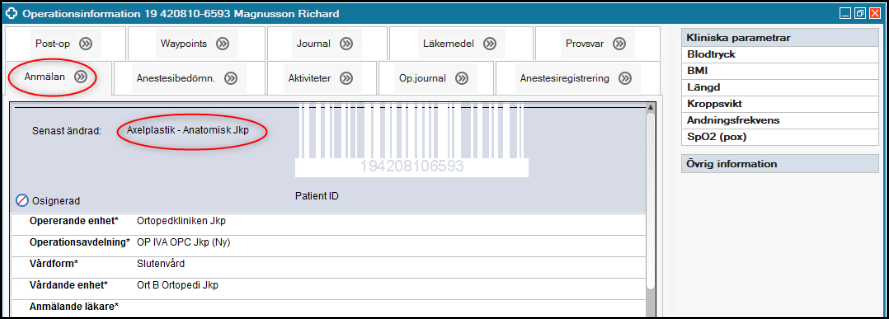
Användare som tilldelats signeringsbehörighet kan redigera en signerad op-anmälan. När man klickar på Omsignera omsignerar man endast den komponenten där man redigerat. När en användare ändrar ett värde uppdateras datum och tid och signatur till höger, och en ikon visas till vänster om det uppdaterade fältet.
Genom att markera en komponent med förändringsikon och klicka på knappen Visa versioner kan man följa historiken i ändringarna.
Versionshanteraren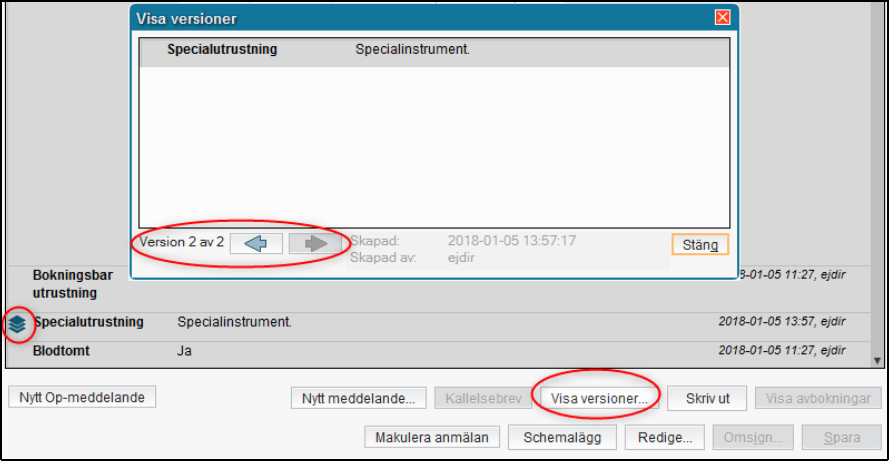
Exempel på ändringar som kommer att göras av annan än anmälande läkare:
När en op-anmälan är signerad kan den makuleras genom att man klickar på knappen Makulera anmälan. Följande meddelande kommer upp:
Makulera operationsanmälan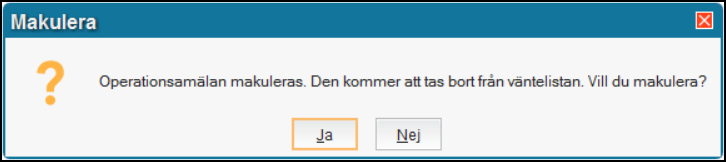
Klickar man på Ja måste en orsak anges till makuleringen.
Den makulerade op-anmälningen går att hitta i Operationslistan, vy Patientens op genom att markera bockrutan Visa makulerade. Genom att dubbelklicka på den makulerade operationsanmälningen kan man läsa den eller om behov finns skriva ut den.
Ingreppsmallar för operationsanmälan är specifika åtgärdsmallar där värdena så långt som möjligt är förifyllda. Syftet är att det ska vara så snabbt och enkelt som möjligt för användaren att göra en operationsanmälan. Användaren kan alltid ändra de föreslagna värdena före signering.
Alla dessa värden visas upp i kolumner i Operationslistan och kan också visas som information på blocken i Planeringsschema samt Operationsprogram.
I mallen finns en förvald enhet angiven.
I mallen finns en förvald operationsavdelning angiven.
Justering kan ske om patient ska flyttas inom regionen eller om ingreppet planeras utföras på mottagning.
Innehåller valen:
Operationsanmälningarna som är gjorda syns också i Patientöversikten och Kontaktöversikten, fliken Operation.
Vårdande enhet är den enhet där patienten vårdas vid operationstillfället. Förvalt är någon av de egna enheterna, men är patienten inneliggande på någon annan vårdavdelning får man klicka på Lägg till fler alternativ för att söka i enhetsträdet och välja en vårdande enhet, se kapitel Elektiv operation på vårdande enhet utanför det egna medicinska ansvarsområdet.
Om den inloggade användaren har rollen Läkare kommer dennes namn att automatiskt vara valt. Om användaren har en annan roll väljer man den anmälande läkaren i vallistan
Inget namn kommer att visas förvalt. När man vet vilken operatör som ska utföra ingreppet väljs operatörens namn in.
I kommentarsfältet går det att skriva information till op-planeraren så att det är lätt att välja rätt operatör till ingreppet.
I mallen finns en diagnoskod angiven. Angiven kod går att ändra och det går att lägga till fler åtgärdskoder vid behov. Här anger man den/de planerade diagnoskoderna. Det faktiska utfallet registreras i Operationsjournalen.
Genom att söka på bokstäver i kodgruppsnamnet får man fram sökresultat inom respektive grupp. I sökfältet ovanför Beskrivning kan man söka med fritext.
I mallen finns en åtgärdskod angiven. Angiven kod går att ändra och det går att lägga till fler åtgärdskoder vid behov. Här anger man den/de planerade åtgärdskoderna. Det faktiska utfallet registreras i Operationsjournalen.
Genom att söka på bokstäver i kodgruppsnamnet får man fram sökresultat inom respektive grupp. I sökfältet ovanför Beskrivning kan man söka med fritext.
Sida måste alltid anges vid pariga organ. Är det inte aktuellt med sida kan det i mallen vara förifyllt Ej applicerbart.
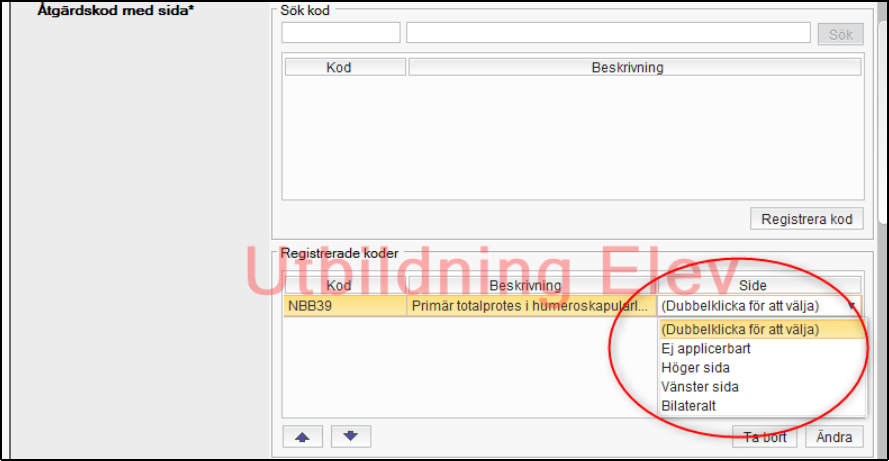
Åtgärd är förifylld utifrån mallnamnet. Används en grundmall står det Övrigt. I kommentar till åtgärd går det att förtydliga åtgärden.

Vet man att det behövs någon operatör från annan specialitet ska det skrivas här. Op-planeraren planerar sedan operationen ihop med op-planerare på den andra specialiteten.
I fälten för Tidsåtgång i operationsanmälan kommer tiderna att vara förifyllda för användaren. Värdena baseras på statistik från tidigare operationer av samma typ och visar medianvärdet från exempelvis de 10 senaste operationerna med en viss kombination av åtgärdskod, operatör och operationsavdelning.
Efter en viss tid när tillräckligt antal operationer har genomförts med en viss kombination av Operatör, Åtgärdskod och Operationsavdelning, kommer systemet automatiskt ersätta den konfigurerade förvalda tiden med en beräknad tid. Så länge det inte finns tillräcklig statistik kommer orsaken ”Kan ej beräkna automatiskt” att visas.
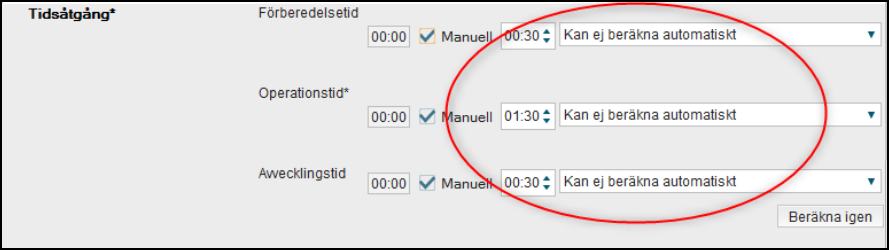
Det finns möjlighet att ändra den föreslagna tiden t.ex. om patienten av någon anledning kräver en längre operationstid än normalt. Om användaren väljer att ange tid manuellt eller öka den av systemet föreslagna, måste han/hon ange en orsak.
Manuellt angiven beräknad tid kommer inte att skrivas över av systemet så länge som kryssrutan Manuell är markerad i fältet Beräknad tid i operationsanmälan. Om användare avmarkerar kryssrutan Manuell och klickar på knappen Beräkna igen så kommer tiden att beräknas automatiskt.
T.ex. En operation är anmäld med en specifik operatör och åtgärdskod. Systemet föreslår en tidsåtgång baserad på statistik. P.g.a. av omständigheter med patienten markerar anmälaren kryssrutan Manuell för Operationstid, ökar den med 30 minuter samt anger en orsak. Inför att operationen ska utföras måste operatören ändras. Tiderna kommer då att beräknas om baserat på statistik med den nya operatören + åtgärdskod. Den manuellt angivna operationstiden kommer inte att beräknas om automatiskt. Om operatören vill att operationstiden ska beräknas om måste kryssrutan Manuell avmarkeras och därefter klicka på knappen Beräkna igen.
Faserna i Tidsåtgång syftar på tiden mellan olika waypoint registreringar:

I mallen kan värden vara angivna. Kan justeras vid behov.
Det finns bild på en människokropp, fram och baksida, att använda för att markera t.ex. snitt.
Utrustning som endast finns ett fåtal av på operation och som är nödvändig för att utföra operationen ska väljas här. Det ger krock i Planeringsschemat om operationen bokas när det inte finns nödvändig utrustning ledig.
Är det något specifikt som önskas vid operationen ska det noteras här, något som inte är vanligt vid planerad operation eller som behövs just till den specifika operationen. Galler behöver inte skrivas.
Hur snart operationen bör genomföras, t.ex. ‘Inom 90 dagar’, ‘Inom 14 dagar’, ‘Inom 24 timmar’ etc. När användaren väljer en prioritet räknar systemet fram ett datum och klockslag som visas i fältet Bevakningsdatum. Om värdet för medicinsk prioritet ändras, uppdateras bevakningsdatum automatiskt, dock inte tvärtom.
Omedelbart omhändertagande, Inom 2 timmar, Inom 6 timmar, Inom 24 timmar, Inom 5 dagar är prioriteter som visas på akutlistan.
Ej akut (visas på akutlistan): För operationer som inte är akuta ur medicinsk synpunkt, men som man ändå vill få in i dagens op-program där det finns en lucka, kan en medicinsk prioritet konfigureras för detta ändamål. Den fördefinierade mallkomponenten Akut, med värdena Ja/Nej, specificerar om operationen är medicinskt akut. Om värdet anges till ”Nej” betyder det att operationen definieras som elektiv, d.v.s. inte medicinskt akut, men det går fortfarande att få den att dyka upp i Akutlistan genom att ange en Medicinsk prioritet som har denna funktion.
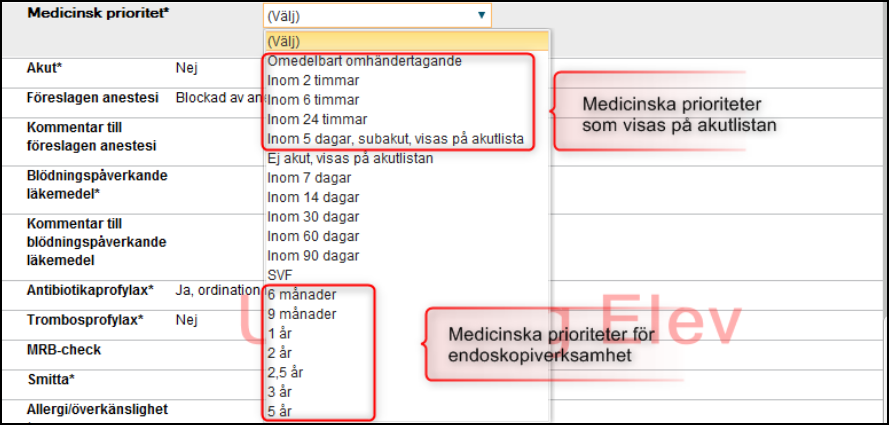
Operationen hamnar på akutlistan i Op-programmet och kan dras upp på en sal där det finns en lucka. I akutlistan kan operationen särskiljas från övriga akuta operationer genom att det i kolumnen Akut visas värdet Nej.
Medicinsk prioritet SVF ger ett bevakningsdatum på en dag. Här kan läkare/op-planerare manuellt ändra till rätt bevakningsdatum utifrån SVF-process.
Innehåller värdena Ja/Nej. Värdet specificerar om operationen är medicinsk akut. När värdet sätts till ”Ja” hamnar operationen direkt på Akutlistan i Operationsprogrammet. Värdet ”Ja” gör också att en röd ikon visas på operationsblocket i Operationsprogrammet som en indikation på att operationen är medicinskt akut.
I ingreppsmallarna för akuta ingrepp kommer värdet att default vara Ja i alla andra mallar default Nej.
Den föreslagna anestesin är anmälande läkares förslag men det är anestesiläkaren som beslutar om vilken anestesiform det ska bli. Vill man av något skäl ha en specifik anestesiform, t.ex. patienten vill inte opereras om hen inte får narkos, går det att kommentera i kommentarsfältet.
Om patienten har någon pågående behandling med något blödningspåverkande läkemedel ska det markeras samt att det i kommentarsfältet ska skrivas ordination om utsättning.
Tips! Det går att dela skärm med Läkemedelsfliken.
I mallen kan värden vara angivna. Det ska alltid tas ställning till om detta är av vikt för patienten och för operationsåtgärden. Ordinationen ska göras i Läkemedelslistan! Se Läkemedelsrutiner i samband med operation på intranätet.
Ska kontrolleras på alla operationspatienter. Det ska fyllas i under Gemensamma dokument – Riskbedömning. Informationen får sedan överföras till operationsanmälan.
Komponenter som det ska tas ställning till. Dokumentation ska finnas i Uppmärksamhetssignal eller i Gemensamma dokument.
I mallen kan värden vara angivna.
Här anges om patienten kan komma med kort varsel.
Här anges om patienten behöver tolk. ”Ange språk” visas om tolkbehov ”Ja”.
Dokumentation av anmärkning vid auskultation skrivs i fritextfält. När Anmärkning markeras fälls fritextfältet Anmärkning ut.

Uppgifter om patientens hälsotillstånd som ska tas ställning till vid varje op-anmälan utifrån en vallista.
Är det något i patientens hälsotillstånd som inte finns med i vallistan under ovanstående komponent ska detta skrivas här.
Enbart aktuellt för ögonklinikerna.
Fylls i om patienten ska bedömas av anestesiolog innan bokning.
Dokumentation av blodtryck, längd och kroppsvikt kan göras direkt i operationsanmälan eller i journaltabell. Kopiering av senaste värden kan inhämtas till operationsanmälan. Värdet visas i Patientöversikten och i panelen för kliniska parametrar bredvid operationsanmälan. BMI räknas ut i Patientöversikten eller i listan för kliniska parametrar bredvid operationsanmälan (den beräknande komponenten för BMI kan inte ligga i operationsanmälan).
Kliniska parametrar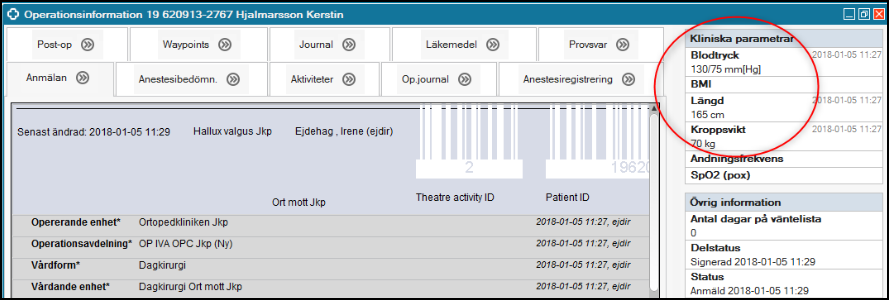
Här anges viktig information till operationskoordinator.
Här anges viktig information till operationsplanerare.
Här anges viktig information till vårdavdelningen.
Här anges om patienten kommer till vårdavdelning före eller efter operationen.
Operationen kopplas till remiss och vårdåtagande. Krävs för att en elektiv operation ska kunna bokas.
Fylls i per automatik utifrån Medicinsk prioritet.
Fylls i per automatik utifrån det datum som operationsanmälan skapas.
Det går att ange ett blankt datum t.ex. för att invänta undersökningsresultat. Orsak till blankt datum behöver anges.
Avvikelseorsak anges enligt valbar lista.
Anges endast vid efterregistrering av urakuta operationer.
Komponenter som via integrationer kommer från anestesibedömningen i MetaVision.
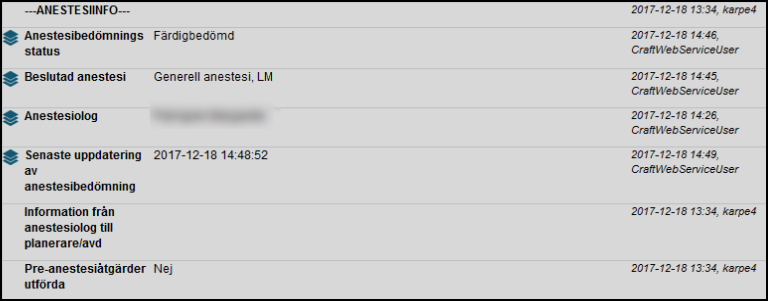
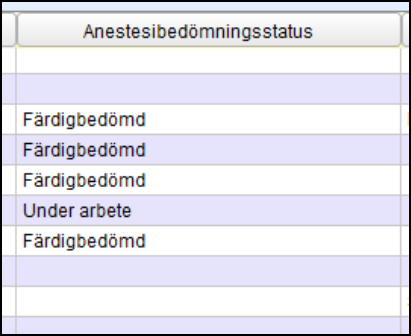
I kolumnen Anestesibedömningsstatus i operationslistan är det tomt om ingen anestesibedömning är utförd.
Fönstret Operationsinformation innehåller ett antal flikar som tillsammans används för att hålla ihop information om en operation. För att öppna fönstret Operationsinformation måste det finnas en operationsanmälan.
Operationsinformation
Beroende på skärmupplösning ligger flikarna i en eller två rader.
När det finns en operationsanmälan skapad kommer man till Operationsinformation genom att klicka på en operationsanmälan i Operationslistan, eller om operationen redan är bokad genom att klicka på ett block i Planeringsschemat eller Operationsprogrammet.
Så fort en operationsanmälan är Sparad finns den att läsa under fliken Anmälan. Från denna flik går det att läsa, redigera och makulera operationsanmälan.
Används inte i RJL. Anestesibedömning registreras i MetaVision och viss information går över från MetaVision till fliken Operationsanmälan, komponenter längst ner i operationsanmälan.
I fliken Aktiviteter arbetar olika personalkategorier före operation. Ett typiskt användningsområde är checklistor för att pricka av att olika aktiviteter för patienten är utförda, t.ex. Boka röntgen, Duschat, Bokat återbesök, ID-kontroll, Prover tagna etc.
För att läsa hur registrering görs, se rubrik Aktivitetslista.
Operationsjournalen förs under själva operationen i MetaVision. De värden som går över till Cosmic Operationsjournal är genomförda åtgärdskod/koder, utförande operatör och Orsak till avbruten operation.
För att läsa hur registrering/koppla vårdkontakt och signering görs, se rubrik Registrera Operationsjournal.
För mottagningsoperationer hämtas värden angivna i operationsanmälan. Värden kan vid behov justeras.
Används inte i RJL, all registrering sker i MetaVision.
Används inte i RJL, all registrering sker i MetaVision.
Registrerar hållpunkter under operationstillfället. Waypoints styr ”Blockets” längd i operationsprogrammet.
På operationssalen registreras olika waypoints, ”hållpunkter” för hur operationen fortskrider. En waypoint kan exempelvis vara Patientstart, Anestesistart eller Operationsstart. Dessa registreras i MetaVision om anestesin är inblandad enligt en specifik mall. De registrerade värdena går via integrationen över till Cosmic, fönster Operationsinformation, flik Waypoints. Information från waypoints hämtas till Operationsprogrammet som uppdateras kontinuerligt.
Blockens färgmarkeringar
Genom att klicka på pilen får man en färgkarta över registreringarnas färger.
Waypoint-registreringarna som görs inne på operationssalen matas till operationsprogrammet som uppdateras varje minut. Om operationen tar längre tid än beräknat ”växer” operationsblocket i programmet och skjuter efterföljande operationer framför sig.
Ibland kan det vara så att det är registreringen av en waypoints som är sen, inte att själva operationen egentligen är försenad. Då kan användaren efterregistrera waypoints om man av någon anledning inte hann göra det direkt.
Obligatoriska waypoints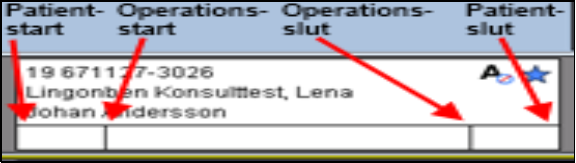
I Cosmic finns ett antal fördefinierade waypoints varav vissa är obligatoriska för alla waypoint-mallar.
För operationer som inte inkluderar anestesi sker registreringen i fliken Waypoints i vyn Operationsinformation – gäller mottagningsoperationer.
För att läsa hur registrering görs, se rubrik Registrera Waypoints.
För att läsa uppgifter från den kronologiska journalen. Det går att dela vy, genom att klicka på pilarna, under tiden man arbetar i någon av de andra flikarna i fönstret Operationsinformation. Det går även att skriva journalanteckningar härifrån genom att klicka på knappen Ny anteckning. Detta öppnar fönstret Journal i skrivläge.
Dela vy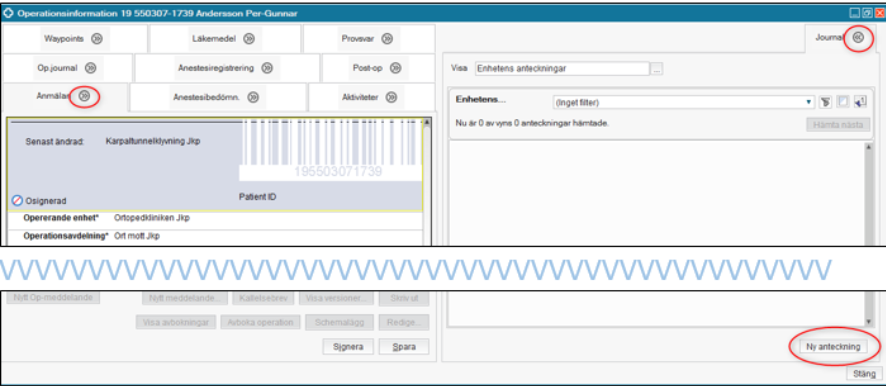
I fliken Läkemedel visas den valda patientens läkemedel. Det går härifrån att göra Ny ordination. Det går att dela vy, genom att klicka på pilarna, under tiden man arbetar i någon av de andra flikarna i fönstret Operationsinformation.
I fliken Provsvar kan värden från klinisk kemi läsas.
Fönstret Operationslista visar anmälda, planerade, pågående och genomförda operationer. Här arbetar exempelvis operationsplaneraren med att bevaka väntelistan, läsa och uppdatera anmälningar och hitta lämpliga operationer att boka. Innehållet i operationslistan styrs av vilken vy användaren väljer. Dessa vyer är hårdkodade.
En vy består av en delmängd av operationerna som är intressanta i ett visst användningsfall. Det är nästan aldrig relevant att se den totala listan med operationer som finns i systemet. Det går att ytterligare begränsa vad som visas i listan genom att använda filter. Se separat avsnitt om Filter.
Varje användare kan arrangera kolumnordning och kolumnbredd efter egna behov. Detta görs genom att man dra och släpper kolumnerna i den ordning man vill ha dem. Vald kolumnordning sparas automatiskt tills en ändring görs. Kolumnerna i operationslistan bildas av komponenterna i operationsanmälan. Värdet som visas i kolumnerna hämtas från angivet värde i operationsanmälan.
Genom att högerklicka på en operationsrad får man fram en meny med olika valmöjligheter. Vilka val som är aktiva kan se olika ut i olika vyer och är även beroende på i vilken status operationen är.
När operationslistan öppnas visas denna vy förvald.
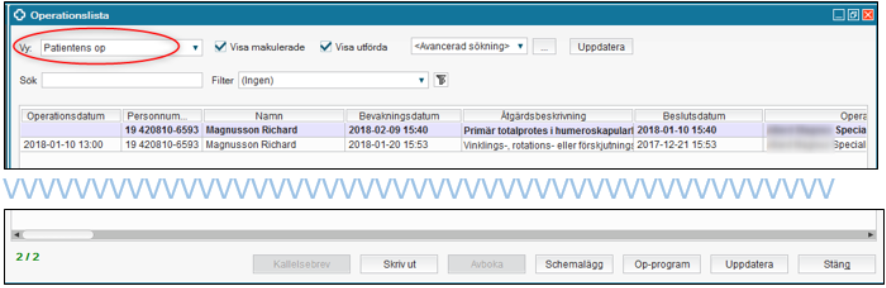
I denna vy visas operationsanmälningarna så fort de är sparade eller signerade.
När operationsanmälan är signerad kan en eller flera operationer markeras och via knappen Schemalägg tas med in i Planeringsschemat och sen bokas. När en operation preliminärbokas eller bokas i Planeringsschemat försvinner dessa från Väntelista per enhet och återfinns t.ex. i Enhetens op, datum.
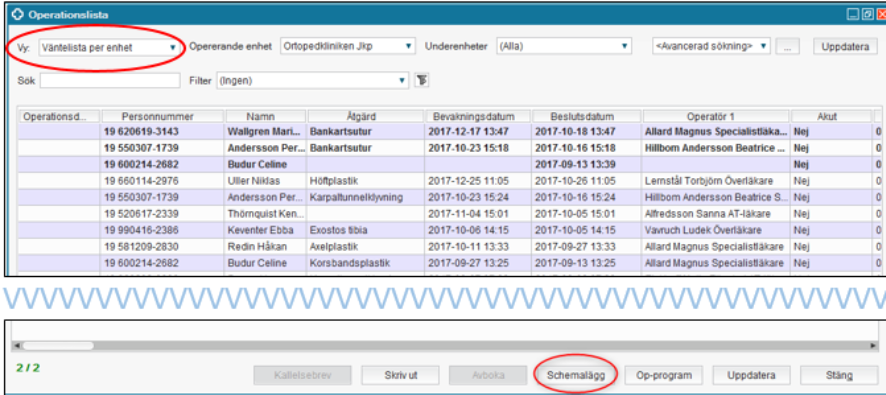
Det är endast rollen operationsplanerare som har behörighet att ”ta bort” den fetstilta texten.
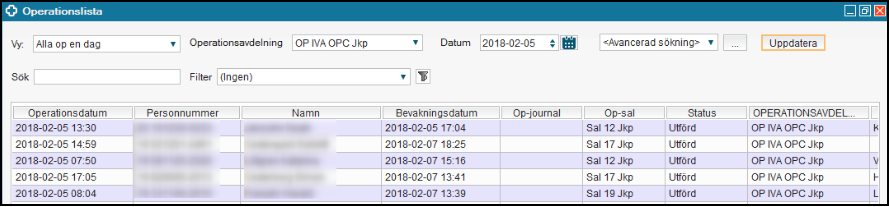
Visar alla planerade, bokade och utförda operationer per operationsavdelning under vald dag. Denna vy kan användas om man vill se operationsprogrammet för en viss dag i listform och listan går att skriva ut. I utskriften visas de sju första kolumnerna inkl. patientens namn och personnummer.
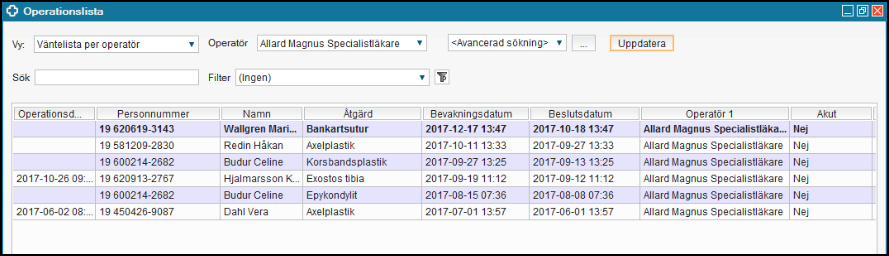
Visar alla anmälda och bokade operationer per operatör.
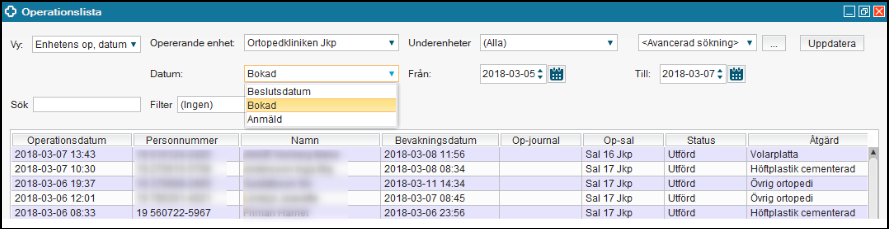
Visar alla operationer per opererande enhet och underenhet under vald tidsperiod. Urval för att se alla bokade, anmälda eller med beslutsdatum under en vald tidsperiod.
Visar alla operationer som är markerade Akut ”Ja” per op-avdelning. Alla dagens genomförda medicinskt akuta operationer.
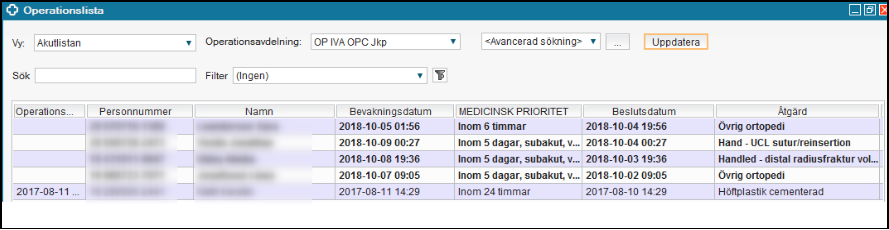
Visar alla genomförda operationer per opererande enhet och underenhet under vald tidsperiod.
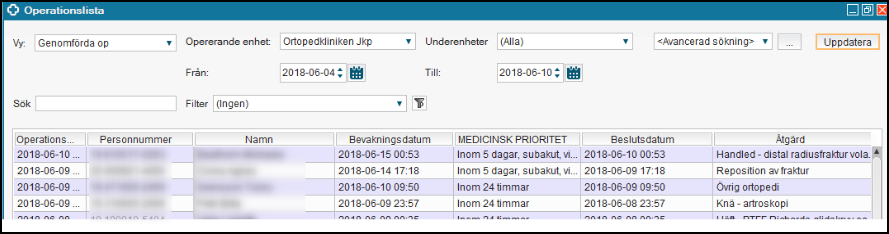

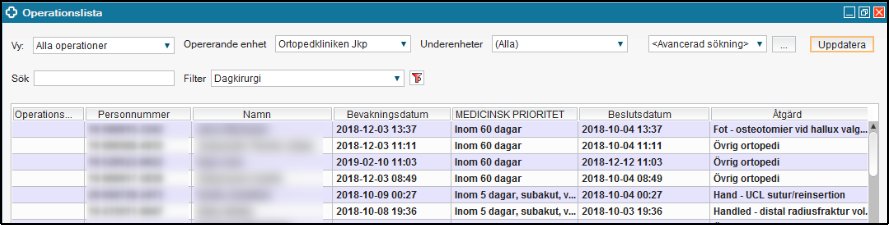
Visar alla anmälda, planerade, bokade operationer per opererande enhet och underenhet. Utförda operationer visas inte i denna vy.
I fönstret Planeringsschema arbetar operationsplaneraren med att lägga ut operationer i ett schema. I schemat visas de inplanerade operationerna som block med olika storlek beroende på operationens beräknade längd (så som den har angivits i operationsanmälan i fältet Tidsåtgång). Den beräknade längden för ett operationsblock består av förberedelsetid, operationstid och avvecklingstid och symboliseras av ”indelningen” i blockets vänstra marginal.
I området Docka till vänster om schemat ligger operationer som ska planeras in i schemat.
Informationen på blocken styrs av filter. Det finns vissa globala filter, men användaren kan också skapa egna personliga filter.
Information till operation visas som en ikon på blocken (pratbubbla). Om det uppstår en schemakrock mellan två operationer, kan vara t.ex. p.g.a. bokningsbar utrustning, visas en konfliktvarning. Man kan trots konfliktvarningen ändå boka operationen. På operationsblocket visas schemakrocken med en ikon (stjärna)
Operationsblock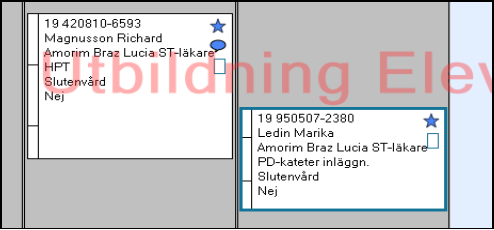
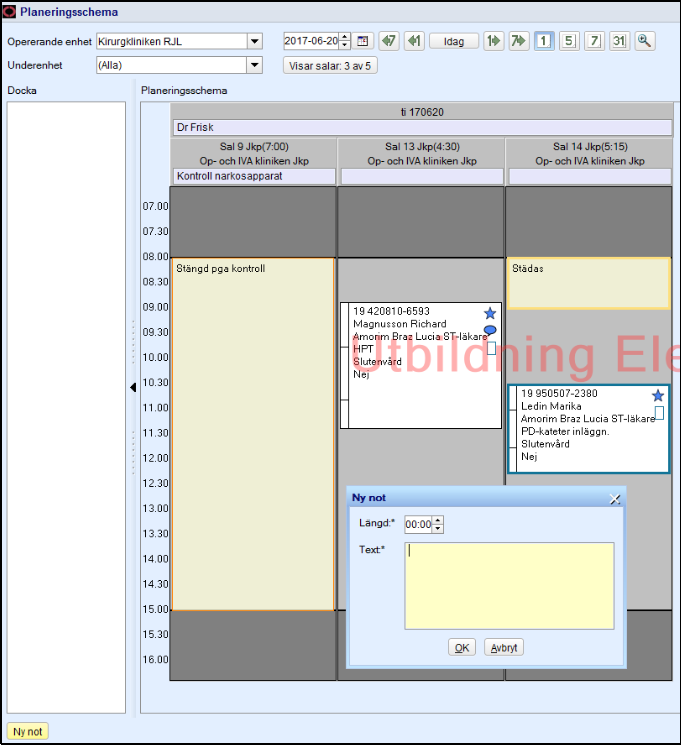
I Planeringsschemat finns möjlighet att skriva noteringar per dag och sal. Detta kan användas för att t.ex. skriva in vilka operatörer som finns tillgängliga vilka dagar.
Det finns även möjlighet att skapa ett tomt block s.k. Not för att markera en tidsbestämd händelse på en sal.
Du skapar noten via knappen Ny not. I rutan Ny not skrivs noteringen in och den hamnar då i dockan och dras sen in på avsedd sal och tid. Noter kan användas för att visa upp händelser i planeringsschemat som har inverkan på planeringen. T.ex. avdelningsmöten eller om man vill boka av en tid för ett visst ingrepp innan man har en lämplig patient. En not blockerar inte tiden i planeringsschemat för bokning utan ska mer ses om en upplysning.
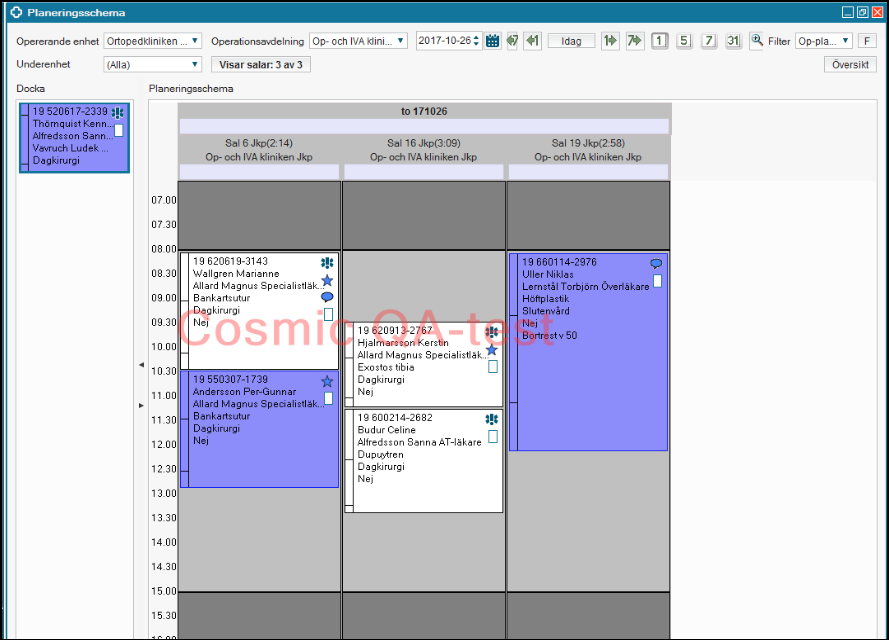
När en operationsanmälan med vårdform Dagkirurgi bokas i Planeringsschemat skapas automatiskt kopplingar till andra delar i Cosmic och visas där.
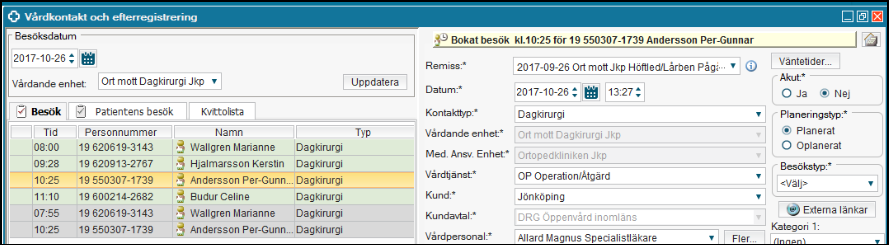
Registrera vård - Vårdkontakt och efterregistrering (kassa). Patienten ska kontaktregisteras i kassan inför ingreppet

Översikter – Besökslista. I mottagningens Besökslista visas bokade dagkirurgiska besök. När patienten är kontaktregistrerad i kassan kommer besökslistan att visa status anlänt.
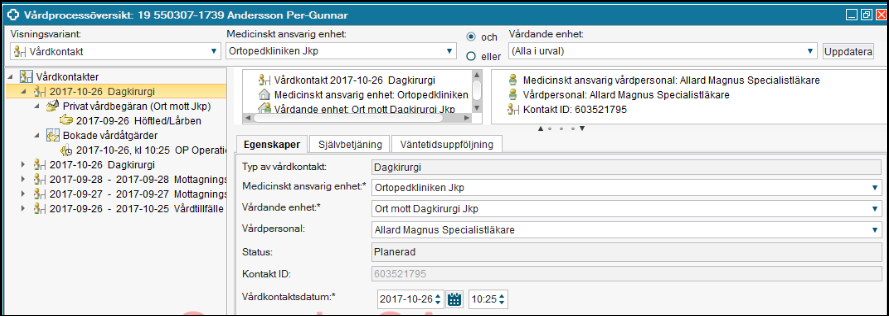
Översikter – Vårdprocessöversikten. Visar patientens planerade, pågående och genomförda vårdkontakter med tillhörande vårdåtgärder.
När en operationsanmälan med vårdform Slutenvård bokas in i Planeringsschemat skapas en vårdkontakt och två aktiviteter, (en för operationen och en för inskrivningen).
Om patienten har ett pågående vårdtillfälle på den egna kliniken finns möjlighet att koppla operationen till den befintliga vårdkontakten eller att skapa en ny vårdkontakt
Ska patienten vara inskriven på annan klinik se kapitel Elektiv operation på vårdande enhet utanför det egna medicinska ansvarsområdet.
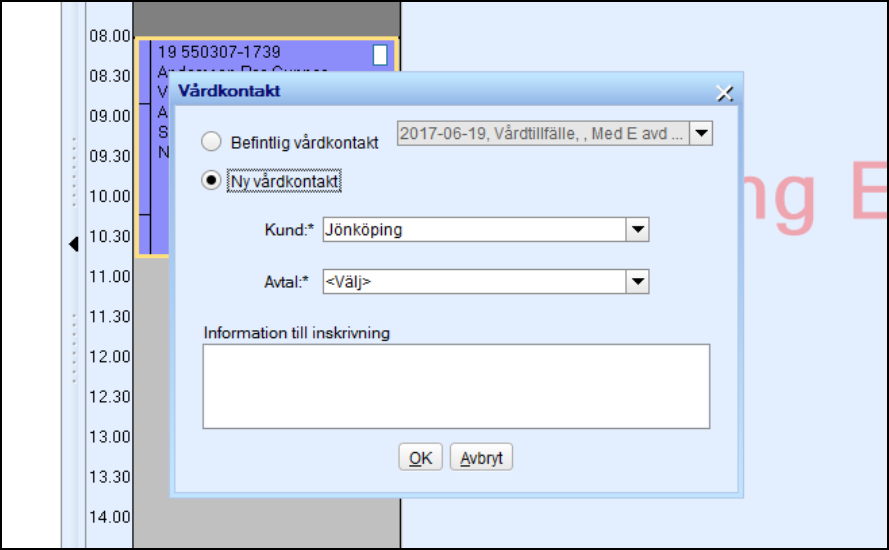
Dialogfönster för beläggningsbokning öppnas, där man väljer Inskrivningsorsak, datum och tid för inläggning på avdelningen. Information till inskrivningen kan anges.
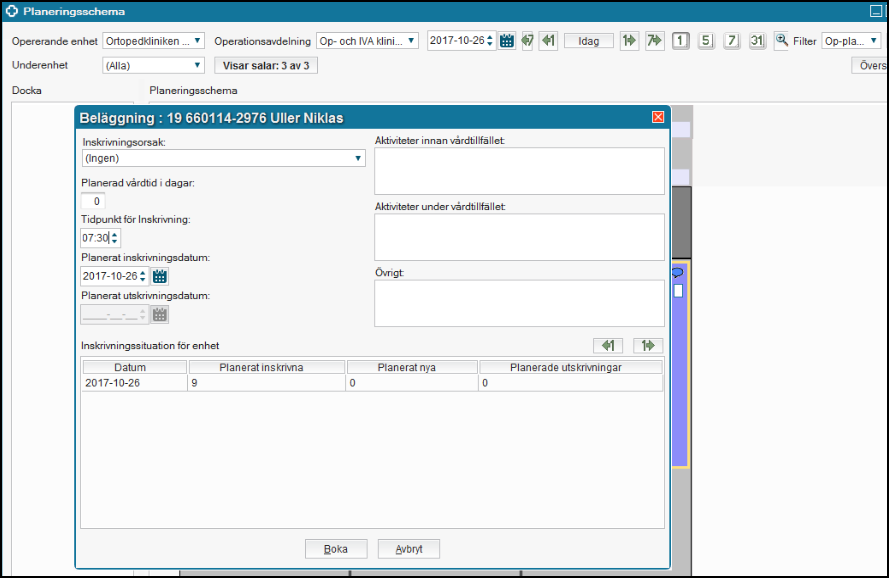
Nu återfinns den bokade kontakten på olika ställen i Cosmic.
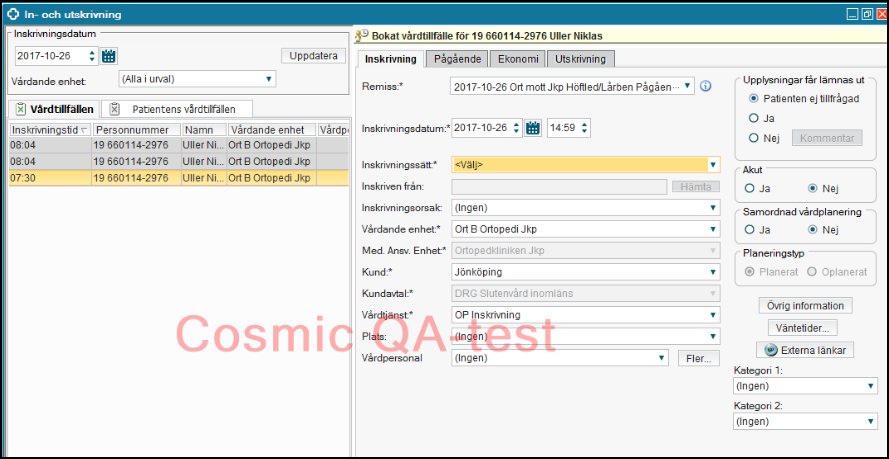
Registrera vård – In- och utskrivning. Här syns det bokade vårdtillfället och patienten kan härifrån kontakt registreras.

Översikter – Inskrivningsöversikt/Enhetsöversikt – visar avdelningens bokade inskrivningar. Kolumnen vårdtjänsten visar att patienten kommer in för inskrivning inför operation och kommentaren som skrev vid bokningen syns i kolumnen Övrigt.
Min översikt: I Min översikt visas både dagkirurgiska och slutenvårdsoperationer för operatören.
Patientöversikten: I Patientöversikten syns operationsanmälan i widgeten Planerade/Ingrepp
Kontaktöversikten: I Kontaktöversikten syns operationsanmälan under fliken Operation.
I operationsanmälan anges en vårdande enhet och det ska vara den enhet, som patienten vårdas på vid operationstillfället. Urvalet i komponenten Vårdande enhet visar den egna klinikens enheter.
I de fall patienten vårdas på enhet utanför den egna kliniken, välj Lägg till fler alternativ… Då kommer man till enhetsträdet och där finns alla enheter i Region Jönköpings län att välja. Enhetsträdet är gemensamt för Cosmic och där presenteras alla typer av enheter t.ex. medicinskt ansvarig enhet, inloggningsenheter, tekniska enheter, BOS enheter och fiktiva enheter, men även vårdande enheter.

Vårdande enhet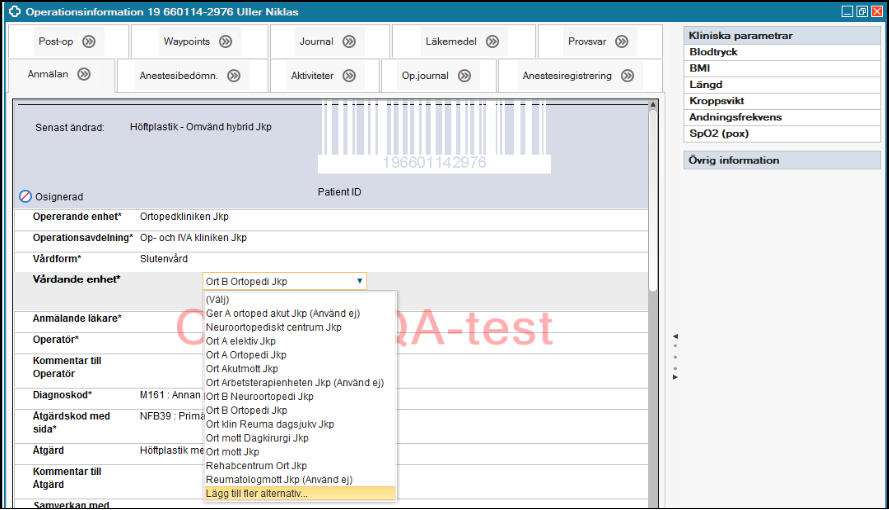
Enhetsträdet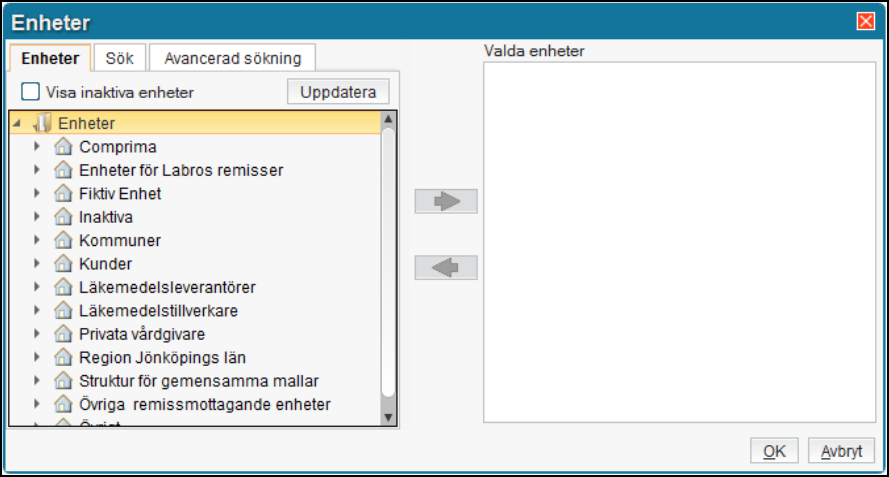
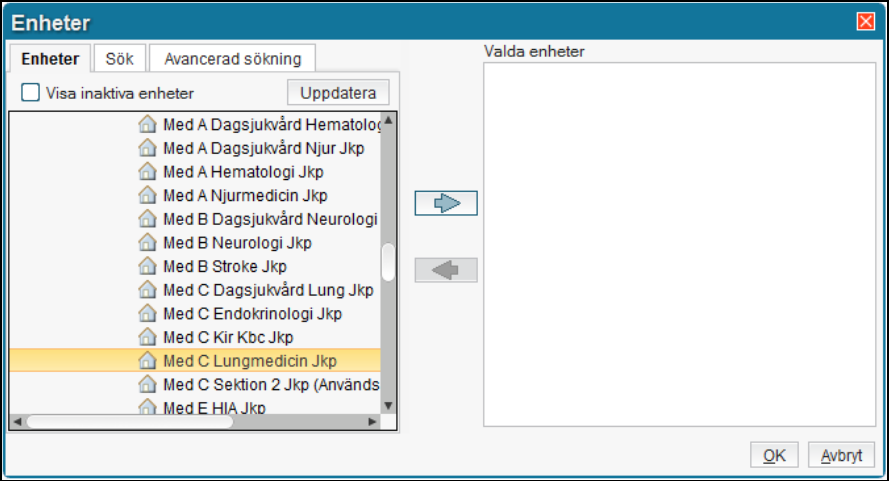
Använd inte sökfunktionen, eftersom det är svårare att hitta vårdande enheter den vägen.
Koppla till befintlig vårdkontakt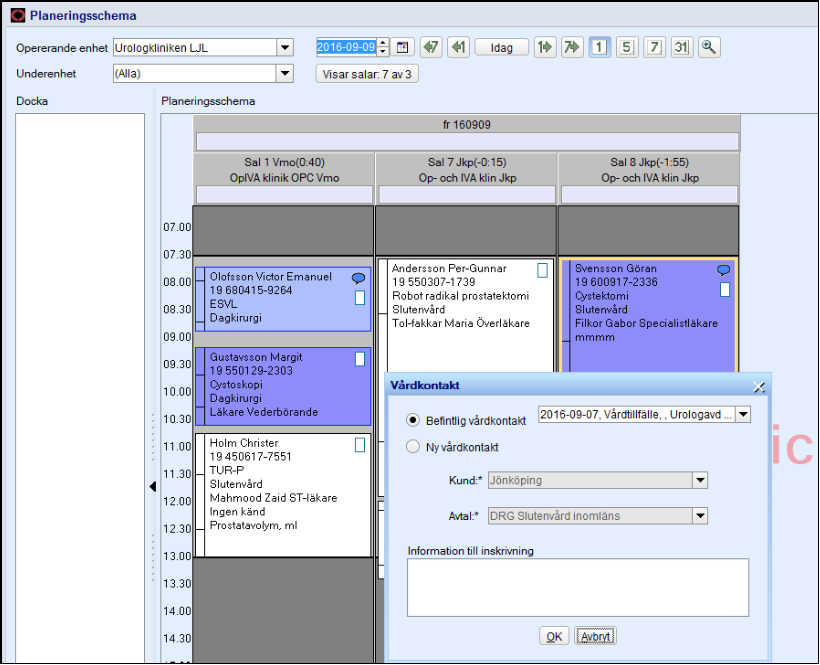
I de fall man angivit en enhet som inte är en vårdande enhet i operationsanmälan, så kommer man inte att kunna boka elektiv operation eller signera op-journalen på akut operation.
Enheten saknar vårdtjänster för operation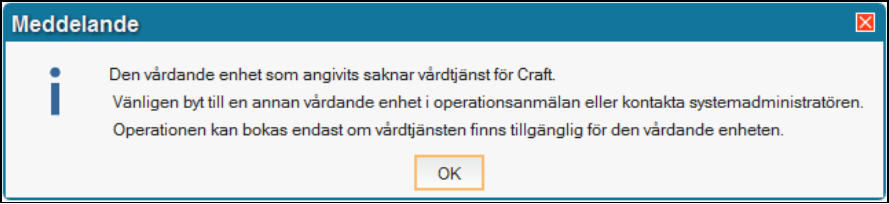
Detta felmeddelande visas, när man försöker boka eller signera op journalen.
Man kan inte byta vårdande enhet i operationsanmälan på en bokad eller genomförd operation, så i dessa fall måste man:
Det finns olika vägar att gå i systemet för att söka fram operationer där anestesibedömning ska göras. Här presenteras tre olika:
Operationsinformation – delad vy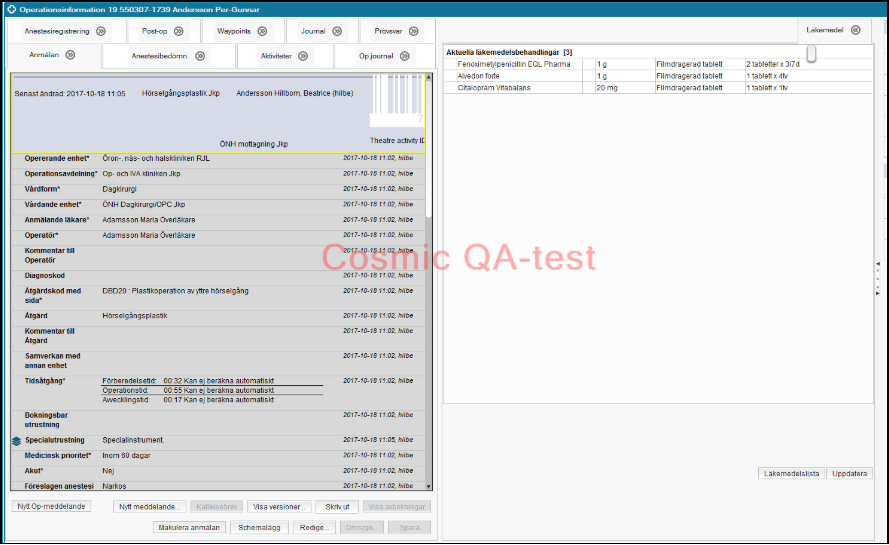
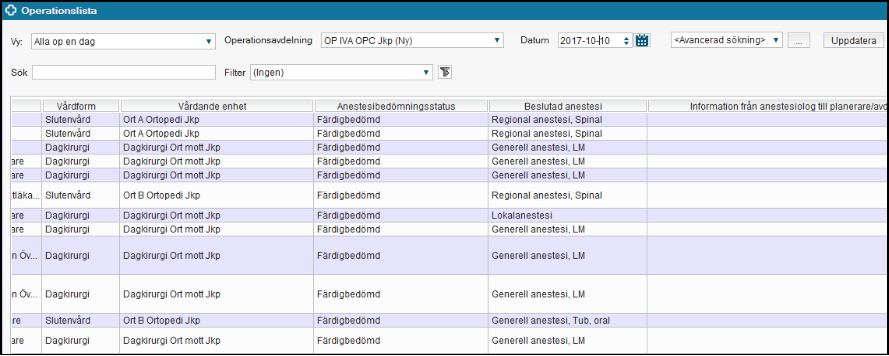
För att som operationsplanerare eller operatör enkelt kunna se/söka fram status på anestesibedömning rekommenderas att öppna operationslistan, vy Väntelista per enhet alternativt Enhetens op, datum. Se till att kolumnerna som visar Anestesibedömningsstatus samt Information från anestesiolog är synliga för att enkelt fånga upp aktuell information.
Använd filter för att bara söka fram de operationer där anestesiologen önskar tillägg för att kunna slutföra sin bedömning. Läs vad som behövs i kolumnen Information från anestesiolog till planerare/avd, är det mycket information, dubbelklicka på raden så öppnas operationsanmälan och samma info finns i komponenten med samma namn.
Operationslista
I komponenten Preanestesiåtgärder utförda i operationsanmälan anger man att komplettering/ar är utförda.
Omboka en operation kan göras på två sätt. Beroende på om operationen har status bokad eller kallad händer olika saker.
Dra blocket
Ombokning genom att dra direkt till en ny dag i Planeringsschemat. Detta är lämpligt då man flyttar operationen endast några dagar.
Omboka via dockan
Detta sätt är lämpligt när man vill flytta operationen längre fram i tiden.
Dra blocket till ny dag
Dagkirurgi
Slutenvård
Via dockan
Dagkirurgi och Slutenvård
Dialogruta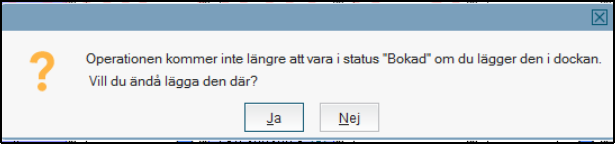
Dra blocket
Ombokning genom att dra direkt till en ny dag i Planeringsschemat. Detta är lämpligt då man flyttar operationen endast några dagar.
Omboka via dockan
Detta sätt är lämpligt när man vill flytta operationen längre fram i tiden.
Dra blocket till ny dag
Dagkirurgi
Slutenvård
En bokad operation kan avbokas från följande vyer:
Operationslistan
Operationsinformation - fliken Anmälan
Planeringsschemat
När operationen avbokas måste avbokningsorsak väljas. Kommentar till avbokningen kan anges om så önskas. I samma dialogfönster väljer man om operationen ska återgå till väntelistan eller om anmälan ska makuleras helt.
Tillbaka till väntelistan
Operationen hamnar i Operationslistan vy Väntelistan per enhet och kan därifrån planeras om.
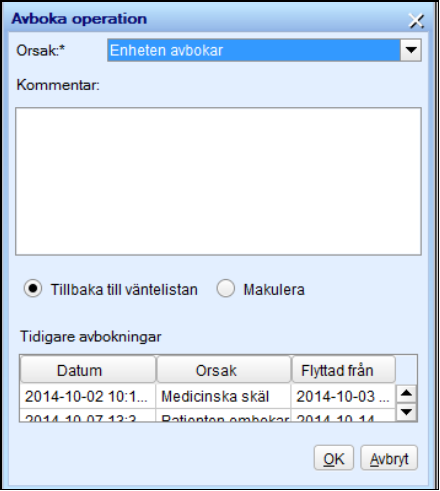
Operationsanmälan makuleras och kan hittas i Operationslistan vy Patientens op genom att klicka i kryssrutan Visa makulerade. Därifrån kan den makulerade anmälan öppnas och läsas.
Observera! För slutenvårdoperationer måste inskrivningsaktiviteten avbokas separat.
Antal Av- och ombokningar med orsaker och kommentarer kan man läsa i operationslistan via kolumnerna Antal avbokningar och Avbokningsorsak. Genom att dubbelklicka på en operation som avbokats kan man få fram mer information om av/ombokningen. Fliken Anmälan öppnas och genom att klicka på knappen Visa avbokningar öppnas fönster Avbokningar.
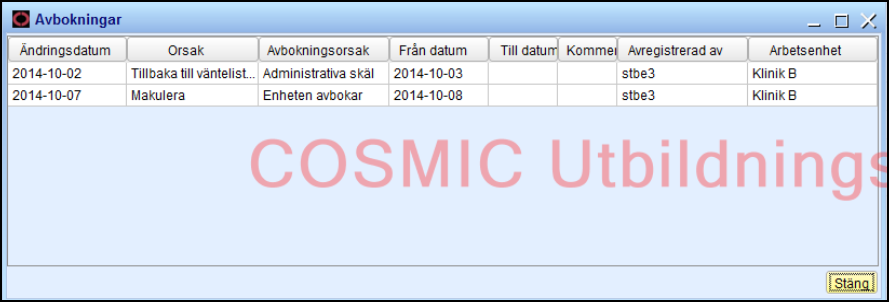
När en operation stryks från operationsprogrammet är det tvingande att ange en avbokningsorsak (RJL har valt att lägga in strykningsorsaker enl. SPOR- Svenskt perioperativt register). Vid behov kan även en kommentar till ombokningen skrivas i fritext. Två val finns för avbokningen; Tillbaka till väntelistan eller Makulera anmälan.
Tillbaka till väntelistan: Operationen hamnar i Operationslistan vy Väntelistan per enhet och kan därifrån planeras om.
Planerade operationer som strukits från operationsprogrammet visas i Planeringsschemat markerade med ett rött kryss. Genom att öppna operationsanmälan kan operationen schemaläggas på nytt.
Strukna operationer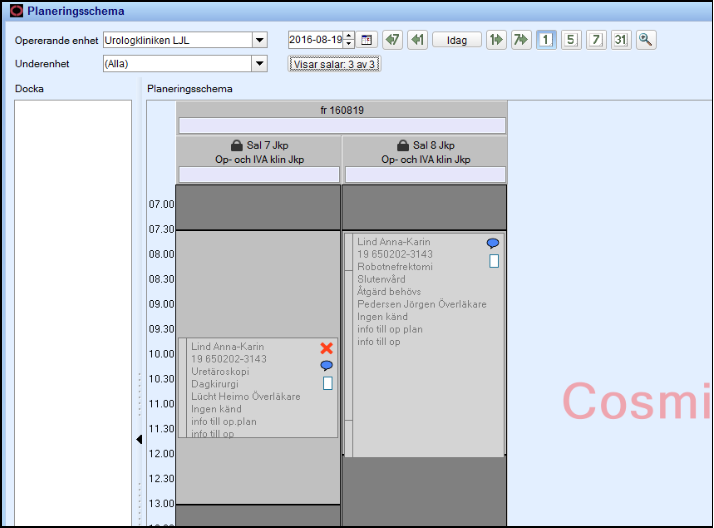
Strukna operationer visas med ett rött kryss.
Operationsprogram visas för den klinik man är inloggad på. Dagens datum är förvalt.
För att få relevant information i blocken välj filter Vårdavdelning i urvalsfältet för Filter.
I detta filter finns bl.a. information om tid till operation för första patient (slutenvård). Efterföljande patienter rings ner från operation.
För att öppna en operationsanmälan till läsbart läge, dubbelklicka på aktuellt block i operationsprogrammet.
För att öppna aktivitetslistan, klicka på fliken Aktiviteter i operationsanmälan. Läs mer om Aktivitetslistan under rubrik Aktivitetslistan.
Fönstret Operationsprogram är en ”live-vy” som visar hur dagens operationsprogram fortskrider på de olika salarna. Operationerna symboliseras som block i operationsprogrammet.
En röd vertikal linje visar nuvarande klockslag. Fönstret uppdateras automatiskt varje minut.
Storleken på blocken avspeglar hur operationerna fortskrider, baserat på registreringar av waypoints (görs i MV). Om en operation tar längre tid än beräknat växer blocket i schemat.
Fönstret visar en operationsavdelning åt gången. Den operationsavdelning som är konfigurerad att vara defaultvärde i urvalet Operation/Operationsavdelning visas när användaren öppnar fönstret, men det går att byta och se en annan operationsavdelning, förutsatt att användaren har behörighet, t.ex. länsklinikerna har behörighet.
När användaren öppnar fönstret visas inte alla salar på operationsavdelningen, utan bara de som används av en viss opererande enhet. Som default ser användaren de salar på operationsavdelningen som är allokerade till hans/hennes opererande enhet, plus ytterligare salar där den opererande enheten har operationer schemalagda.
Användaren kan välja en annan opererande enhet och vyn ändras då och visar andra salar. Användaren kan också välja att se enstaka salar, eller genom att välja ”Alla salar” se samtliga salar på operationsavdelningen. Det är det mesta som går att se samtidigt.
För att kunna skapa sig en total överblick över operationsavdelningens salar samt planerade och akutanmälda operationer, måste man välja att visa ”Alla salar”.
De operationer som visas på akutlistan följer den opererande enheten som angivits i operationsanmälan. T.ex. väljer man att visa Kirurgkliniken, så är det akuta operationer på opererande enhet Kirurgkliniken som visas i akutlistan. Visar man ”Alla salar” visas alla akuta operationer oavsett opererande enhet.
Om den opererande enheten har tillgång till salar på en annan operationsavdelning syns inte de salarna förrän användaren manuellt byter till denna operationsavdelning.
På blocken visas information om respektive operation. Om all information inte får plats på blocket visas den i en tooltip. Vilken information som ska visas styrs av filter.
Tooltip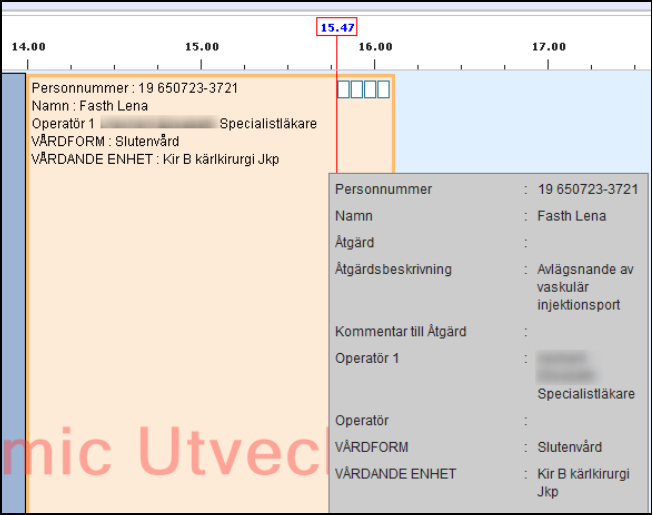
Inför operationsdagen bekräftar personal på operationsavdelningen schemat för respektive sal i fönstret Operationsprogram. Efter det går det inte längre att göra ändringar i fönstret Planeringsschema. När nästa dags op-program är bekräftat har det planerade läget för dagen markerats. Bekräfta op-programmet ska göras så sent som möjligt på dagen så att op-planeraren/op-koordinatorn ges en möjlighet att färdigställa planeringen från planeringsschemat.
Exempel på rutin för detaljplanering av operationsprogram (operationskonferens eller liknande):
Operationsplanerare, operationskoordinator och operatör träffas och går igenom morgondagens operationer. Tider och ordningen på patienterna justeras och tillägg kan göras gällande utrustning och annat. Denna detaljplanering ska i Cosmic göras i Planeringsschemat. Här kan man genom dra- och släpp flytta på operationsblocken och genom att redigera op-anmälan lägga till exempelvis Specialutrustning eller Information till operation.
När detaljplaneringen är klar ska programmet bekräftas. I och med att alla salar är bekräftade har det planerade läget för morgondagen bekräftats och planeringschemat låst. Fortfarande kan förändringar i programmet göras men nu från Operationsprogrammet.
Bekräfta sal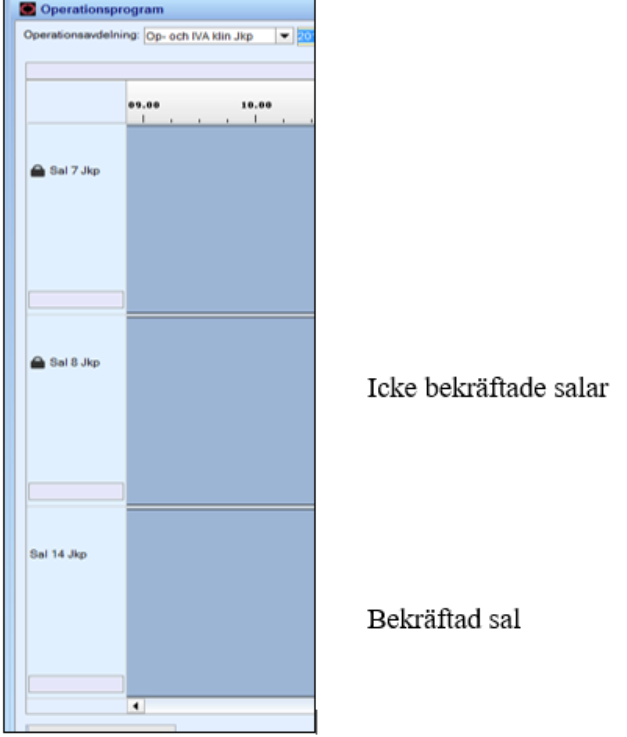
Det är viktigt att man inte bekräftar salar i op-programmet framåt i tiden eftersom Planeringschemat då blir låst och ingen bokning kan ske på den bekräftade dagen.
Rumsbekräftelse går att ångra så länge inga block har flyttats till och från ett rum och så länge inga waypoints har registrerats.
För att avbekräfta:
Det är endast rollen operationskoordinator som har behörighet att bekräfta salar.
Akutlistan i Op-programmet visar de operationsanmälningar där man angivit Ja i komponenten Akut (= medicinsk akut), eller en medicinsk prioritet t.ex. inom 2 dagar + visa i akutlistan (= ej medicinsk akut).
De icke medicinsk akut operationerna kan särskiljas från övriga akuta operationer genom att det i kolumnen Akut visas värdet Nej.
Akutlista
Det går att filtrera på flera kolumner genom att markera en kolumn, hålla ner Ctrl och markera nästa kolumn, t.ex. Medicinsk prioritet och Opererande enhet
Akutlistan sorteras automatiskt på Bevakningsdatum med ”bäst-före-datum” överst, men kan sorteras om genom att klicka på kolumnrubriken. Vid behov kan ett tillägg i prioriteringen göras i kolumnen Op-ordningsföljd.
Menyval vid högerklick
Ordningsföljd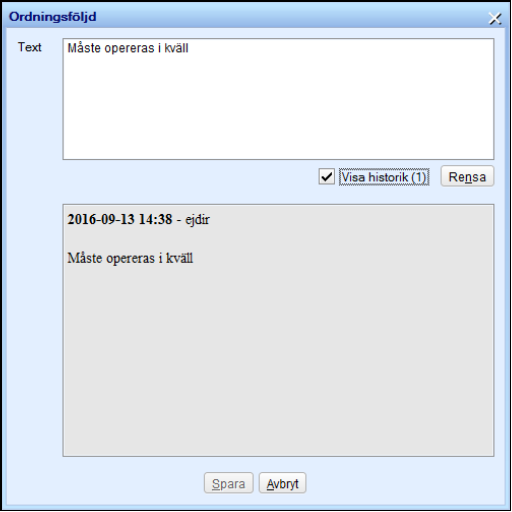
Operationen placeras på sal genom att man drar upp den på önskad plats till höger om nutidslinjen.
I de fall en operation är urakut påbörjas registrering i MetaVision i form av waypoints och/eller anestesibedömning.
När operatören/administratör i senare skede skapar op-anmälan som en efterregistrering och det redan finns registreringar på patienten i MV så öppnas vyn ”Koppla operationsanmälan till ett anestesitillfälle”.
Koppla operationsanmälan urakut operation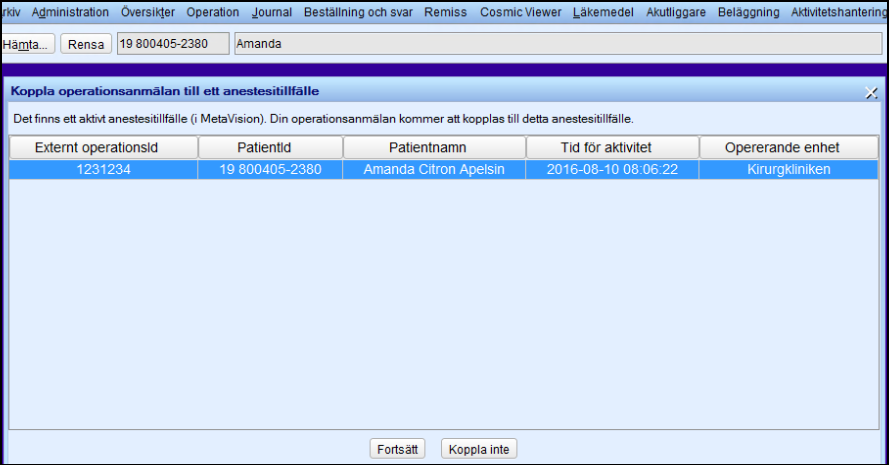
Den som gör efterregistreringen ska välja snabbvalsknapp ”Fortsätt” för att koppla op-anmälan till det aktuella MV-ärendet.
När op-anmälan kopplas till aktuellt MV-ärende är det viktigt att välja efterregistreringsmall och att komponenten Sal väljs i operationsanmälan.
När en operation stryks från operationsprogrammet är det tvingande att ange en avbokningsorsak. Vid behov kan även en kommentar till ombokningen skrivas i fritext. Två val finns för avbokningen; Tillbaka till väntelistan eller Makulera anmälan.
Stryka operation från op-programmet:
Tillbaka till väntelistan: Operationen hamnar i Operationslistan vy Väntelistan per enhet och kan därifrån planeras om.
Makulera: Operationsanmälan makuleras och kan hittas i Operationslistan vy Patientens op genom att klicka i kryssrutan Visa makulerade. Därifrån kan den makulerade anmälan öppnas och läsas.
Avboka operation från operationsprogram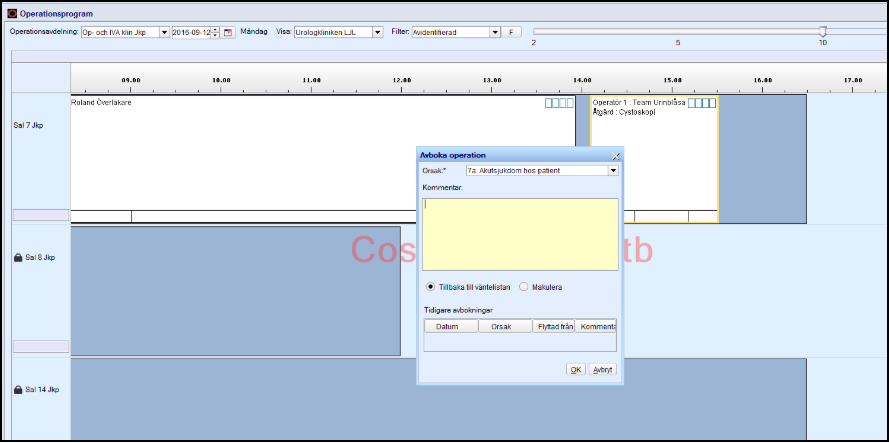
Efter att en akutoperation dragits in på en sal i op-programmet räknas den som bokad. Det går att dra ner den igen i akutlistan men då måste en avbokningsorsak anges.
Även planerade operationer där waypoint Patientstart ännu inte är registrerad kan dras ner i akutlistan istället för att avbokas tillbaks till väntelistan. Detta kan användas ex på jourtid när programmet måste planeras om p.g.a. av akutfall. Den planerade operationen får ligga i akutlistan och vänta tills det blir plats i programmet och kan dras upp på sal igen. Förutsättningen är att den medicinska prioriteten ändras till en prioritet som har funktionen ”visas i akutlistan”.
Aktivitetslistor används av olika personalkategorier före operationen. Ett typiskt användningsområde är checklistor där användaren kan pricka av att olika aktiviteter kring patienten är utförda.
Användaren går till fliken Aktiviteter i fönstret Operationsinformation och väljer en eller flera aktivitetslistor att koppla till en operation, och/eller enstaka aktiviteter. Det går även att ta bort aktiviteter som inte är aktuella för just denna patient.
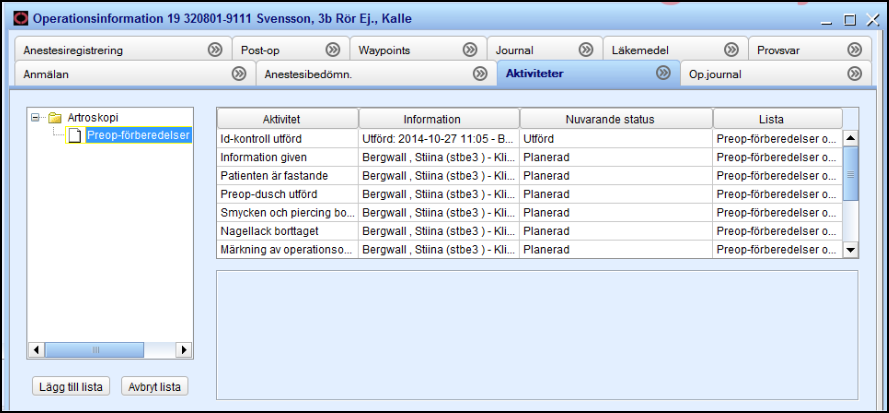
Klicka på Lägg till lista. Alla listor, som finns för respektive klinik visas till vänster i rutan Välj lista.
Skapa aktivitetslista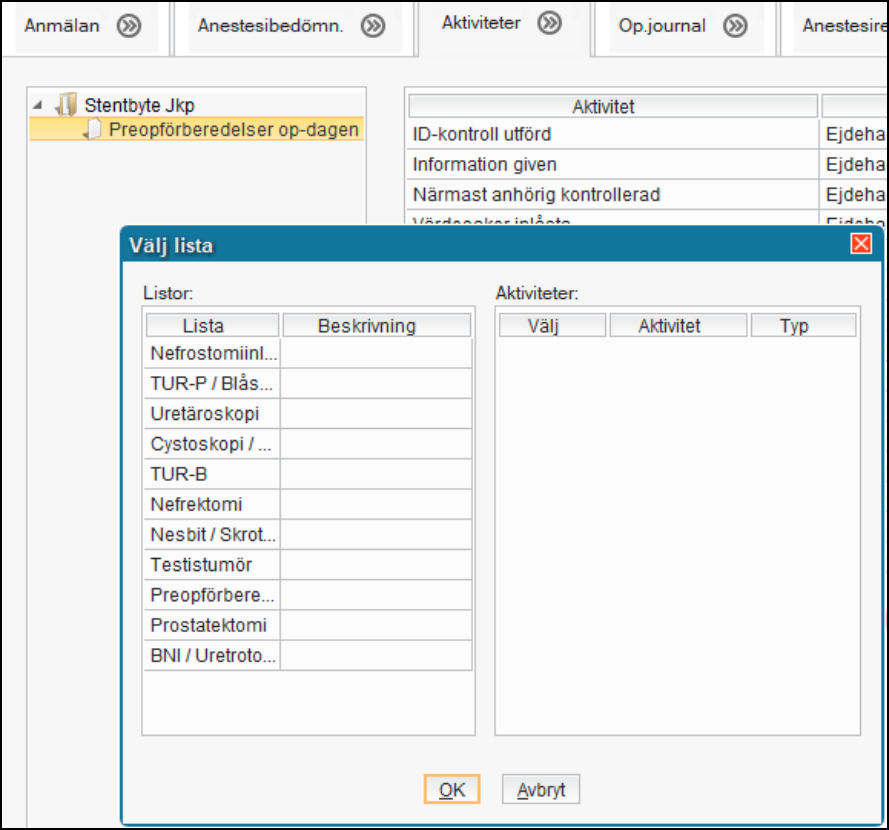
Utförd i Aktivitetslistan
När MetaVision används registreras tidsregistreringarna i MetaVision och går via integrationer över till Cosmic och waypointsfliken.
Registrera waypoints i Cosmic TM för mottagningsoperationer där inte operationspersonal är inblandande.
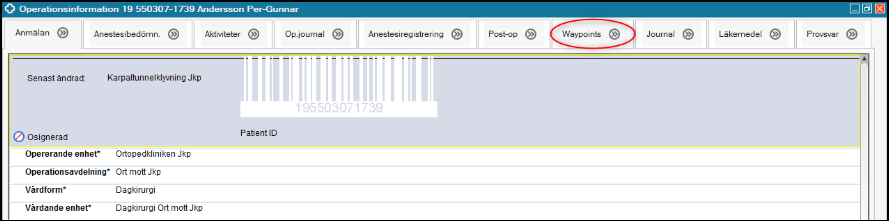
Waypointmall
Registrera waypoints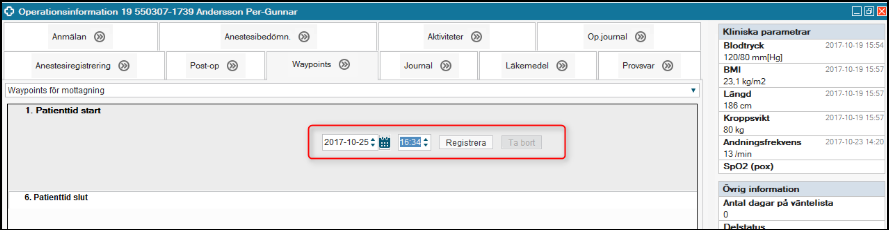
När operationen är genomförd registreras operationsjournal för att operationsflödet ska bli fullständigt och korrekt kopplat till vårdkontakt.
Är operationen bokad och kopplad till registrerad vårdkontakt kommer Op. journalen att automatsigneras. Om inte får registreringen göras manuellt, t.ex. vid akuta operationer.
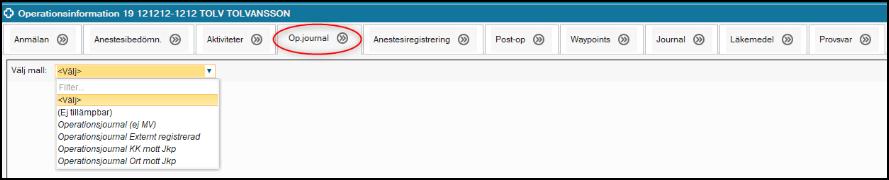
Vid bland annat akuta operationer måste en vårdkontakt kopplas till operationsjournalen innan den kan signeras, annars kommer dialogruta upp med information Ange vårdkontakt före signering.
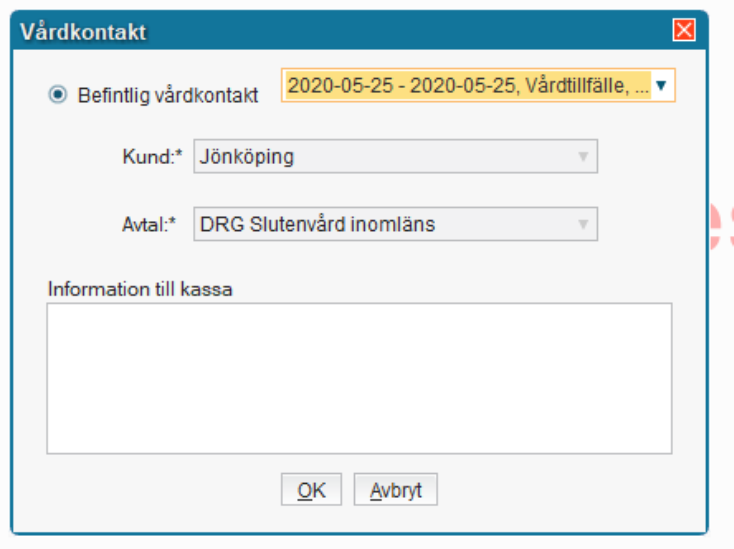
Nu är operationsanmälan kopplad till en kontakt och op. journalen kan signeras.
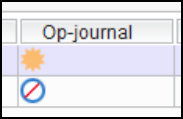
Om op-journalen är osignerad eller om det inte finns någon mall vald för op.journal visas detta i operationslistan med nedanstående symboler i kolumnen Op.journal.


Filter är en funktion som används för att sortera fram en delmängd av den totala operationslistan. Filter kan vara globala, d.v.s. gemensamma för alla användare eller personliga och skapas då av användaren själv.
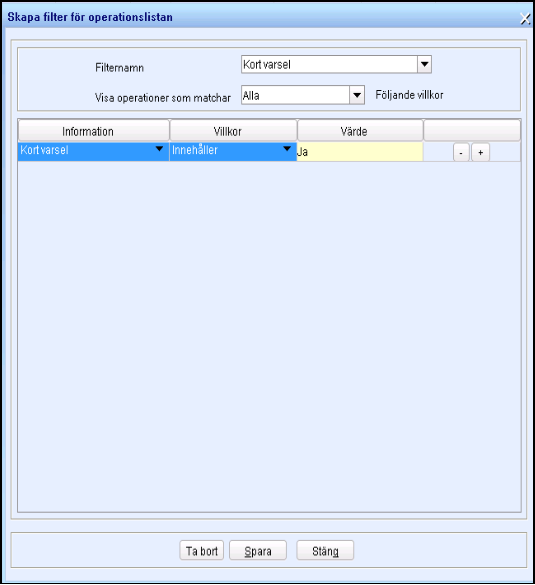
Den information som filter baseras på hämtas från komponenterna i operationsanmälan. Exempel på filter är ”Kort varsel”. Här vill man sortera fram alla operationer där man i operationsanmälan har angett Ja i komponenten Kort varsel. Via filter kan man också sortera fram en viss ingreppstyp som ska bokas.
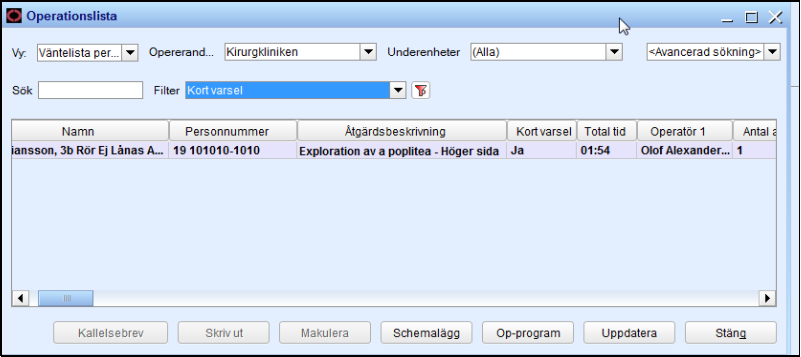
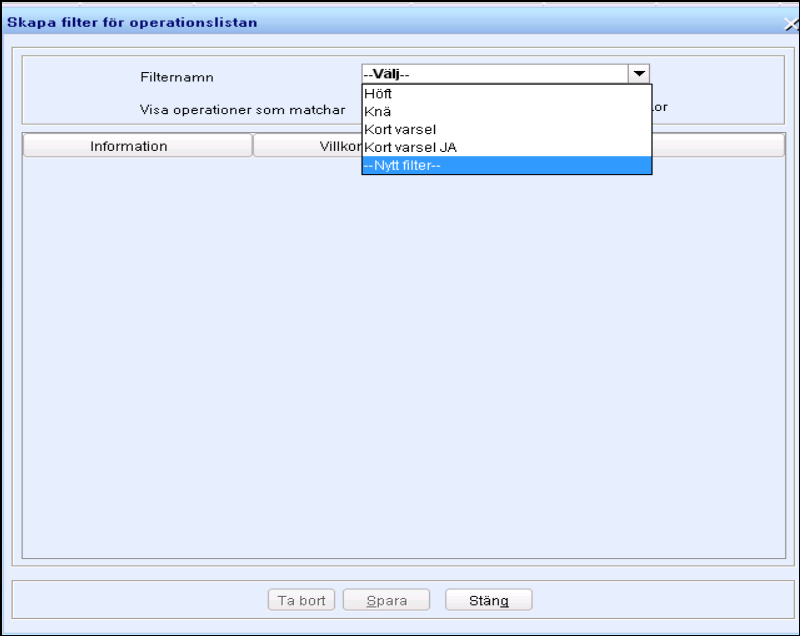
Valet av filter i Planeringsschemat bestämmer vilken information som ska visas på operationsblocken och i tool-tip. Om inget filter är valt visas Operatör och Åtgärd på blocken.
Skapa nytt filter:
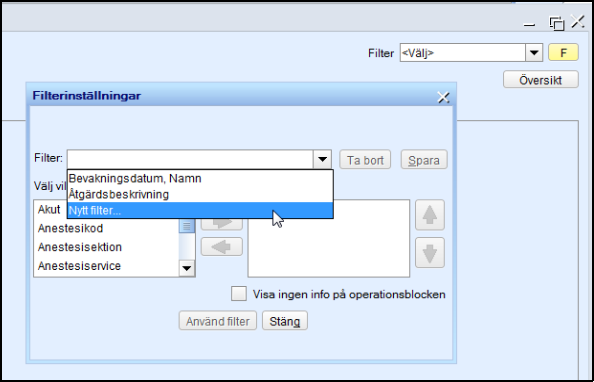
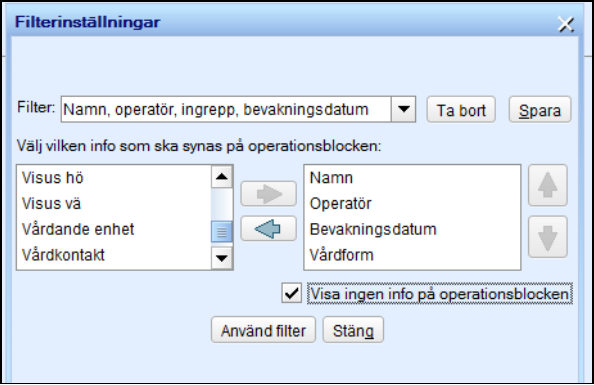
Om kryssrutan ”Visa ingen info på operationsblocken” är ibockad, kommer inte rubrikerna (komponentnamnen) i det valda filtret att visas på blocken, utan enbart värdet i komponenterna.
Valet av filter i Operationsprogrammet bestämmer vilken information som ska visas på operationsblocken och i tool-tip. Om inget filter är valt visas Operatör och Åtgärd på blocken.
Skapa nytt filter:
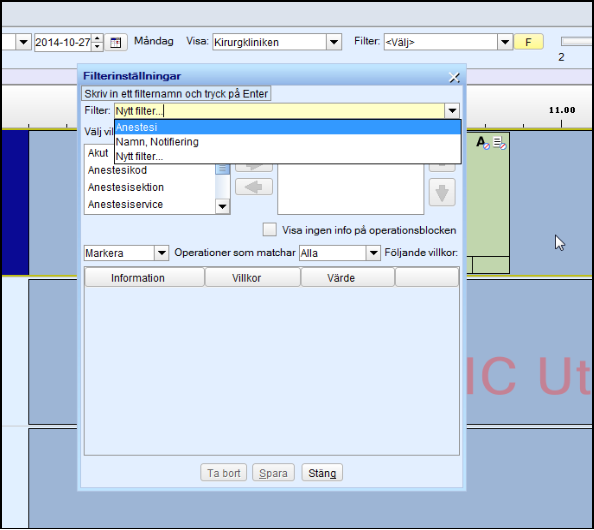
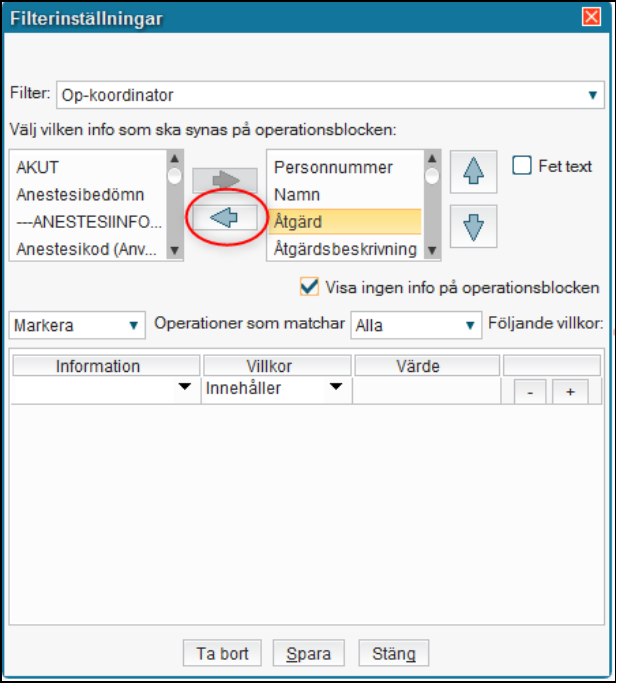
Om kryssrutan ”Visa ingen info på operationsblocken” är ibockad, kommer inte rubrikerna (komponentnamnen) i det valda filtret att visas på blocken, utan enbart värdet i komponenterna.
Det finns en möjlighet att markera viss information med fetare test genom att bocka i rutan Fet text.
Det finns en möjlighet att markera eller tona ner operationer som innehåller ett visst värde. I filtret ovan vill man markera alla dagkirurgiska operationer. Dessa kommer att markeras med gul färg i operationsprogrammet.
Observera! Ett filter där man använt Tona ner/markera funktionen gör att färgerna för waypoints inte kommer att visas.
Om patienten har en aktiv operationsanmälan kan detta ses i Patientöversikten.
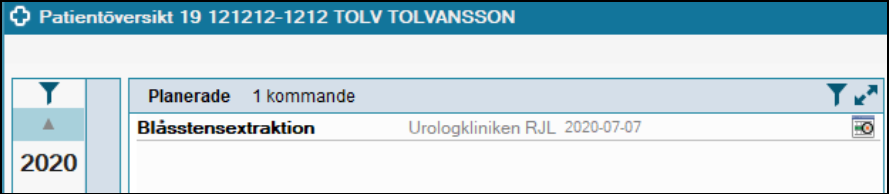
Under fliken Operation i Kontaktöversikten finns operationsanmälningar, både planerade och utförda, i en lista.

Varje kolumn är information från en komponent i operationsanmälan. Det finns många kolumner och ordningen på kolumnerna är en standardinställning. Det går att ändra kolumnordningen för att passa det egna behovet av information.
Rebecka Almquist
2025-07-02
5.0
Manual
STYRANDE DOKUMENT
Rebecka Almquist
155536
Evolution


