Aktivera JavaScript
Denna webbplats använder sig av JavaScript, vilket verkar vara inaktiverat i din webbläsare. För bästa upplevelse och möjlighet att ta del av allt innehåll bör du slå på JavaScript eller byta webbläsare.

Du har inga notiser.
Du är inte medlem i någon arbetsplatsyta
Dokumentet beskriver hur sjuksköterskor med förskrivningsrätt (t.ex. distriktssköterskor och sjuksköterskor med förskrivningsrätt inom barnhälsovården) och barnmorskor förskriver läkemedel från Läkemedelsmodulen i Cosmic.
Du öppnar Läkemedelsmodulen genom att välja Läkemedelslista (Ctrl + L) under menyvalet Läkemedel. Modulen består av flera flikar och all förskrivning genom ny ordination görs från fliken Ny....
Läkemedelsmallar som sjuksköterskor får förskriva är märkta med SSK. För barnhälsovården är mallarna även märkta med BHV. För barnmorskor saknas motsvarande märkning.
I Ny-fliken söker du fram läkemedelsmallar genom att skriva i fältet Fritextsök. Du kan söka på exempelvis mallnamn, produkt, generika, ATC-kod eller behandlingsorsak. Med fältet Filtrera träfflista kan du sedan begränsa ditt sökresultat.
Du kan till exempel skriva ett produktnamn i Fritextsök och sedan skriva SSK eller BHV i Filtrera träfflista för att få fram de mallar som är avsedda för sjuksköterskor.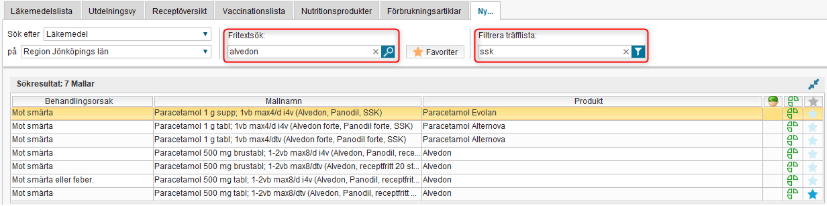
Det går också att börja med att skriva SSK eller BHV i Fritextsök för att se alla relevanta mallar. Därefter kan du filtrera genom att skriva produktnamnet i Filtrera träfflista.
En barnmorska kan i stället söka på exempelvis antikonception i Fritextsök och använda ungdomssubvention i Filtrera träfflista för att hitta rätt mallar.
Du kan favoritmarkera de mallar du använder ofta. Då behöver du inte söka fram mallarna varje gång utan dina favoritmallar visas direkt när du går in i Ny-fliken. Vid behov kan du filtrera favoritlistan med Filtrera träfflista för att snabbt hitta rätt mall.
Sök fram den mall du vill favoritmarkera och klicka på stjärnan. När den är blå är mallen markerad som favorit.

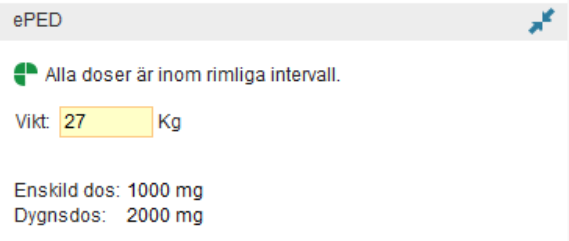
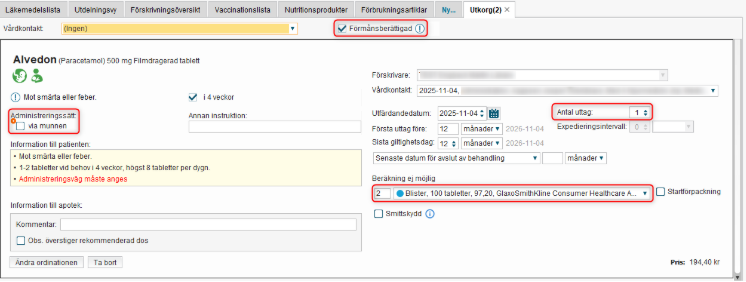
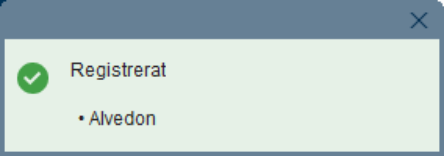
Utgå från önskad mall och gör sedan ändringar (ändra dos eller behandlingstid) från vyn Ordinationsdetaljer. Det är främst i sektionerna Läkemedel och Dosering det är aktuellt att göra ändringar.
Läkemedel: I rullisten Läkemedel kan du byta till annan generisk produkt om patienten vill ha ett särskilt fabrikat på sitt läkemedel. 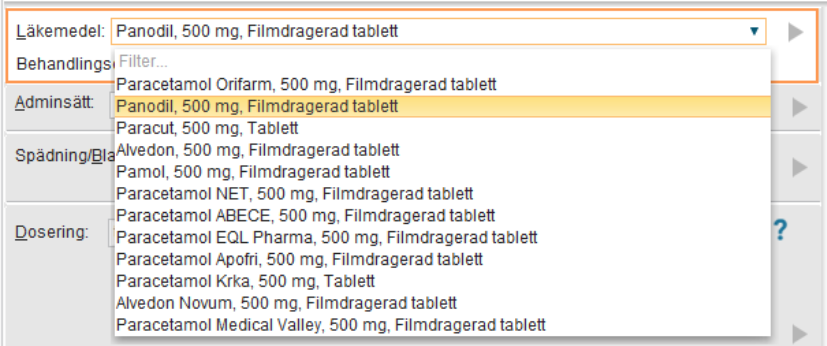
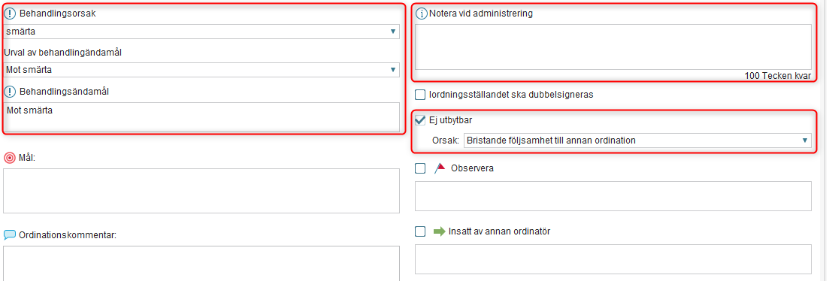
Behandlingsorsak: Om behandlingsorsaken inte stämmer, ändra detta under Behandlingsorsak. Behandlingsändamål uppdateras automatiskt.
Notera vid administrering: Information kan ligga i mallen men den går att komplettera eller ändra. Informationen kommer med på utskriften av Aktuell läkemedelslista och på etiketten som apoteket klistrar på förpackningen.
Ej utbytbar: Bocka i rutan Ej utbytbar när det finns medicinska skäl till att apoteket inte får byta ut läkemedlet till billigare generiskt alternativ (patienten behöver då inte betala merkostnad). Fyll i Orsak i rullisten.
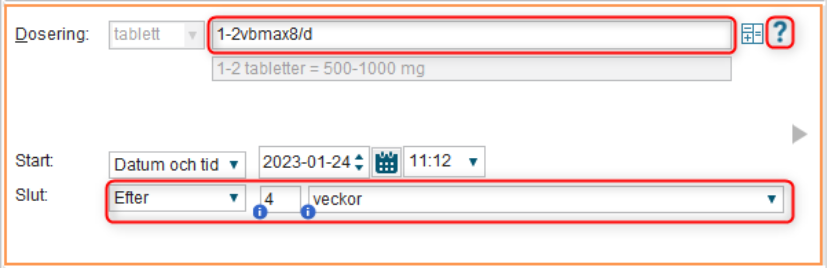
Dosering: Här kan du ändra dos och behandlingstid. Dosen ändras i fältet för kortnotation. Behandlingens sluttid står antingen i kortnotationsfältet eller i fältet Slut. Ändra sluttiden i det fält där den angivits.
Tips! Klicka på frågetecknet för att få upp en lathund med kortnotationer.
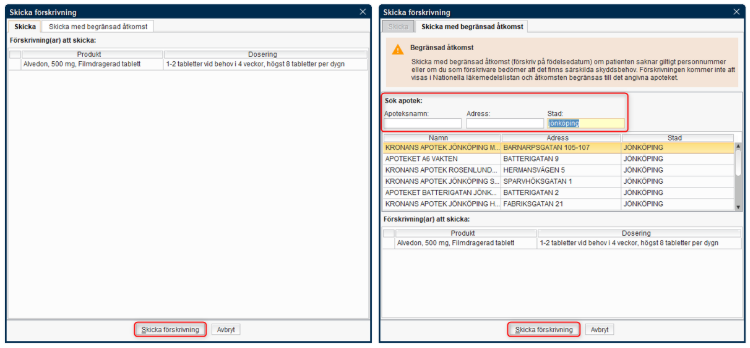
När ändringarna är utförda, klicka på Lägg till och gå till utkorgen och följ flödet från punkt 7 under rubrik Skicka e-förskrivning.
Vid förnyelse av förskrivningar kan du använda Nationella Läkemedelslistan (NLL). Med patientens samtycke kan du se alla patientens förskrivningar och uthämtade läkemedel. Det hjälper dig att avgöra om det redan finns en aktuell förskrivning (även sådan som gjorts utanför Cosmic RJL) eller om patienten har tagit ut alla uttag på en tidigare förskrivning. För mer information om NLL, se Lokala riktlinjer under relaterat till höger.
När en förskrivning ska förnyas ska detta inte göras via Ny-fliken eftersom det då skapas en ny ordination (dubblett). Utgå istället från en befintlig ordination i Läkemedelslista eller Förskrivningsöversikt.
Hur du avslutar och makulerar förskrivning hittar du i rekommendation Avsluta och makulera förskrivning (se länk under Relaterat till höger).
Carolina Andersson
2026-08-06
8.0
Manual
STYRANDE DOKUMENT
Carolina Andersson
244063
Evolution