Denna webbplats använder sig av JavaScript, vilket verkar vara inaktiverat i din webbläsare. För bästa upplevelse och möjlighet att ta del av allt innehåll bör du slå på JavaScript eller byta webbläsare.
MittVaccin, förbereda ordination, manual
Syftet med funktionen ”Förbered ordination” är att personal utan ordinationsrätt för aktuellt vaccin ska kunna förbereda en ordination åt någon annan. Ordinationen måste därefter signeras av behörig personal innan vaccinationen administreras.
Valet ”Förbered ordination” finns i vaccinationsflödet för rollerna ”Sjuksköterska”, ”Sjuksköterska med ordinationsrätt” och ”Vårdadministratör”.
Dokumentet beskriver hur en ordination förbereds samt hur den därefter signeras.
Förbered ordination
För att förbereda en ordination:
Sök fram aktuell patient.
Klicka på Starta vaccination menyn till vänster.
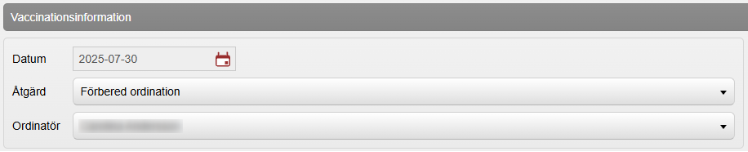
Välj Förbered ordination i rullistan Åtgärd.
Välj Ordinatör. OBS! Urvalet i rullisten är de användare på enheten som har behörigheten ”Läkare” eller ”Sjuksköterska med ordinationsrätt”. Listan tar inte hänsyn till om användarna är behöriga att ordinera det aktuella vaccinet eller inte. Är du inloggad som ”Sjuksköterska med ordinationsrätt” blir du automatiskt förvald. Kom ihåg att ändra till rätt ordinatör.
Välj Hälsodeklaration och besvara frågorna om det inte redan finns en aktuell ifylld hälsodeklaration.
Välj Vaccin i rullistan och klicka på Lägg till.
Ange Dos.
Skriv vid behov en anteckning i fältet Anteckning.
Klicka på Förbered ordination längst ned till höger.
Den förberedda ordinationen visas nu under Förberedda ordinationer i Visa kund. Den förberedda ordinationen måste nu signeras av behörig personal innan vaccinationen kan administreras.
Signera förberedd ordination
För att signera en förberedd ordination:
Klicka på Signera i listen längst upp till höger.
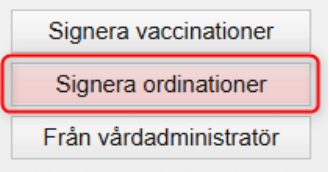
Klicka på Signera ordinationer i menyn till vänster.
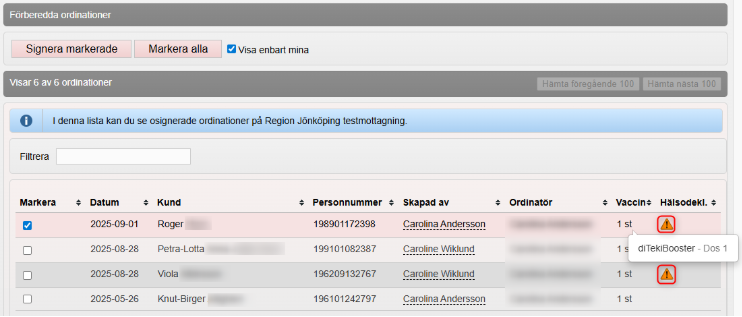
En lista visas med de förberedda ordinationer som behöver signeras. Förvalt visas de osignerade ordinationer där inloggad användare är vald som ordinatör. Genom att bocka ur rutan Visa enbart mina visas enhetens samtliga osignerade ordinationer. Det går att signera ordinationerna direkt från denna vy. Håll muspekaren över Vaccin för att se vilket vaccin och vilken dos som är ordinerad. En varningsikon vid Hälsodekl. innebär att det finns ett avvikande svar i hälsodeklarationen som bör kontrolleras innan ordinationen signeras (se steg 4). Klicka på Signera markerade för att signera direkt från denna vy.
För att se hälsodeklaration och ordination, klicka på aktuell rad. Om något är fel (t.ex. fel dos) kan du ändra. Skriv vid behov i fältet Anteckning.
Klicka på Signera ordination längst ner till höger för att signera ordinationen. Den förberedda ordinationen blir nu en ordination och hamnar under Ordinationer i Visa kund. I de fall ordinatören anser det olämpligt att ordinera aktuellt vaccin finns möjligheten att välja Neka ordination. Den förberedda ordinationen ligger kvar under Förberedda ordinationer och blir markerad med en förbudsikon.
Det går även att signera ordinationen från Visa kund. Klicka på rubriken Förberedda ordinationer. Klicka på ikonen till höger för att öppna den förberedda ordinationen och för att signera den.