Cosmic Läkemedel, ePed rimlighetskontroll, manual
Bakgrund
ePed står för erfarenhets- och evidensbaserad databas för barnläkemedel och är en nationell kunskapskälla som förvaltas av Region Stockholm. I ePed ingår två delar, rimlighetskontroll för dosering och barnläkemedelsinstruktioner på pdf-blad. Rimlighetskontrollen är en integrerad funktion i Cosmic medan barnläkemedelsinstruktionerna huvudsakligen finns på eped.se. I vissa ordinationsmallar finns det länkar till barnläkemedelsinstruktionerna på eped.se.
Den här manualen omfattar endast ePed rimlighetskontroll, i fortsättningen kallat ePed, då funktionen för barnläkemedelsinstruktioner ännu inte är påslagen i Cosmic.
Syfte
Rimlighetskontrollen ska förebygga feldoseringar och öka patientsäkerheten genom att varna för orimlig dos för utvalda risksubstanser.
Förutsättningar
För att ePed ska fungera behöver:
- läkemedlet ingå i ePeds rimlighetsdatabas.
- vald patient vara ett barn <18 år (ålder måste vara angiven).
- vikt anges (obligatorisk uppgift för alla läkemedelsordinationer för läkemedel i ePed).
- dos anges i, eller kunna konverteras av Cosmic till, dosenheterna mg, mmol eller E.
- vald administreringsväg ingå i rimlighetsdatabasen. De administreringsvägar som ingår är:
- buckalt
- intramuskulärt
- intravenöst
- oralt
- rektalt
- subkutant
- ePed vara aktiverat på inloggningsenheten.
Doseringar som inte stöds
Följande doseringstyper kan inte ePed ge stöd till, då Cosmic inte kan tyda dosen:
- Villkorsbaserade ordinationer (doseringar med frågetecken)
- Kontinuerliga infusioner
- Enligt ordination (eo)
- Vid behovsdoseringar med ”max” angivet, t.ex. 1-2vbmax8/d. Dosering i många generella direktiv är utformade enligt denna princip och stöds därför inte av ePed.
Användning av ovanstående doseringstyper ger en grå ifylld ePed-ikon för läkemedel som ingår i rimlighetskontrollen.
Rimlighetskontroll i Cosmic
ePeds rimlighetskontroll genomförs vid följande moment i Cosmic:
- Ny ordination via produkt, ordinationsmall och paket
- Ändra ordination
- Förskrivning samt förnya förskrivning
- Ändra enskild dos
- Lägg till extra utdelningstillfälle
- Lägg till vid behovs-utdelning
Vikt
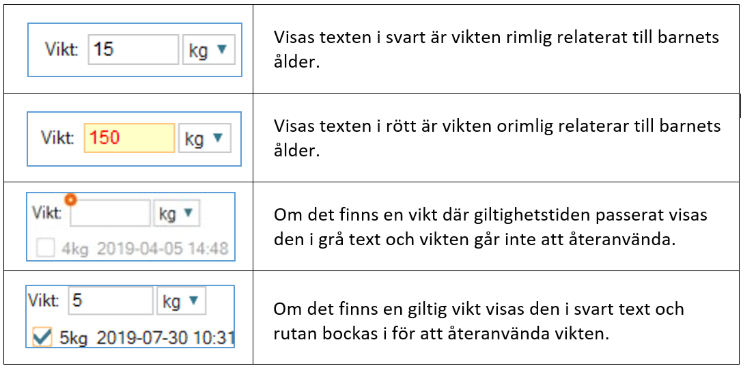
I ePed finns en kontroll för rimlig vikt för att undvika att vikten matas in felaktigt. Rimliga vikter enligt ePed ses i tabellen nedan.
Ålder | Rimlig vikt enligt ePed |
0–1 år | 0.3–15 kg |
1–7 år | 7–35 kg |
7–12 år | 16–65 kg |
12–18 år | 25–110 kg |
Viktgränser
Tabellen nedan visar på hur länge en angiven vikt är giltig. Om giltighetstiden har gått ut måste en ny vikt anges för att ePed ska fungera.
Viktens giltighetstid | |
Ålder | Giltighetstid enligt ePed |
Yngre än en månad | 1 vecka |
1 månad – 1 år | 1 månad |
Äldre än ett år | 3 månader |
Dosering
ePed rimlighetskontroll varnar för:
- Underskriden eller överskriden enskild dos.
- Överskriden dygnsdos.
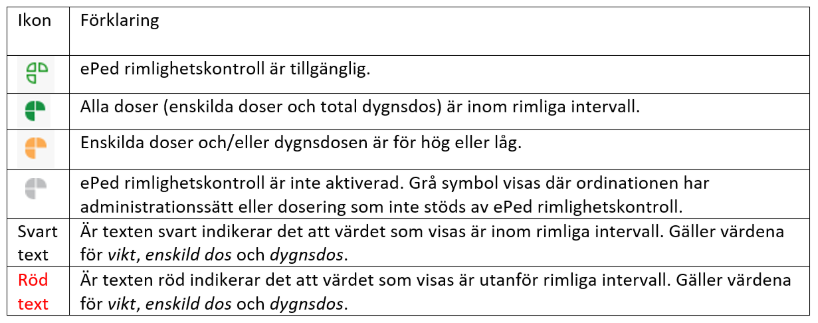
Ikoner

Ordinera
Nedanstående instruktion beskriver det som är specifikt för ordinationer med ePed som stöd.
Ordinera med ordinationsmall
När ett läkemedel eller en ordinationsmall söks fram kan man se om det ingår i ePeds rimlighetskontroll genom att titta i kolumnen för ePed.
Läkemedel som ingår i ePeds rimlighetskontroll har följande ikon:
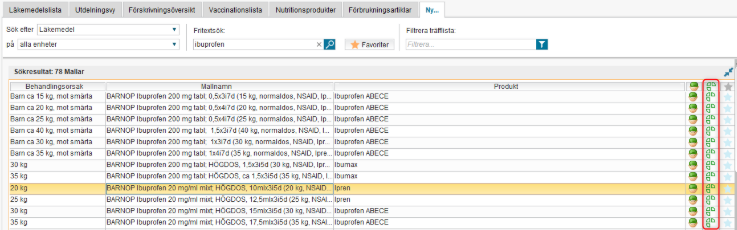
Ordinationsmall med angiven dosering
- Sök fram en ordinationsmall och välj en ordinationsmall.
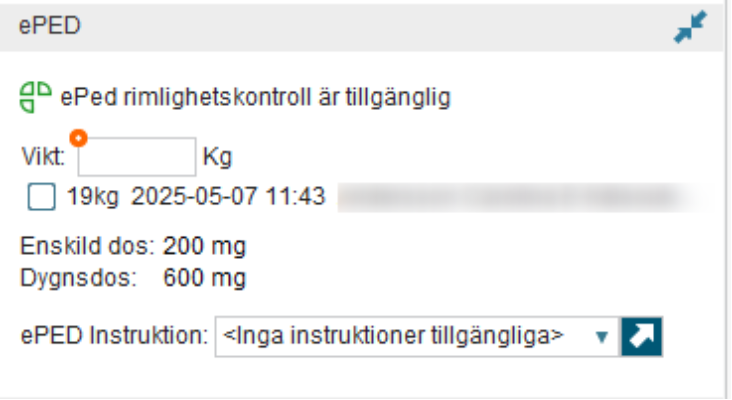
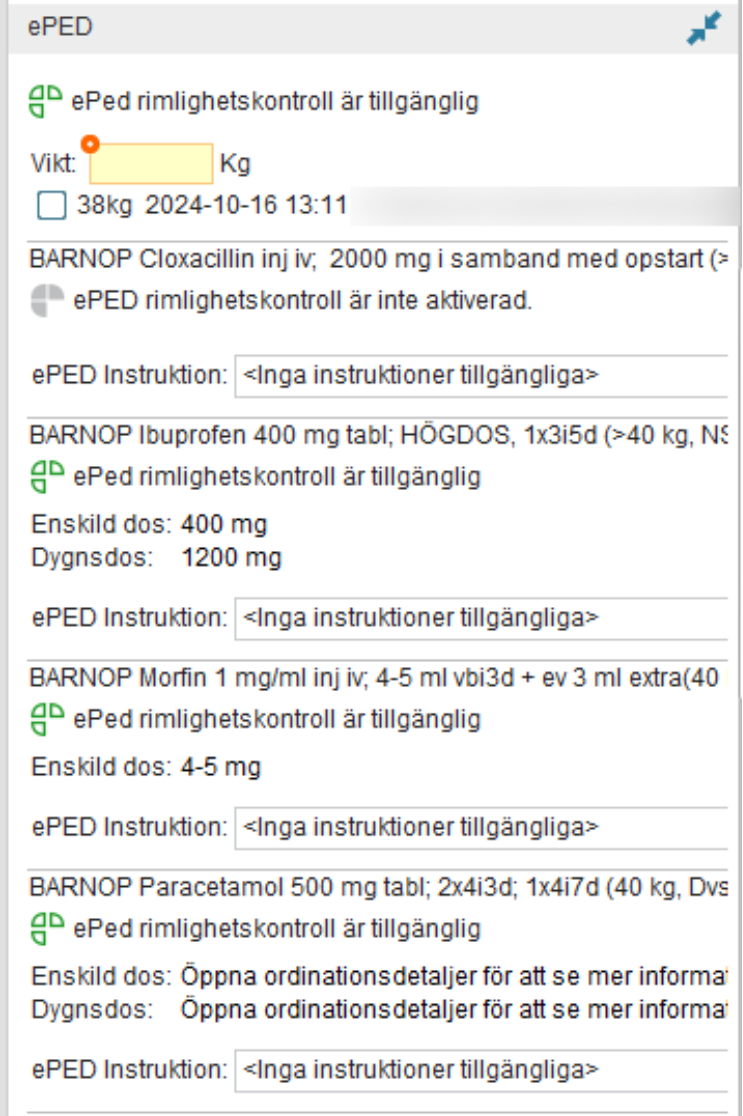
- Till höger i den administrativa vyn syns ePed-panelen för de läkemedel som ingår i ePed. Här anges patientens vikt. Vikt är en obligatorisk uppgift för alla läkemedel som ingår i ePed och ordinationer kan inte signeras om inte vikt anges antingen i ePed-panelen eller i Ordinationsdetaljer. Efter att vikt angetts kan rimlighet för enskild och/eller dygnsdos kontrolleras.
- När vikt anges görs även en rimlighetskontroll av vikten.
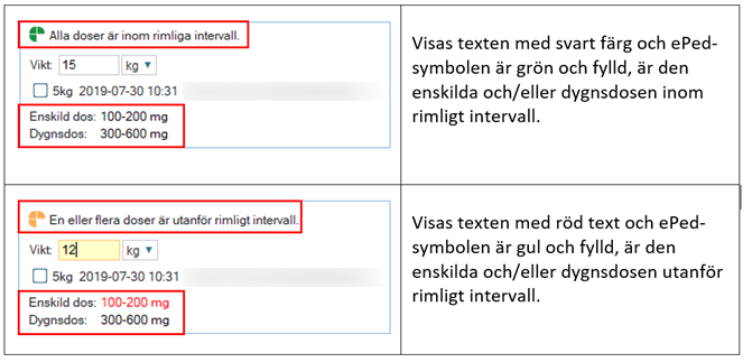
- I ePed-panelen visas också om den enskilda och/eller dygnsdosen är rimlig eller orimlig.
- Om inget behöver ändras i ordinationen klicka på Signera eller Signera och öppna listan.
- Om något behöver ändras i ordinationen klicka på Ordinationsdetaljer.
Formelbaserad ordinationsmall
För en formelbaserad ordinationsmall är ePed inte aktiverat i ePed-panelen eftersom doseringen ännu inte är angiven. Det märks genom att ePed-ikonen är grå.
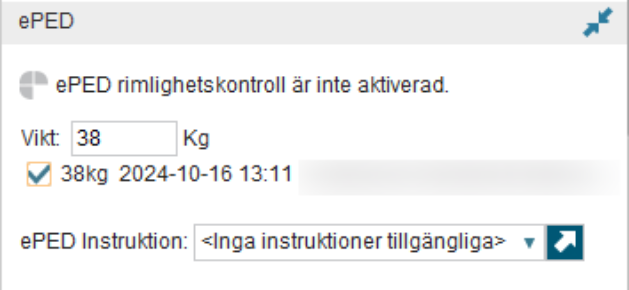
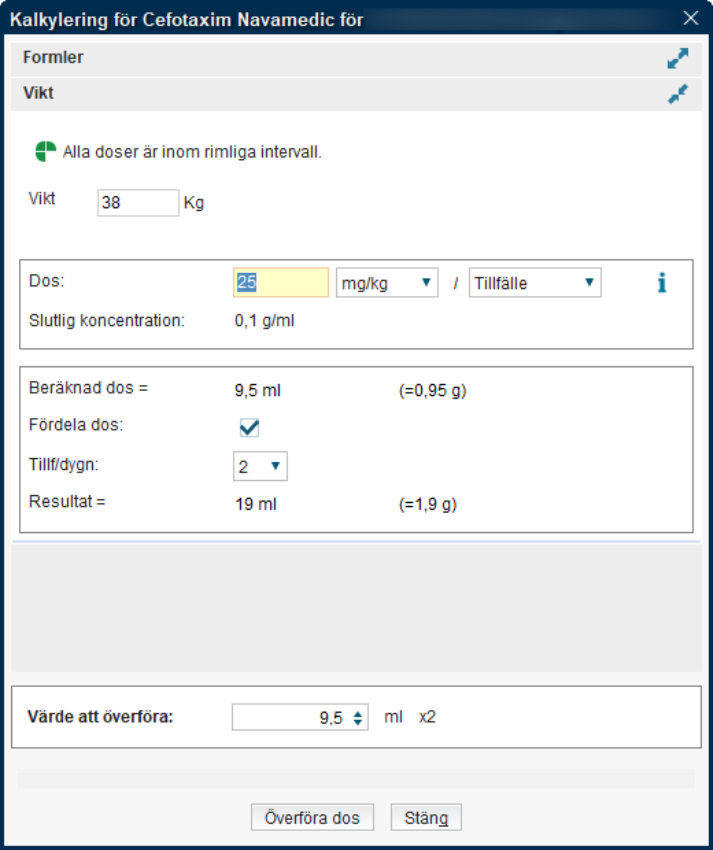
- Klicka på Ordinationsdetaljer, kalkylatorn öppnas och ePed-ikonen blir grön (ej ifylld).
- Ange Vikt. Rimlighetskontrollen genomförs i kalkylatorn med färgindikation av ePed-ikonen och färg på texten enligt tabellen under Ikoner.
Ordinera med paket
De läkemedel som ingår i ePed visas i ePed-panelen. När ett paket ordineras kontrolleras de läkemedel som ingår i ePeds rimlighetsbedömning var för sig på samma sätt som vid ordination med ordinationsmall.
En vikt anges för alla ordinationer som ingår i paketet. Detta görs i panelen till höger i nyfliken.
Ordinationsdetaljer
Detta avsnitt beskriver vilka funktioner som berör ePed i Ordinationsdetaljer. Ordinationsdetaljer används:
- när en produkt ordineras utan ordinationsmall
- när en ordination ändras
- vid ordination med formalbaserad ordinationsmall
Ordinera utan ordinationsmall
- Sök fram en produkt i fliken Ny.
- Klicka på Ordinationsdetaljer.
- Ange Behandlingsorsak och Behandlingsändamål.
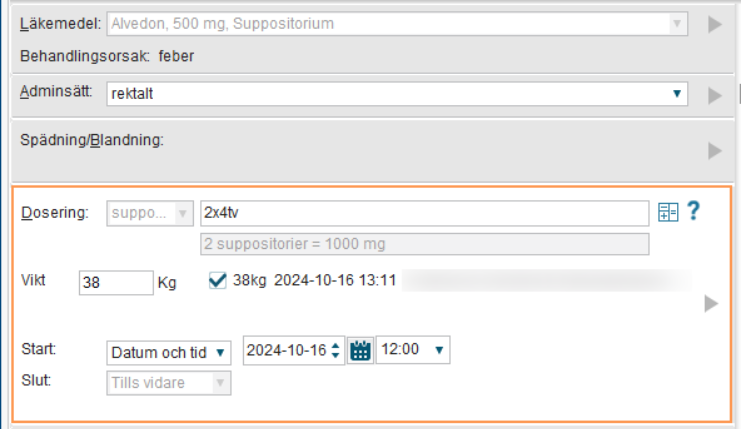
- Ange Dosering och Vikt.
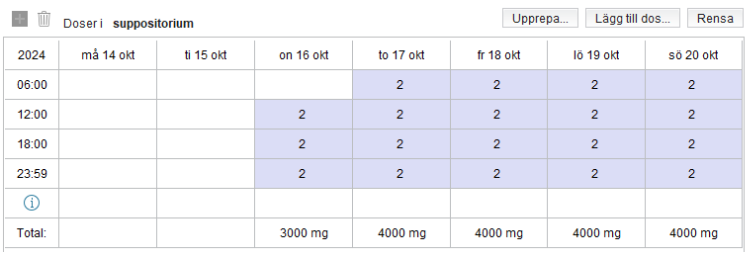
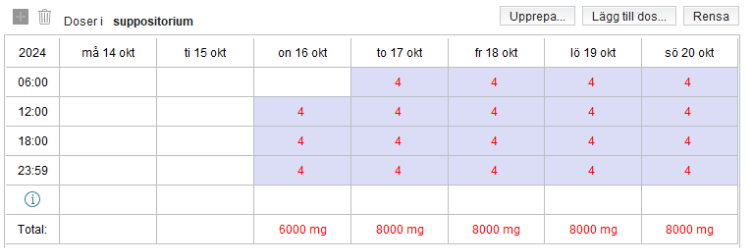
- Kontrollera schemat för att se om enskild och/eller dygnsdos avviker från rimliga intervall. Svart text visar att dos ligger inom rimligt intervall.

Röd text innebär att det ligger utanför det rimliga intervallet.
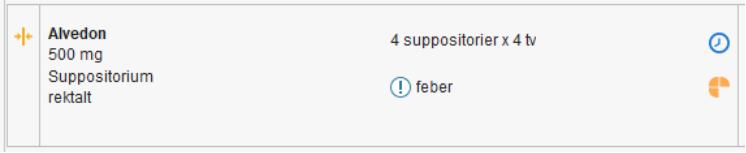
- Kontrollera förhandsgranskningen. Fylld ePed-ikon visar att validering har gjorts. Grön ikon visar att dosering är inom rimligt intervall, gul ikon visar att dosering är utanför rimligt intervall.
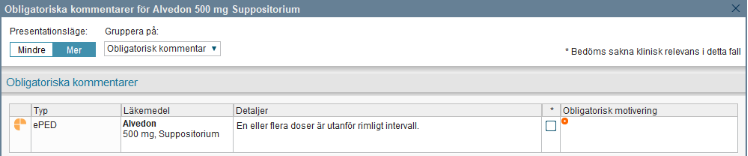
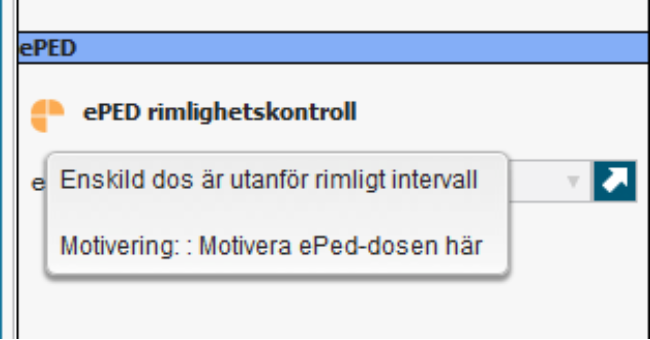
- Om en ordination signeras trots att doseringen ligger utanför rimligt intervall kommer en varningsruta där man behöver ange en obligatorisk motivering. Motiveringen är information till administrerande sjuksköterska och ska förklara varför dosen är signerad trots varning enligt ePed.
Ändra ordination
Ändring av en ordination kan göras från flera vyer i Cosmic, såsom Läkemedelslista och Utkorg. Vid ändraförfarandet öppnas vyn Ordinationsdetaljer. ePed fungerar då som ovan under avsnittet Ordinera utan mall.
Läkemedelslista
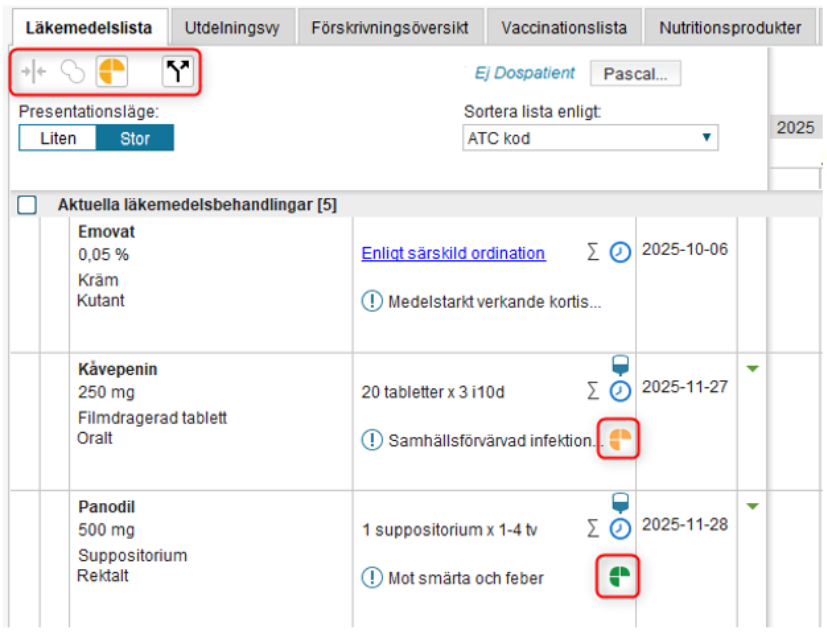
ePed-ikonen visas tillsammans med övriga varningsikoner i Läkemedelslista när minst en ordination med ePed är gjord. Ikonen är en samlingsikon som styrs utifrån sämsta scenariot. Det innebär att om det finns en ordination med gul ikon blir också samlingsikonen gul.
På varje läkemedel som ingår i ePed så syns också ePed-ikonen i presentationsläge Stor.
Ordinationsinformation
Högerklicka på ett läkemedel och välj Visa ordinationsinformation. Varningarna visas i Ordinationsinformation. Grön ikon visas inte då det inte är en varning.
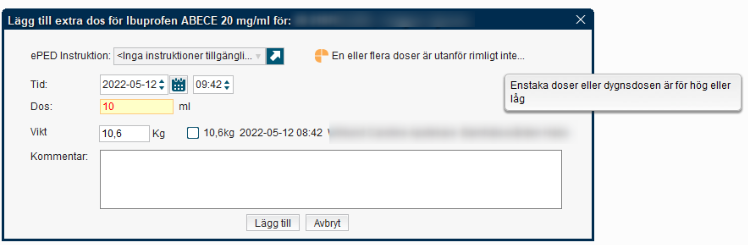
Lägg till extra utdelningstillfälle
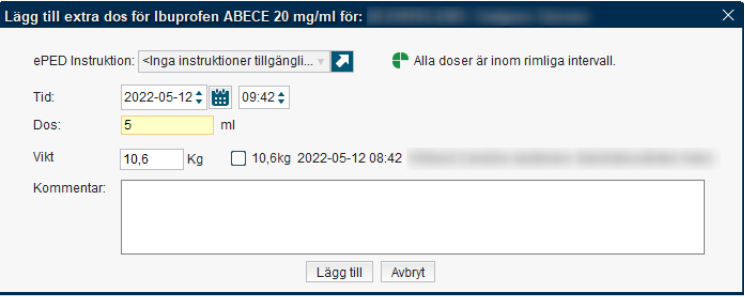
- Högerklicka på aktuellt läkemedel och välj Extra utdelningstillfälle.
- Ange Vikt och önskad Dos.
- Rimlighetskontroll utförs för den enskilda dosen och den sammanlagda dygnsdosen av givna och planerade doser, inklusive det extra utdelningstillfället.
- Om den extra dosen innebär att dygnsdosen blir för hög blir ePed-ikonen gul.
Utdelningsvy
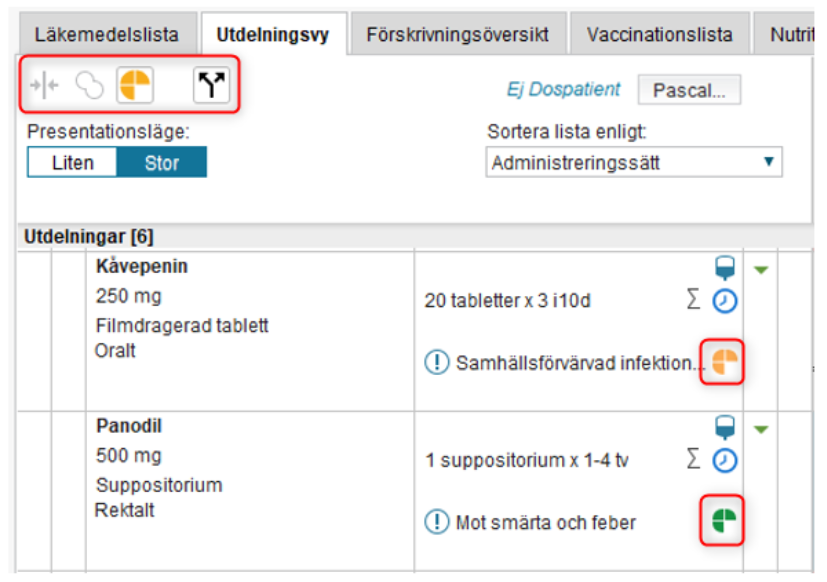
ePed-ikonen visas tillsammans med övriga varningsikoner i Utdelningsvy när minst en ordination med ePed är gjord. Ikonen är en samlingsikon som styrs utifrån sämsta scenariot. Det innebär att om det finns en ordination med gul ikon, så blir samlingsikonen gul.
På varje läkemedel som ingår i ePed så syns också ePed-ikonen i presentationsläge Stor.
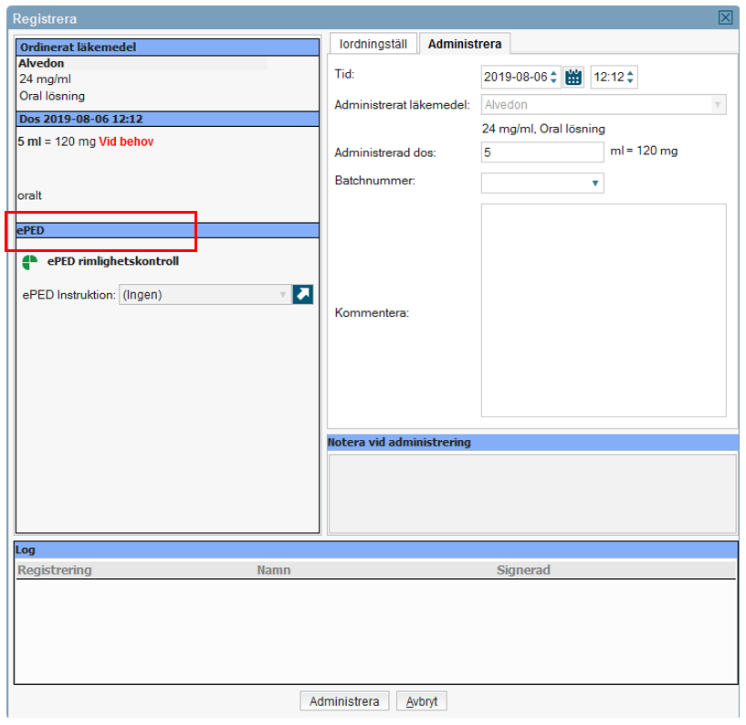
Iordningsställa och administrera
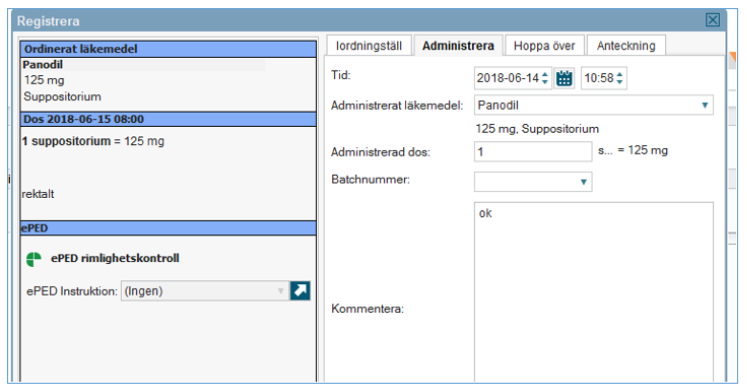
- Klicka på Iordningställ/Administrera.
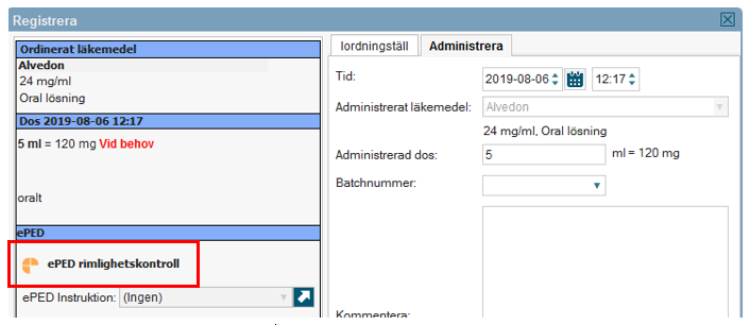
- ePed-ikonen visas till vänster i Registreradialogen.
- Tooltip över gul ikon visar motivering som läkare angett i samband med signering.
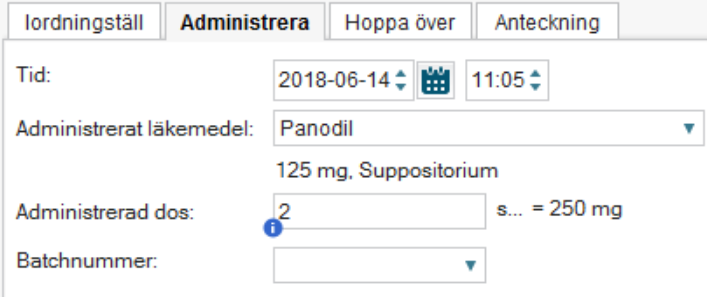
- Vid ändring av administrerad dos sker ingen ny rimlighetskontroll. För att uppmärksamma sjuksköterskan på detta visas en blå informationsring vid administrerad dos. Tooltip över informationsringen säger: ”Den här behandlingen har kontrollerats och signerats med hjälp av ePed rimlighetskontroll. Var därför försiktig med dosändringar.”
Lägg till vid behovs-utdelningar
- Högerklicka på aktuellt läkemedel och välj Administrera ny utdelning... Registreradialogen öppnas.
- Rimlighetskontroll visas för den enskilda dosen och den sammanlagda dygnsdosen av givna och planerade doser, inklusive det aktuella utdelningstillfället. Ingen rimlighetskontroll sker av ändrad administrerad dos enligt ovan.
- Om ett tillagt utdelningstillfälle innebär att den rimliga dygnsdosen överskrids färgas ePed- ikonen för det aktuella utdelningstillfället gul.
Skicka förskrivning
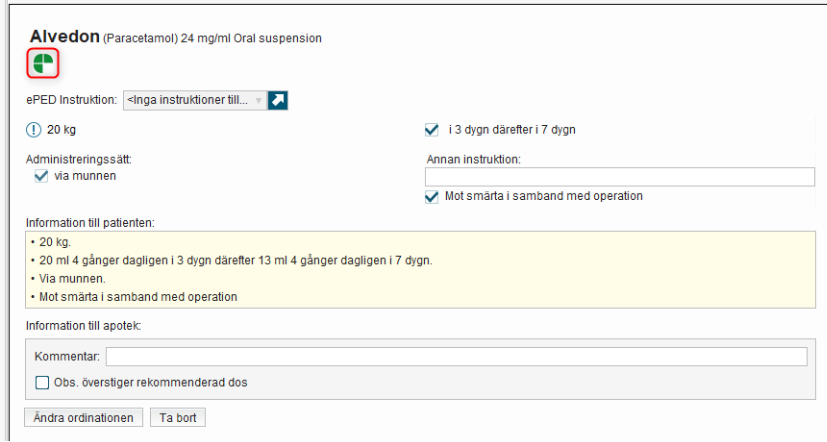
Förutsatt att en vikt är angiven vid ordination syns den ifyllda ePed-ikonen i Utkorg och visar om dosen är inom rimlighetsintervallet.
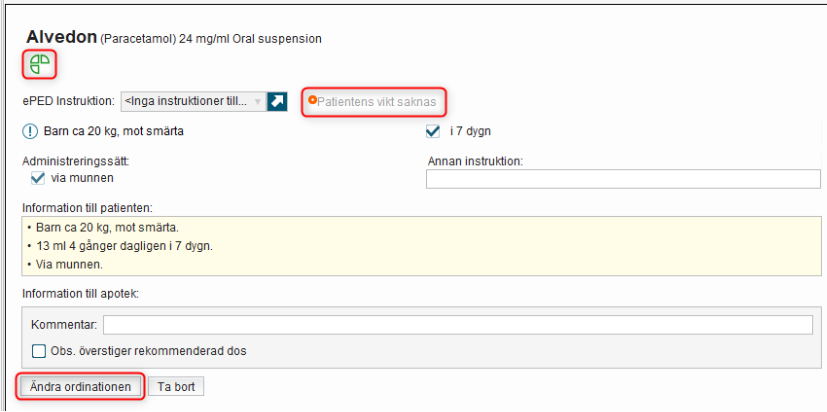
Om en vikt inte är angiven för ordinationen är ePed-ikonen inte ifylld och en text anger att patientens vikt saknas.
För att ange vikt klicka på Ändra ordination och fyll i vikten i Ordinationsdetaljer. Samma procedur gäller vid förnyelse av förskrivning där viktens giltighetstid passerat.
Osignerat och ovidimerat
För ordinationer gjorda med ePed syns ePed-ikonen i Osignerat och ovidimerat som ett stöd vid signering av ordinationen.
Sidinformation
Innehållsansvarig
Carolina Andersson
Gäller från
2026-02-04
Version
7.0
Handlingstyp
Manual
Handlingsslag
STYRANDE DOKUMENT
Godkänt av
Carolina Andersson
Dokument-ID
221415
Källa
Evolution