Denna webbplats använder sig av JavaScript, vilket verkar vara inaktiverat i din webbläsare. För bästa upplevelse och möjlighet att ta del av allt innehåll bör du slå på JavaScript eller byta webbläsare.
MittVaccin, hantera vaccin och vaccinsaldo/batchnummer, manual
STYRANDE DOKUMENT RJL 20190520
MittVaccin ansvarar för att upprätthålla en uppdaterad lista över vaccin och uppgifter om batchnummer och hållbarhet. Dessa uppgifter hämtas från Läkemedelsverket.
Varje mottagning måste själva lägga till de vaccin som används under Mottagningens vaccin och lägga till vaccindoser med aktuella batchnummer i lagersaldot. Detta kan göras av sjuksköterskor och läkare. Rekommendationen är att varje mottagning utser ett fåtal personer som ansvarar för detta.
Lägga till vaccin under Mottagningens vaccin
För att det ska vara möjligt att ordinera och administrera vaccin måste de vaccin som används först läggas till under Mottagningens vaccin.
OBS! Om vaccinet saknas i listan, lägg ett ärende i tjänstekatalogen eller kontakta Regionens kundservice.
För att lägga till ett vaccin under Mottagningens vaccin:
Klicka på fliken Inställningar högst upp. Vyn Vacciner öppnas automatiskt.
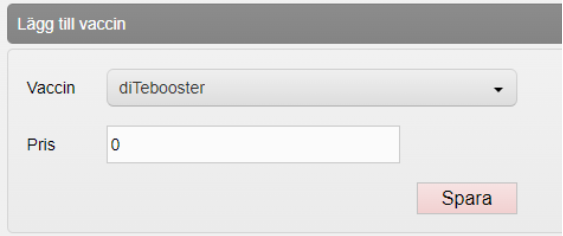
Under Lägg till vaccin, välj aktuellt vaccin i rullistan Vaccin (det går att söka på vaccinnamn eller sjukdomsskydd högst upp i rullistan).
Klicka på Spara.
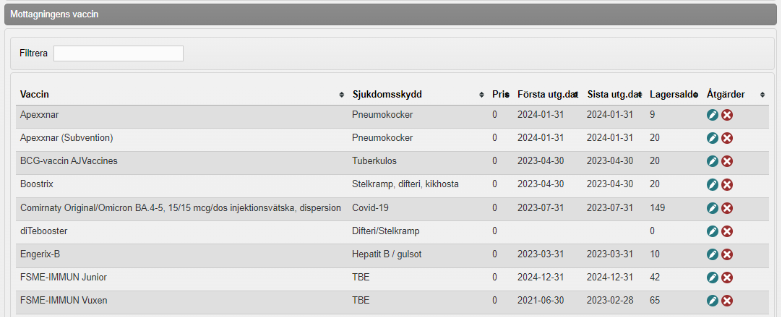
Vaccinet är nu tillagt under Mottagningens vaccin.
Lägga till vaccindoser/batchnummer i mottagningens lagersaldo
För att lägga till vaccindoser och batchnummer i lagersaldot:
Klicka på fliken Inställningar högst upp. Vyn Vacciner öppnas automatiskt.
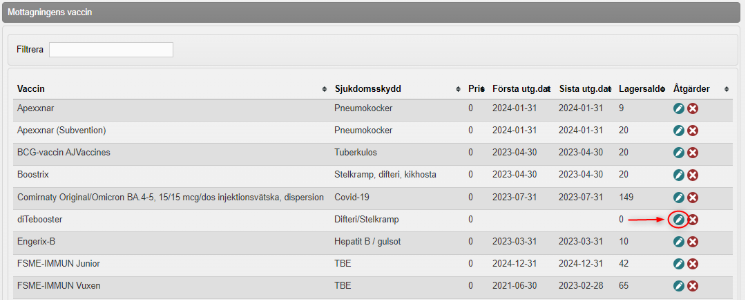
Under Mottagningens vaccin, klicka på pennan på raden för aktuellt vaccin.
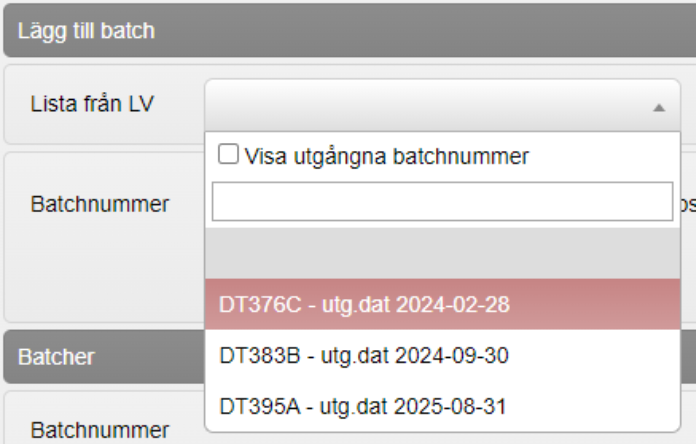
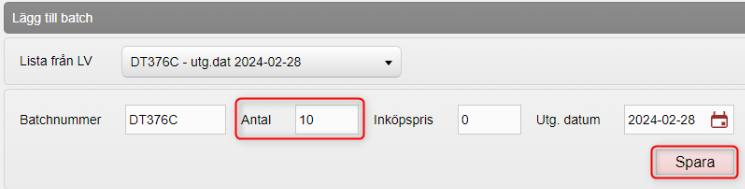
Under Lägg till batch, välj aktuell batch i rullisten Lista från LV. Du kan söka fram batch genom att skriva i sökfältet. Behöver du lägga till en utgången batch (t.ex. vid efterregistrering eller förlängd hållbarhet), markera rutan Visa utgångna batchnummer. OBS! Kontrollera alltid batchnumret på vaccinets ytterkartong. Batchnumret kan i vissa fall skilja mellan ytterkartong och vial/spruta.
Fyll i antal mottagna doser (tänk på att en ampull kan innehålla flera doser).
Klicka på Spara.
Lagersaldot är nu uppdaterat och du kan se antalet doser och vilket/vilka batchnummer som finns för aktuellt vaccin. Under Logg kan du följa alla händelser för aktuellt vaccin och vem som utfört ändringen.
Om ett vaccin har tagits in i Sverige på licens (t.ex. vid restsituationer) finns batchnumret inte med i Lista från LV. I dessa fall måste batchnummer och hållbarhet registreras manuellt.
Lägga till vaccindoser/batchnummer under pågående vaccination
Om det upptäcks vid vaccination att rätt batchnummer saknas går det att lägga till det utan att avbryta vaccinationen.
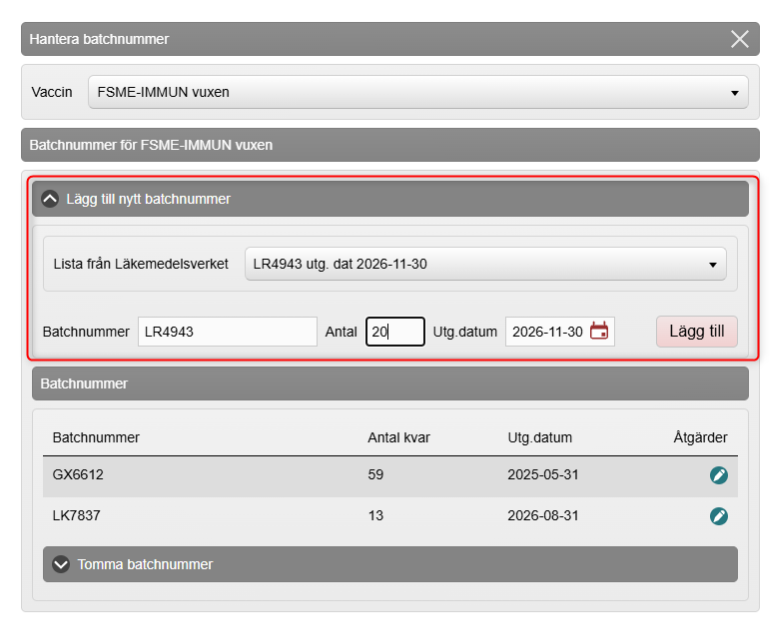
Klicka på Hantera batchnummer till höger i fältet Batchnummer.
Om du vaccinerar med ett vaccin blir vaccinet automatiskt valt. Vaccinerar du med flera kan du behöva välja rätt vaccin i rullistan Vaccin.
Klicka på Lägg till nytt batchnummer.
Välj aktuellt batchnummer i rullistan Lista från Läkemedelsverket. Ange hur många doser du vill lägga till och klicka på Lägg till och stäng sedan rutan för att återgå till vaccinationsflödet.
Det går nu välja tillagt batchnummer.
Korrigera lagerssaldo
Ibland behöver ett vaccins lagersaldo korrigeras t.ex. när hållbarhetsdatum har passerat, ampuller har gått sönder eller vaccin överförs till annan mottagning. Saldot räknas automatiskt ner när man signerar en administrerad vaccination.
Klicka på fliken Inställningar högst upp.
Vyn Vacciner öppnas automatiskt.
Under Mottagningens vaccin, klicka på pennan på raden för aktuellt vaccin.
Under Batcher, klicka på pennan på raden för aktuellt batchnummer.
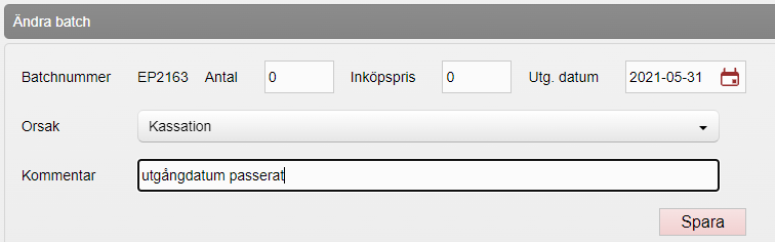
Under Ändra batch, fyll i det antal doser som finns kvar efter korrigering. Tänk på att det kan vara flera doser i en ampull.
Välj Orsak. Orsak kan vara: Korrigering, Svinn, Överfört till annan enhet eller Kassation.
Skriv en kommentar, t.ex. ”utgångsdatum passerat”.
Klicka på Spara.
Lagersaldot är nu uppdaterat. Du kan se antalet doser och vilka batchnummer som finns för aktuellt vaccin. Under Logg kan du följa alla händelser för aktuellt vaccin och vem som utfört ändringen.