Denna webbplats använder sig av JavaScript, vilket verkar vara inaktiverat i din webbläsare. För bästa upplevelse och möjlighet att ta del av allt innehåll bör du slå på JavaScript eller byta webbläsare.
MittVaccin, korrigera registrerade fel, manual
STYRANDE DOKUMENT RJL 20190520
Ibland kan felregistreringar uppstå i MittVaccin, både i samband med ordination och administrering. Om t.ex. fel dos, lokalisation eller batchnummer har registrerats kan dessa uppgifter korrigeras i efterhand. Om fel vaccin eller fel datum har registrerats måste vaccinationen tas bort och registreras på nytt.
Detta dokument beskriver hur du korrigerar felaktiga uppgifter samt hur du tar bort registrerade ordinationer och vaccinationer.
Korrigera registrerad vaccination
För att korrigera felaktigt registrerade uppgifter:
Sök fram patientens journal.
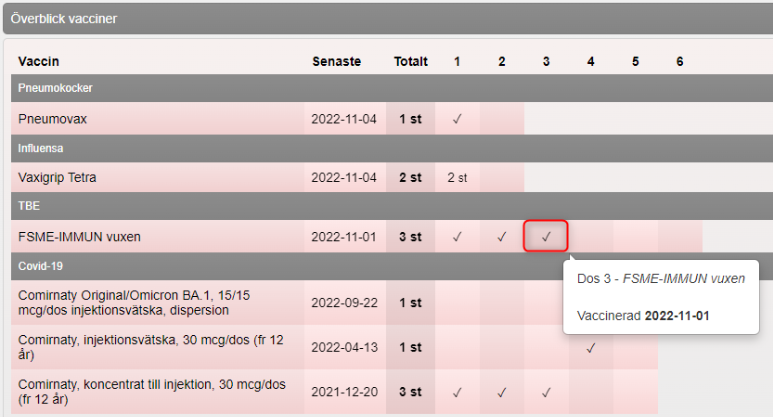
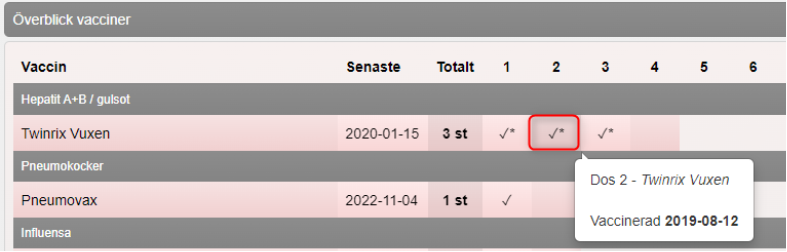
Gå till Överblick vacciner i vyn Visa kund.
Klicka på den dos som du vill korrigera.
Information om vaccinationen visas. Klicka du på pennan för att korrigera vaccinationen.
Du kan nu korrigera följande uppgifter: Dos, Dosering, Administration/Lokalisation och Batchnummer. För att kunna korrigera felaktiga batchnummer måste det korrekta batchnumret finnas i mottagningens lagersaldo. Observera att vaccinsaldot påverkas när ändringar görs. Saldot dras av från den korrekta batchen och läggs tillbaka på den felaktiga batchen. Därför kan vaccinsaldot behöva korrigeras när ändringarna är gjorda.
Klicka på Spara när ändringen är genomförd.
Korrigeringen genererar automatiskt en journalanteckning som visar vilka ändringar som gjorts.
OBS! Om fel vaccin har registrerats eller vaccinationen har registrerats på fel datum går detta inte går att korrigera. I dessa fall måste vaccinationen tas bort. Därefter måste en ny ordination skapas och vaccinationen slutföras genom efterregistrering.
Ta bort registrerad vaccination
För att ta bort en registrerad vaccination:
Sök fram patientens journal.
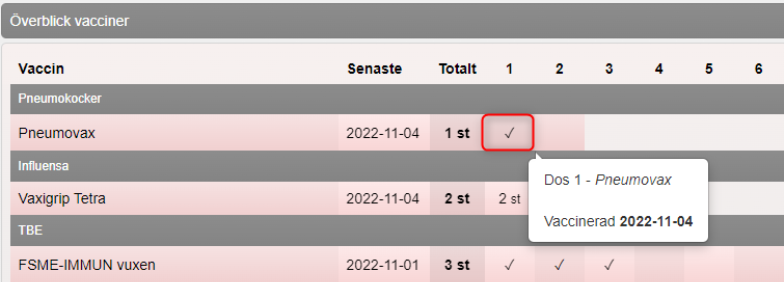
Gå till Överblick vacciner i vyn Visa kund.
Klicka på den dos som du vill ta bort.
Information om vaccinationen visas. Klicka på kryssikonen för att ta bort vaccinationen.
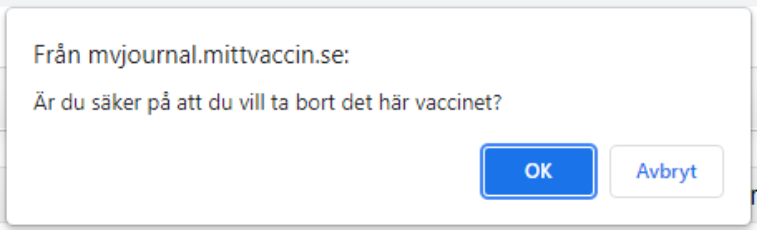
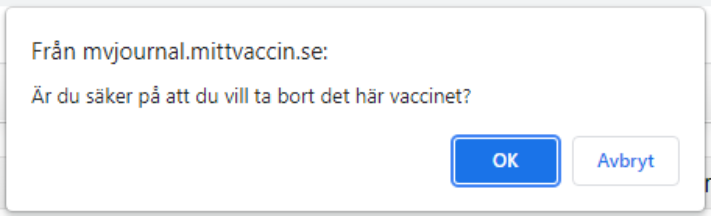
En dialogruta visas med frågan: ”Är du säker på att du vill ta bort det här vaccinet?”. Klicka på OK för att bekräfta.
Vaccinationen är nu borttagen och åtgärden visas som en journalanteckning.
Ta bort ordination
För att ta bort en ordination:
Sök upp patientens journal.
Under Ordinationer, klicka på kryssikonen för att ta bort ordinationen.
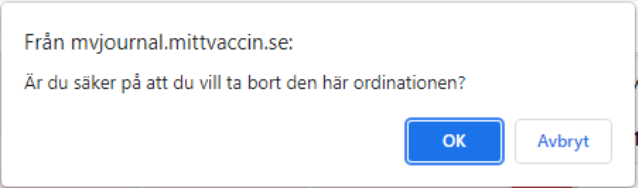
En dialogruta visas med frågan: ”Är du säker på att du vill ta bort den här ordinationen?”. Klicka på OK för att bekräfta.
Ordinationen är nu borttagen och åtgärden visas som en journalanteckning.
Ta bort Tidigare vaccination
Vaccinationer som är registrerade som Tidigare vaccination kan inte korrigeras. Om en felregistrering har gjorts måste den tidigare vaccinationen tas bort och därefter registreras på nytt.
För att ta bort en tidigare vaccination:
Sök upp patientens journal.
Gå till Överblick vacciner i vyn Visa kund eller Tidigare vaccination.
Klicka på den dos som hör till den vaccinprodukt eller sjukdom du vill ta bort. Du ser att vaccinationen är registrerad som en tidigare vaccination genom att den är markerad med en asterisk (*).
Klicka på kryssikonen för att ta bort den registrerade tidigare vaccinationen.
En dialogruta visas med frågan: ”Är du säker på att du vill ta bort det här vaccinet?”. Klicka på OK för att bekräfta.
Vaccinationen är nu borttagen och åtgärden visas som en journalanteckning.